
C1643 - Cadastro de empresas- Sistema Contábil
Sumário
Sistema: Gerenciador de Aplicativos Prosoft (GAP)
Contexto: Este artigo contém as instruções de como preencher o cadastro de empresas na opção de sistema Contábil.
Informações Adicionais: Não se aplica.
Resolução
Campos da rotina no sistema Contábil:
Guia Informações Gerais
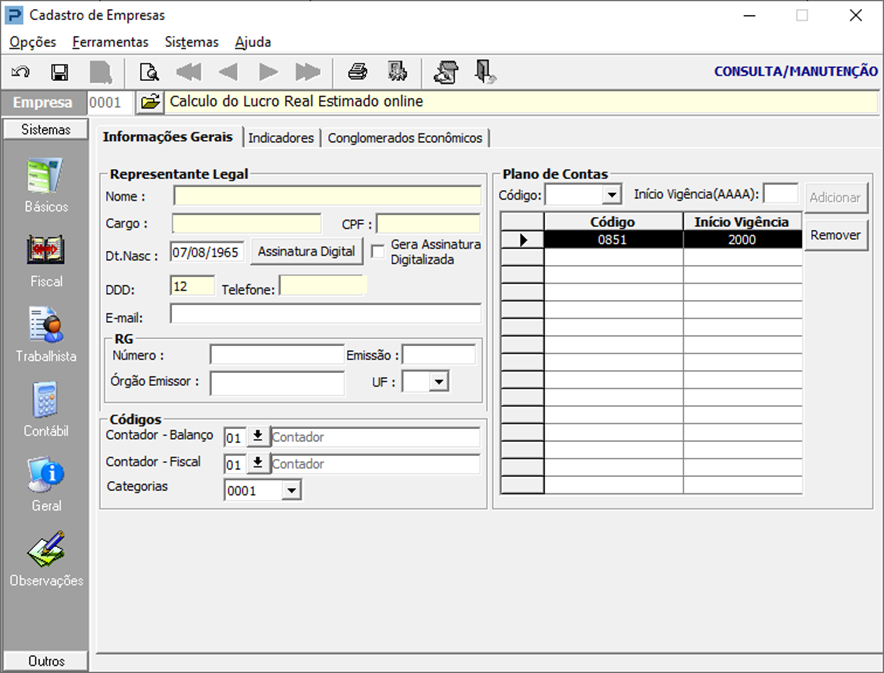
Representante Legal : Será necessário informar todos os dados solicitados em tela. As informações serão utilizadas na emissão dos Termos dos Livros.
Assinatura Digital: Ao acionar este botão, será disponibilizado o formulário de pesquisa de imagens (caminho: pasta padrão de imagens do Windows). O arquivo será armazenado e lido do caminho: ?:\Proemp??\ Imagens\ eeee (eeee refere-se ao código da empresa).
Exemplo:
REPR_LEGAL.JPG
Gera Assinatura Digitalizada: Selecionando essa opção, será impressa a imagem das assinaturas digitalizadas nos relatórios contábeis. Para mais detalhes, consulte o manual da rotina.
Se essa opção estiver desmarcada, não será impressa a imagem da assinatura.
Os principais programas que poderão solicitar a imagem das assinaturas:
Relatórios Do Balanço – Mod I
Relatórios do Balanço – Mod II
Demonstração de Lucros e Prejuízos Acumulados
Balanço/DRE/DRA Exerc. Comparativo – IFRS
DFC/DVA com Exercícios Comparativos – IFRS
Mutação do Patrimônio Líquido
Para que a imagem das assinaturas seja gerada, as variáveis devem estar informadas nos arquivos de termos de reconhecimento e assinaturas, nos quais poderão ser editados na rotina Termos de Abertura e Encerramento. Para mais detalhes, consulte o manual da rotina.
Códigos
Contador - Balanço: Será necessário informar o código do contador conforme seu cadastro. O Código do Contador Balanço será utilizado na emissão dos: Termo de Abertura e Encerramento da Contabilidade.
Contador - Fiscal: Será necessário informar o código do contador conforme seu cadastro. O Código do Contador Fiscal será utilizado na emissão dos: Termo de Abertura e Encerramento dos Livros Fiscais.
Categorias: Para os usuários que utilizam o Livro Caixa, por meio desse campo será identificada qual Tabela de Categorias cada empresa irá utilizar.
Plano de Contas
Código: Será necessário informar o número do plano de contas que a empresa irá utilizar. O plano de contas será criado por meio do módulo Contábil.
Início Vigência: Será necessário informar o ano do início de vigência do plano de contas e, em seguida, Adicionar.
Uma empresa pode ter mais de um plano de contas com inícios de vigências diferentes e que serão utilizados de acordo com o ano movimentado.
Guia Indicadores
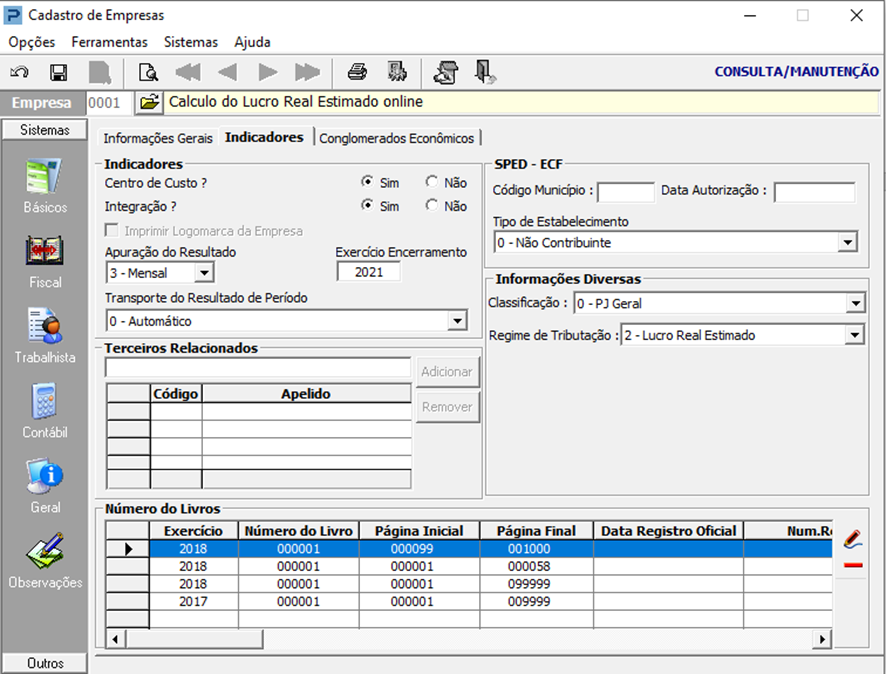
Centro de Custo? Será necessário indicar se a empresa utiliza ou não centro de custo.
Apuração do resultado: Informe se a apuração é:
-
0 - Anual
-
1- Trimestral
-
2- Semestral
-
3- Mensal
Exercício Encerramento: Ao ser executada a rotina Encerramento do Exercício Social e for executado o encerramento de um ou mais períodos do exercício, ao ser concluído o processamento, o campo Exercício Encerramento será atualizado com o ano do Exercício cujo período foi encerrado.
Esta atualização é automática e visa impossibilitar que sejam realizadas mudanças de tipo de Apuração do Resultado durante o exercício, para não implicar em erros na geração do SPED.
Transporte do Resultado do Período: Por meio desse indicador, será necessário definir se deseja ou não que o sistema transporte automaticamente o resultado do período solicitado em tela para o período seguinte, sem a necessidade de escriturar um lançamento contábil.
Caso esteja na opção Através de Lançamentos, o valor referente ao resultado do período deverá ser efetuado manualmente por meio da rotina Digitação dos Lançamentos no módulo Contábil.
Terceiros Relacionados: Informe o Código e o Apelido, adicione e os remova conforme a necessidade.
Número de Livros: Este campo exibe os dados obtidos na emissão dos livros através da rotina Termos de Abertura e Encerramento, sendo possível incluir a data e o número do registro oficial dos livros.
NOTA: Caso o livro seja reimpresso, ele será substituído somente se os dados forem iguais, não sendo possível excluir.
SPED ECF: Informe o código do município, a data de autorização e o tipo de estabelecimento.
Informações Diversas: Selecione a Classificação e o Regime de Tributação
Conglomerados Econômicos
Através do botão Adicionar cadastre o conglomerado econômico para a empresa.
São dados de conglomerados para geração do SPED ECD.
É possível cadastrar vários conglomerados, de acordo com a necessidade de consolidação/agrupamento dos saldos das desejadas.
Em seguida, clique sobre o conglomerado econômico cadastrado e acione o botão Adicionar na área abaixo - Empresas Participantes .
Será aberta uma tela com a relação de empresas cadastradas no Sistema.
Para maiores dúvidas siga os links abaixo:
https://portaldocliente.prosoft.com.br/contabil/c719-conglomerados-economicos-consolidacao
https://portaldocliente.prosoft.com.br/contabil/c500-conglomerados-economicos-planos-de-contas-igu
https://portaldocliente.prosoft.com.br/contabil/c690-conglomerados-economicos-lancamentos-de-elimi