C1366-Ativo fixo: Cadastro de um bem com percentual 100% já depreciado
Sumário
Sistema: Gerenciador de Aplicativos Prosoft (GAP).
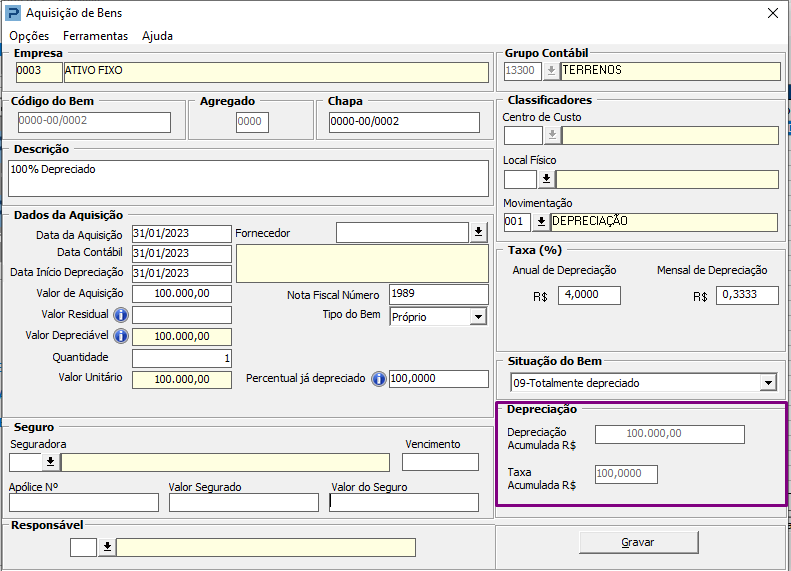
Contexto: Este artigo contém as instruções de como proceder para cadastrar um bem totalmente depreciado e que seja apresentada as informações nos campos: Depreciação Acumulada e Taxa Acumulada.
Informações Adicionais: Não há.
Resolução
Movimentações
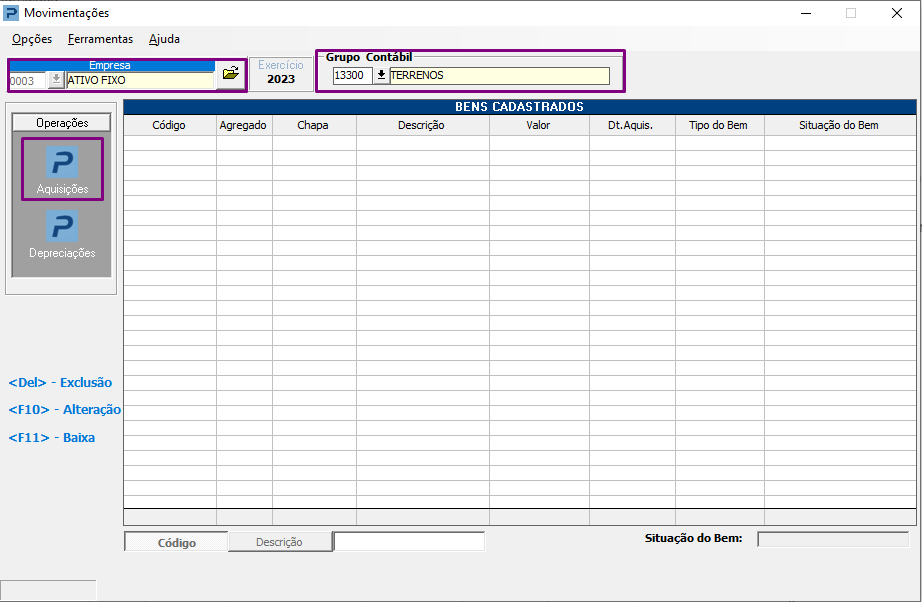
1- Acesse: Contábil > Ativo Fixo > Processamentos > Movimentações.
2- Informe o código da empresa, o campo Grupo Contábil pode ou não ser informado antes do acionamento da rotina da aba Aquisições. Se for informado e já existir o bem cadastrado, o ativo é apresentado na grade principal.
Ao acessar a tela Aquisições para o cadastramento, na janela de Aquisições de Bens, este campo já virá preenchido. Caso contrário, nenhum bem é apresentado na grade principal e deve ser definido durante o cadastramento, a qual grupo estará relacionado.
3- Clique na guia Aquisições para abrir uma nova janela: Aquisições de Bens.
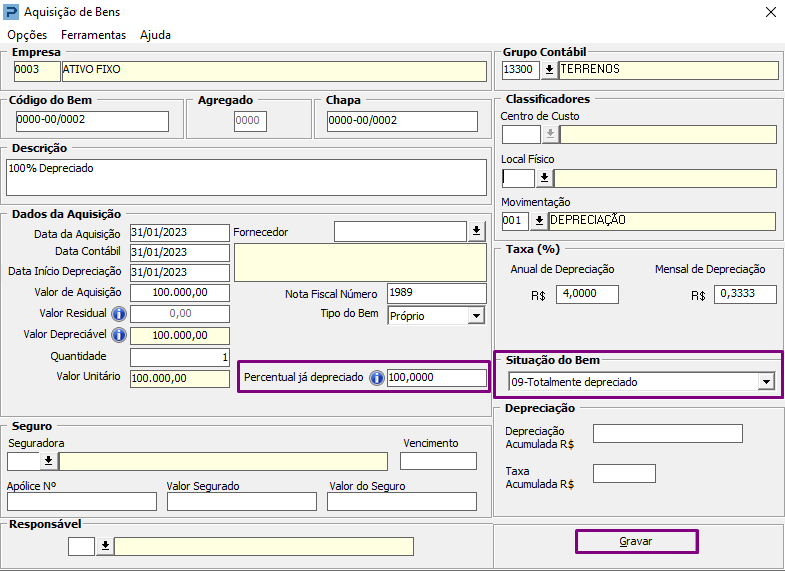
4- Preencha o campo Percentual já depreciado.
Ficha Financeira
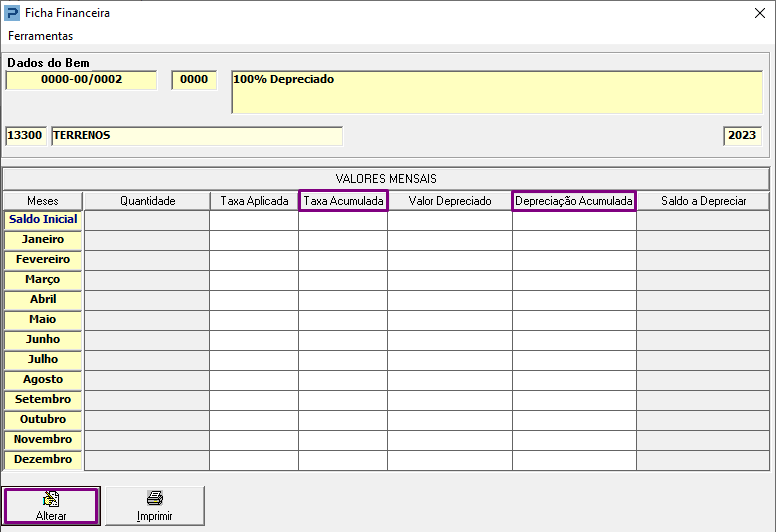
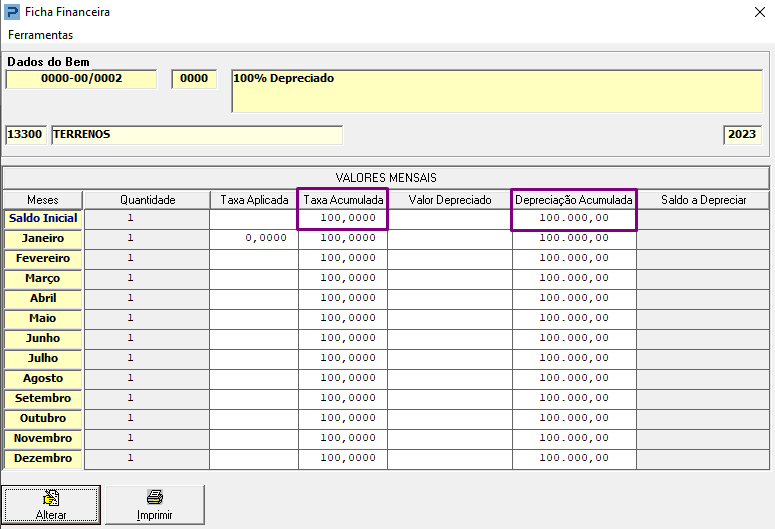
1- Acesse: Contábil > Ativo Fixo > Processamentos > Ficha Financeira
2- Clique em alterar e preencha o campo taxa acumulada com a mesma taxa cadastrada no campo percentual já depreciado no cadastro do bem e o campo depreciação acumulada o valor correspondente a este percentual já depreciado e grave.
Movimentações
1- Acesse: Contábil > Ativo Fixo > Processamentos > Movimentações.
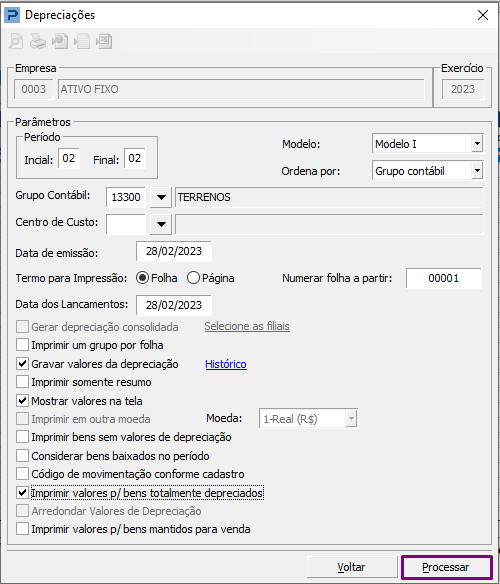
2 - Selecione a opção: Depreciações e gere a depreciação.
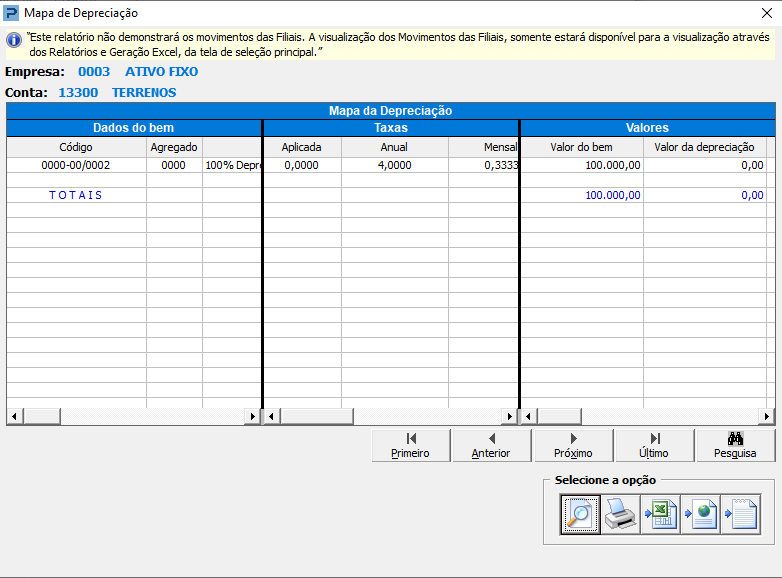
3 - Ao dar um F10 do teclado no GRID da tela de movimentações, será apresentado o BEM com os campos: Depreciação e Taxa acumulada com o preenchimento.