
C661-Como realizar a criação de Notas Explicativas
Neste artigo são demonstrados os parâmetros necessários para criação das notas explicativas.
Resolução
Notas Explicativas
1- Acesse: Contábil > Contabilidade > Encerramento > Tabelas > Notas Explicativas
2- Insira o código da empresa e clique no botão de NOVO para inserir a nota explicativa.
3- Verifique se o exercício é compatível com a nota que deseja criar, pois as notas não são levadas de um exercício para o outro.
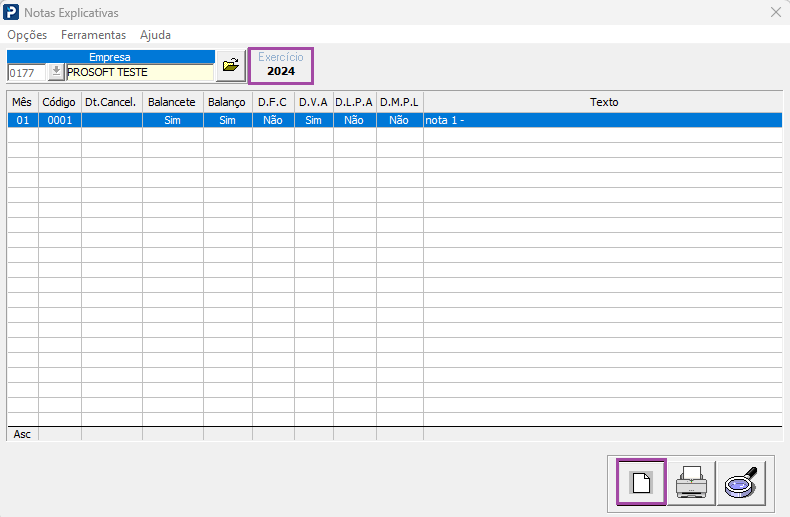
4- Digite as informações da Nota Explicativa
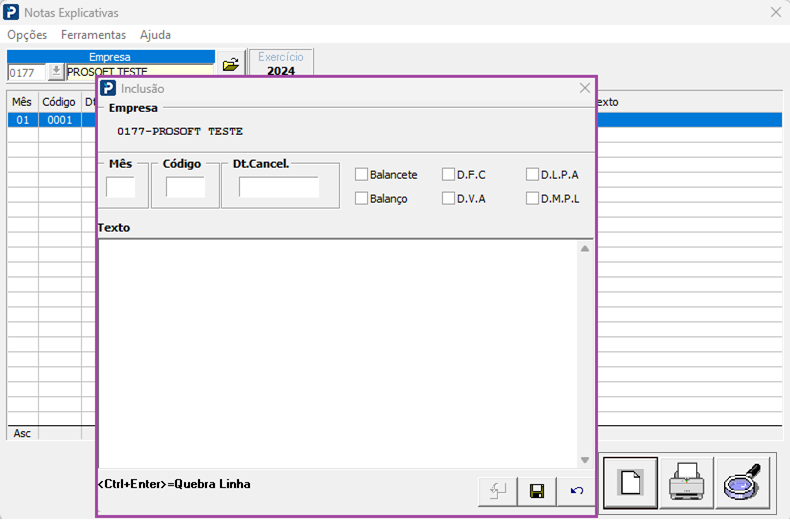
Campos da rotina:
Mês: Esse campo é obrigatório. Informe o mês em que a respectiva nota deve ser impressa.
Código: Esse campo é obrigatório. Informe o código de identificação da nota do mês em questão, respeitando o intervalo de 0001 a 9999.
Dt. Cancel: Esse campo é opcional. Informe a data de cancelamento da nota, ou seja, a data limite para a impressão da nota nos relatórios.
Balancete / Balanço / D.F.C / D.V.A / D.L.P.A / D.M.P.L : Habilite a(s) opção(es) que corresponda(m) ao(s) relatório(s) em que a nota deve ser impressa.
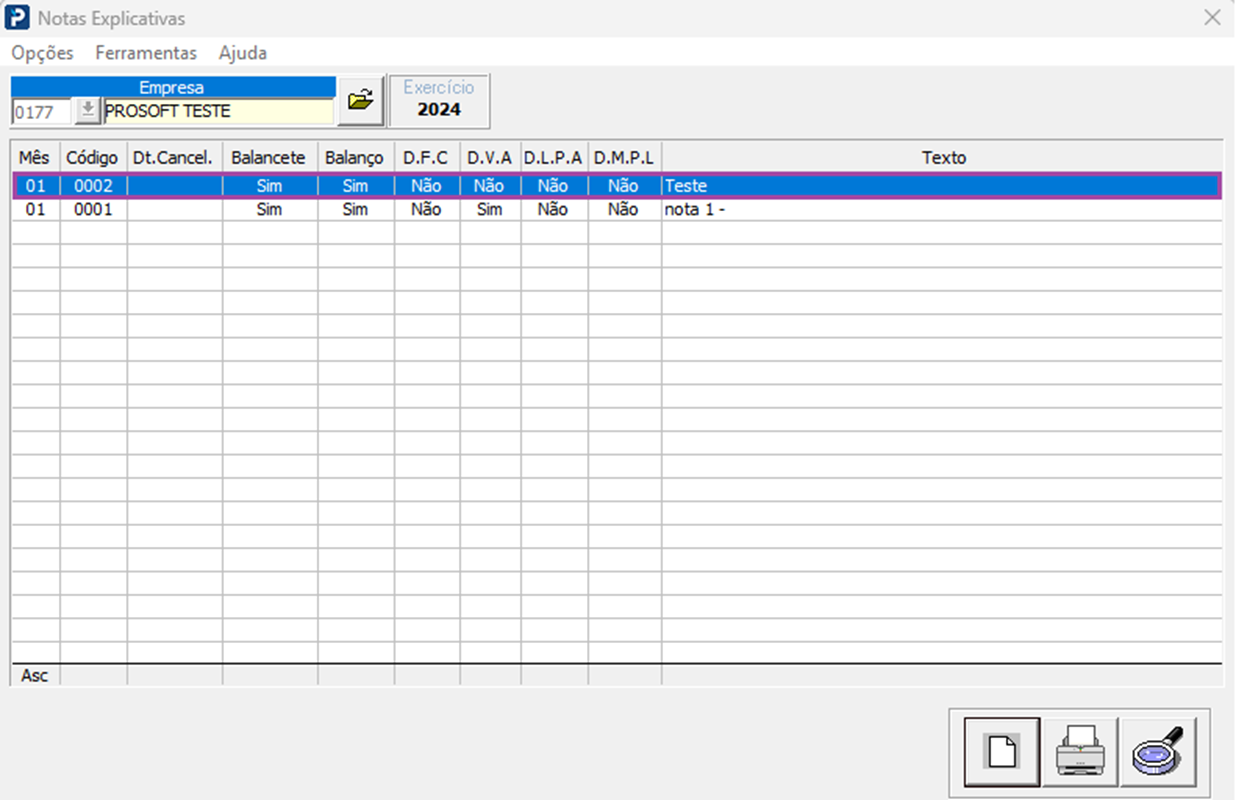
Texto: Digite o texto da nota explicativa, limitado ao máximo de 600 (seiscentos) caracteres. Após a gravação, os dados são apresentados em uma grade, conforme exemplo abaixo:
5- Ao inserir o texto, é possível relacionar as contas do plano de contas, da DRE e DRA. Basta acionar o botão Relacionar.
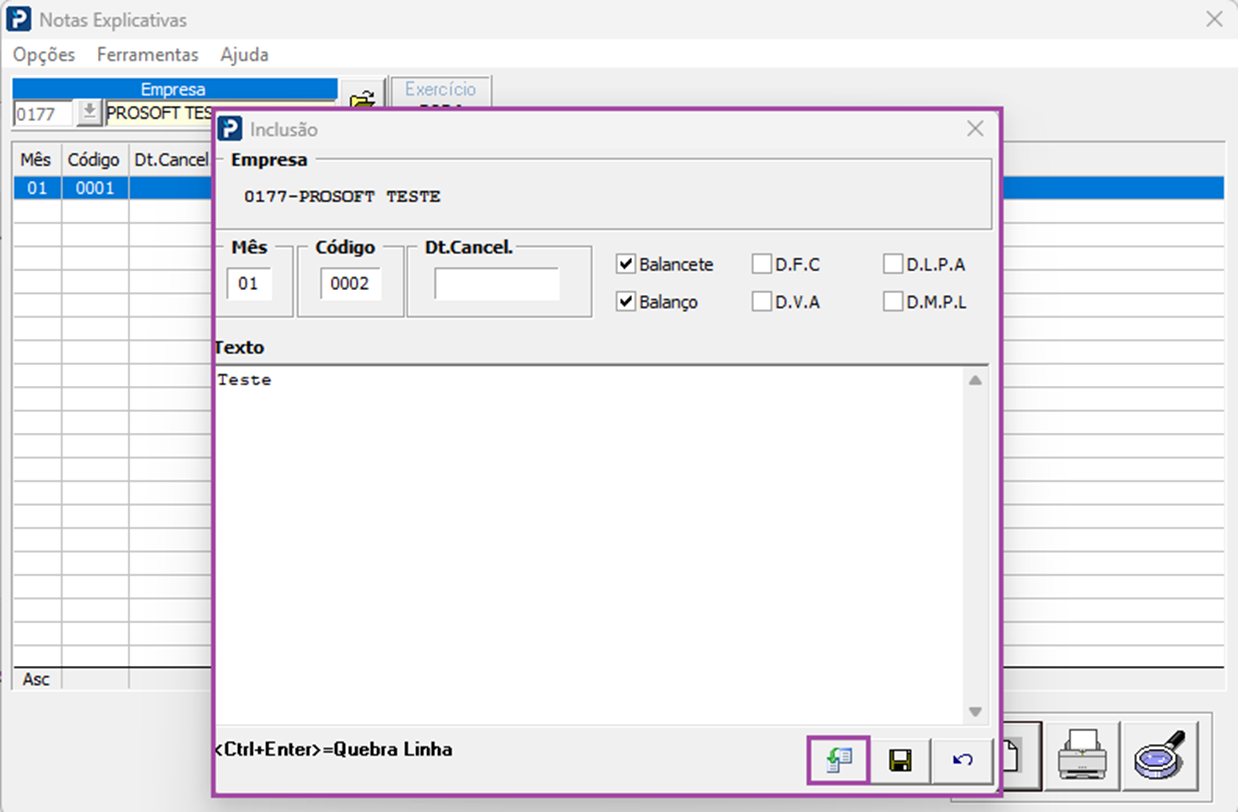
Código Acesso: Acionando o botão, é apresentada uma nova tela, Relacionamentos de Contas, na qual é possível informar o número da conta ou acionar a tecla F12 no campo Acesso para efetuar a pesquisa por código ou descrição da conta.
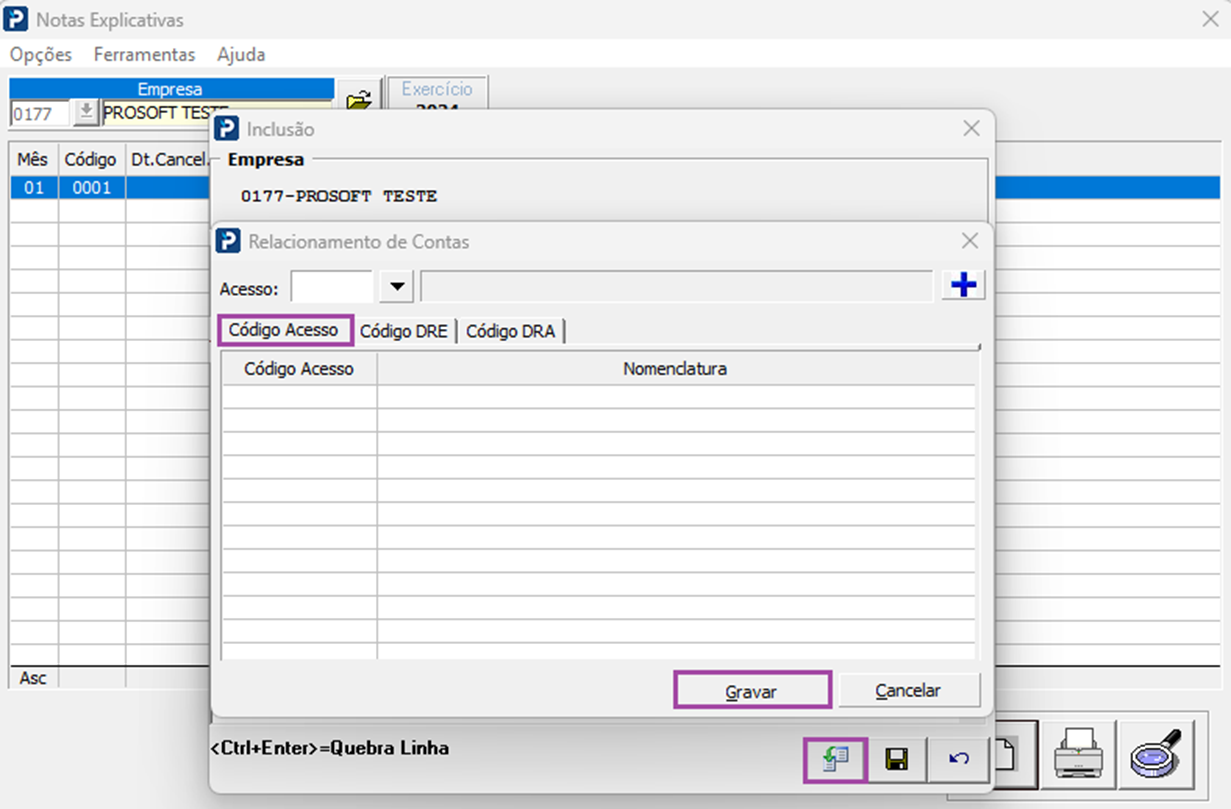
6- Insira o código da conta e clique no botão Gravar
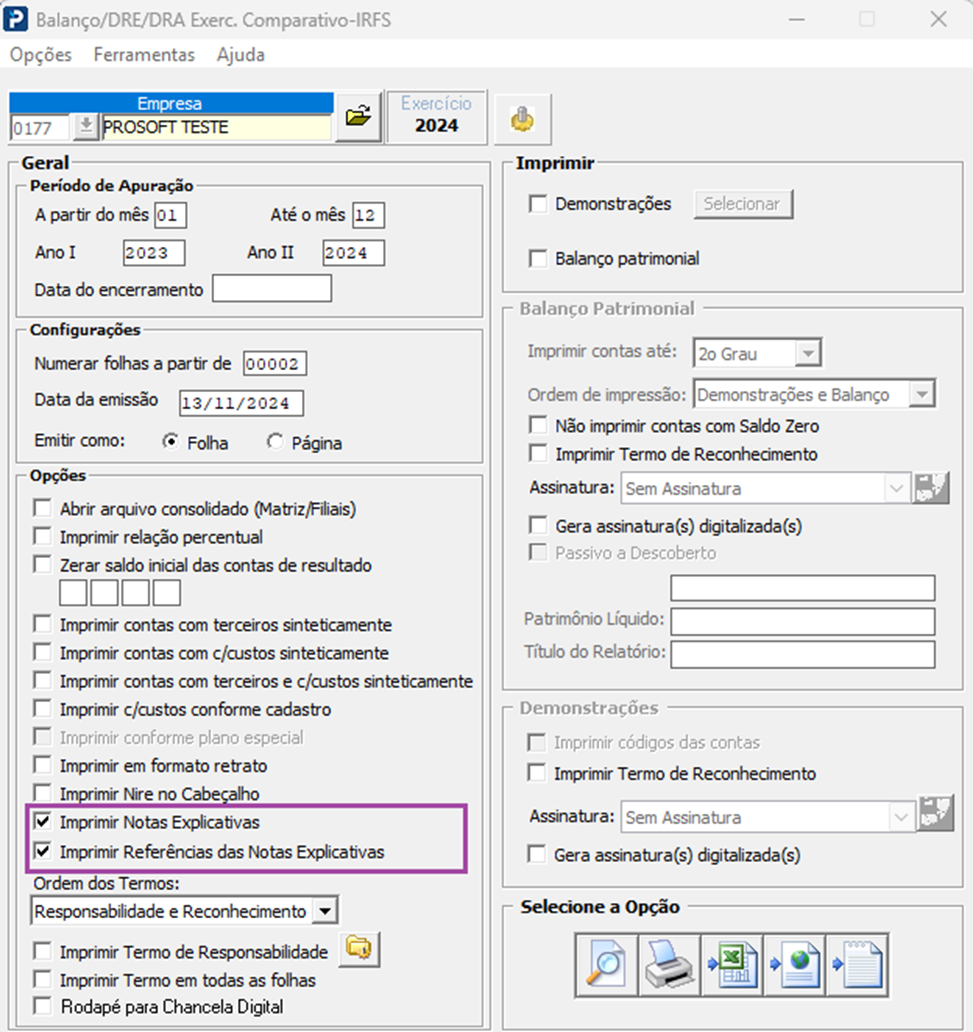
Código DRE e Código DRA: quando for emitir o relatório na rotina Balanço DRE/DRA c/ Exerc. Comparativo IFRS – (CTB030900.EXE) e (CTB080400.EXE), é apresentada a referência da Nota Explicativa, desde que selecionada as opções para emissão do relatório Imprimir Notas Explicativa e Imprimir Referências das Notas Explicativas.
7- Grave novamente
Na tela principal são apresentadas as notas explicativas cadastradas:
Balanço DRE/DRA c/ Exerc. Comparativo IFRS
1- Acesse: Contábil > Contabilidade > Encerramento > Relatórios > Balanço DRE/DRA c/ Exerc. Comparativo IFRS
2- Informe a empresa, os parâmetros e marque a opção Imprimir Notas Explicativa e Imprimir Referências das Notas Explicativas (opcional).
Demonstrações DFC\DVA\DRE\DRA
Para apresentar contas que serão consultadas por meio de DRE MOD I e MOD II e de DRA, é necessário criar a tabela das Demonstrações.
1- Acesse: Contábil > Contabilidade > Encerramento > Tabelas > Demonstrações DFC\DVA\DRE\DRA
2- Crie a tabela e realize a amarração das contas
Para mais informações, acesse: