
Sumário
Sistema: Gerenciador de Aplicativos Prosoft (GAP)
Contexto: Este artigo tem como objetivo orientar o usuário em como utilizar o demonstrativo de resultado do exercício.
Informações Adicionais: Não se aplica.
Resolução
Demonstrativo do Resultado do Exercício:
O Relatório Demonstrativo do Resultado do Exercício, tem como objetivo de comparar o movimento das contas de resultado comparando e/ou não com outro exercício, e também calcular a variação do grupo de receita com outros grupos.
1- Acesse: Contábil > Contabilidade > Demonstrativo do Resultado do Exercício
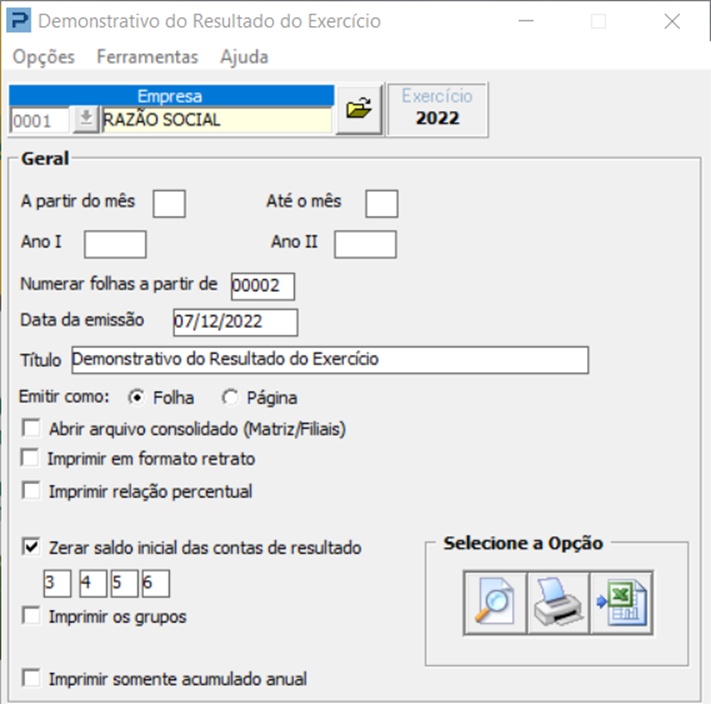
Campos da tela:
-
Período: Informe o Mês Inicial e Mês Final para a geração do relatório.
Esse período deve ser um intervalo de até três meses, devido a limitação do espaço para a impressão do relatório. Depois, informe o primeiro exercício e o segundo para realizar a comparação. -
Ano I e Ano II: Informe os exercícios que deseja efetuar a comparação dos grupos de contas. Deixando o campo em branco, será considerado o movimento do exercício configurado.
Exemplo: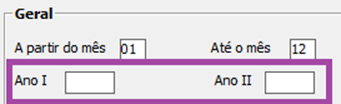
-
Emitir como Folha e /ou Página: selecione a descrição a ser impressa na paginação do relatório.
-
Imprimir em formato retrato: selecione esse parâmetro para o relatório seja impresso e visualizado no formato retrato.
-
Título: Informe um título para o relatório com até 60 caracteres.
-
Abrir arquivo consolidado matriz/ filial: Para obter as informações referentes ao movimento consolidado (saldos e estoques), basta clicar na opção.
-
Imprimir relação percentual: Ao clicar na opção, dois tipos de percentuais são impressos no relatório.
O primeiro mostra o percentual dos saldos finais das contas em relação ao total da conta de receita cujo classificador deve ser informado na tela.
O segundo percentual mostra a variação dos saldos das conta de um exercício ao outro.-
S/Rec.% : mostra o percentual dos saldos finais das contas em relação ao total da conta de receita cujo classificador informada na tela.
Fórmula: (Valor da conta/ Valor do Grupo do Classificador) * 100
-
Var.%: mostra a variação dos saldos das contas de um exercício ao outro.
Fórmula: (Ano I - Ano II) / Ano I *100.

Observações:
-
Devido as quantidades de informações para serem exibidas no relatório, quando preencher os campos “Ano I e Ano II” e selecionado o parâmetro “Imprimir relação Percentual”, o relatório será visualizado e/ou impresso no formato paisagem.
-
Caso não preenche os campos “Ano I e Ano II” e selecionar a opção “Imprimir Relação Percentual”, será exibido apenas o percentual “S/Rec.%”.
-
-
-
Zerar saldo inicial das contas de resultado: Ao clicar na opção, são abertos quatro campos onde devem ser informados quais os grupos contábeis devem ter seu saldo inicial zerado.
-
Imprimir somente acumulado anual: Ao clicar nessa opção, o programa irá alterar o período para 01 a 12 e emitir o relatório com os saldos acumulados no período.
-
Imprimir os grupos: Informe quais grupos contábeis serão impressos no relatório. A ordem de preenchimento corresponde a ordem em que os grupos serão impressos.
-
Visualizar Impressão: Após a confirmação do processamento, inicia a geração do relatório.
É possível visualizar o Relatório e Salvar os Relatórios nos seguintes formatos PDF, HTML, PRT e RTF:
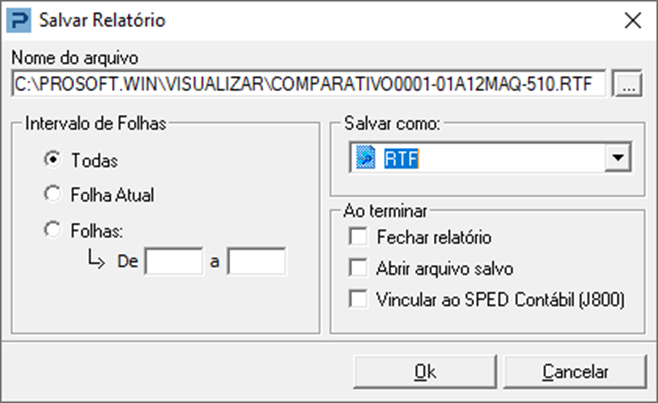
Observação: Salvando o relatório no formato .RTF, poderá vincular automaticamente no registro J800 do SPED Contábil, desde que esteja selecionado o parâmetro "Vincular ao SPED Contábil(J800)".