
C1307-Como gerar o relatório de Análises Contábeis
Sumário
Sistema: Gerenciador de Aplicativos Prosoft (GAP)
Contexto: Este artigo tem como objetivo orientar o usuário em como gerar o relatório de análises contábeis.
Informações Adicionais:
Para montar as fórmulas, utilize as quatro operações básicas da matemática:
( + ) Soma
( - ) Subtração
( / ) Divisão
( x ) Multiplicação
Para que o sistema identifique as contas que irão compor o relatório gerencial, foram disponibilizadas as seguintes variáveis:
• CTA - conta (poderão ser utilizadas contas analíticas ou sintéticas)
• CCT - Centro de Custo
• TRC - Terceiros
• LH - Linha (poderá ser utilizada para compor os totais ou acúmulo de valores)
IMPORTANTE: As variáveis podem ser digitadas em maiúsculas ou minúsculas.
Para contas com Centro de Custos ou Terceiros, deverá ser utilizado o caractere "&".
Quando se tratar de contas sintéticas, o sistema irá considerar o saldo total do grupo no relatório.
Resolução
Análises Contábeis:
1- Acesse: Contábil > Contabilidade > Gerencial > Análises Contábeis
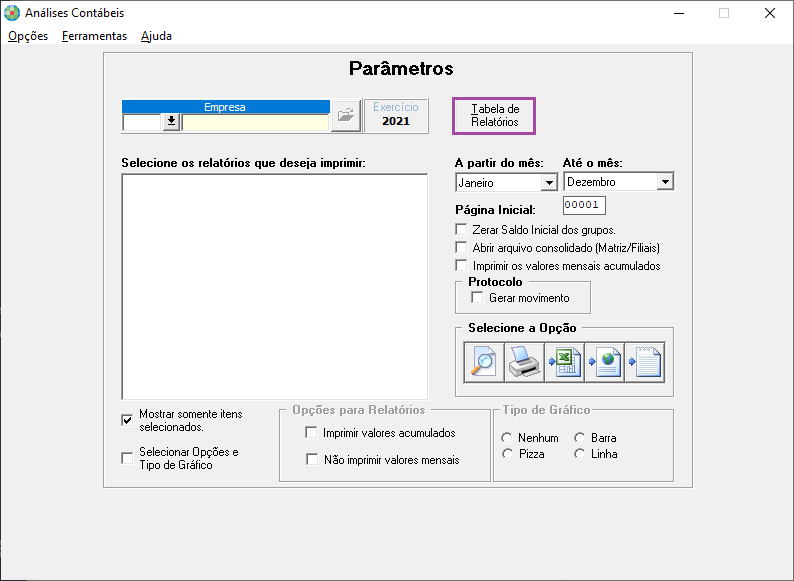
2- Sem informar o código da empresa clique em Tabela de Relatórios.
3- Selecione o plano de contas utilizado pela empresa.
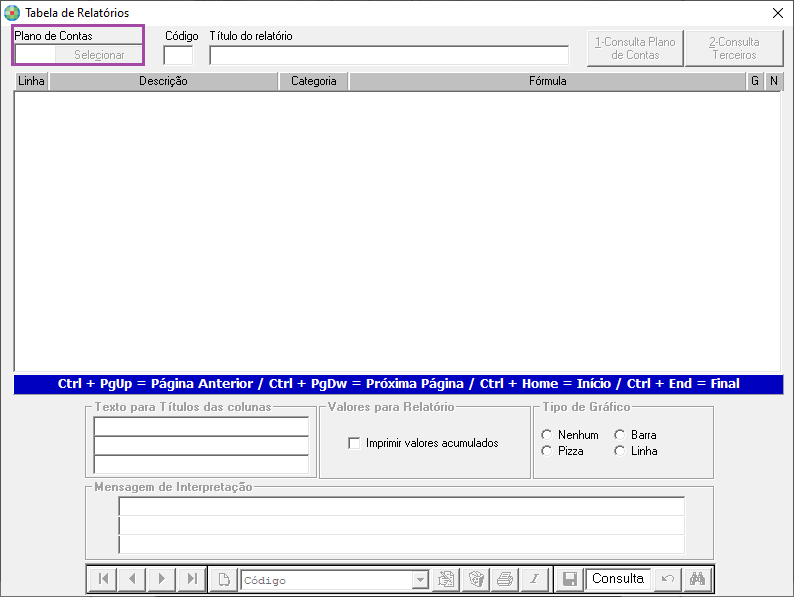
4- Crie o código e o título do relatório
5- Tecle Enter (no teclado) para alimentar a tabela de relatórios
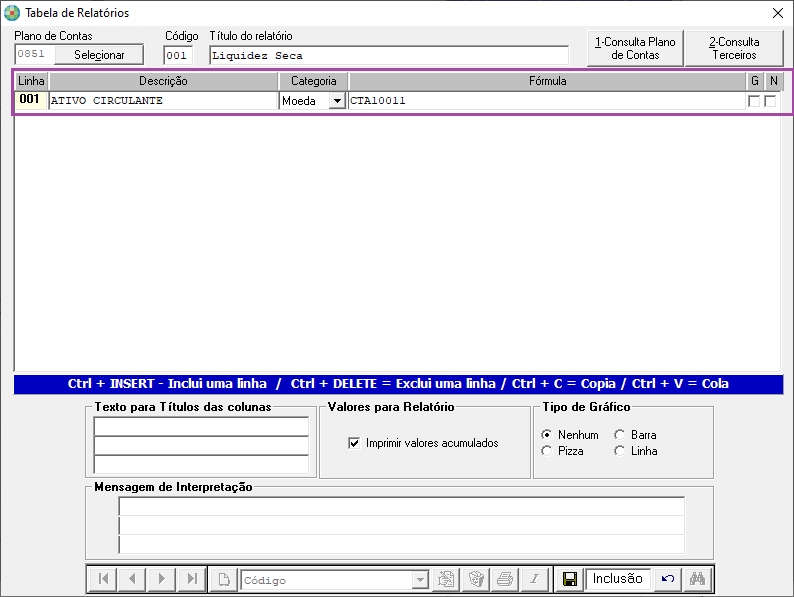
6- Informe a descrição da Conta e Categoria, no campo "Fórmula" informe o Código de Acesso da conta acompanhado pelos caracteres [Cta] no início e sem espaço
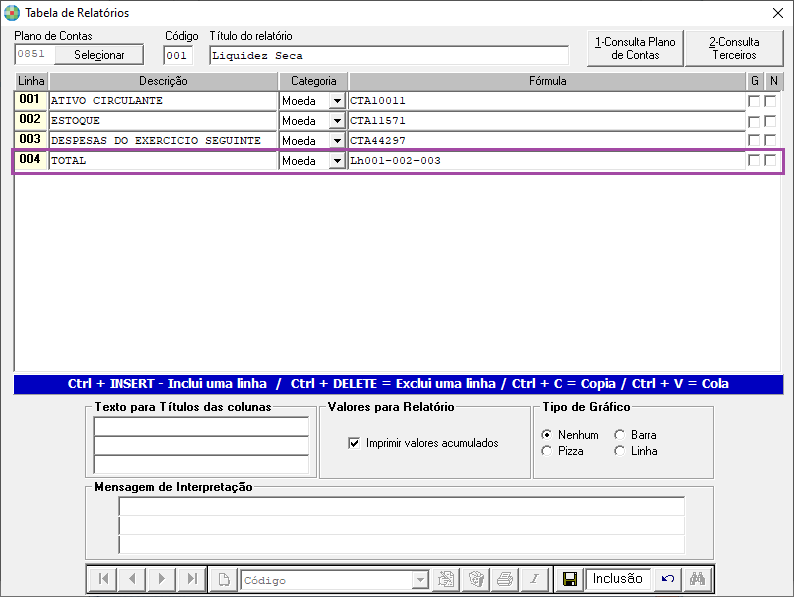
7- Para o calculo dos Totais, o campo Fórmula deverá conter a informação [Lh] para informar a linha, seguido da operação matemática desejada.
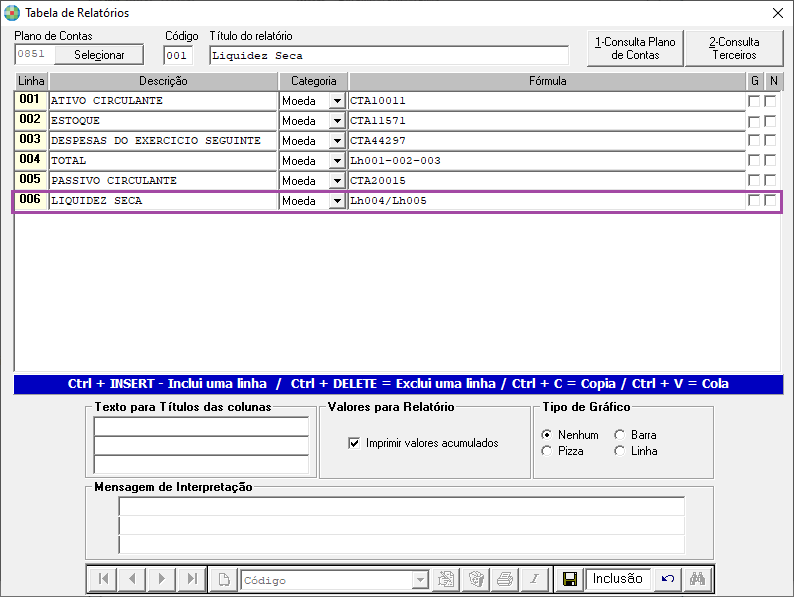
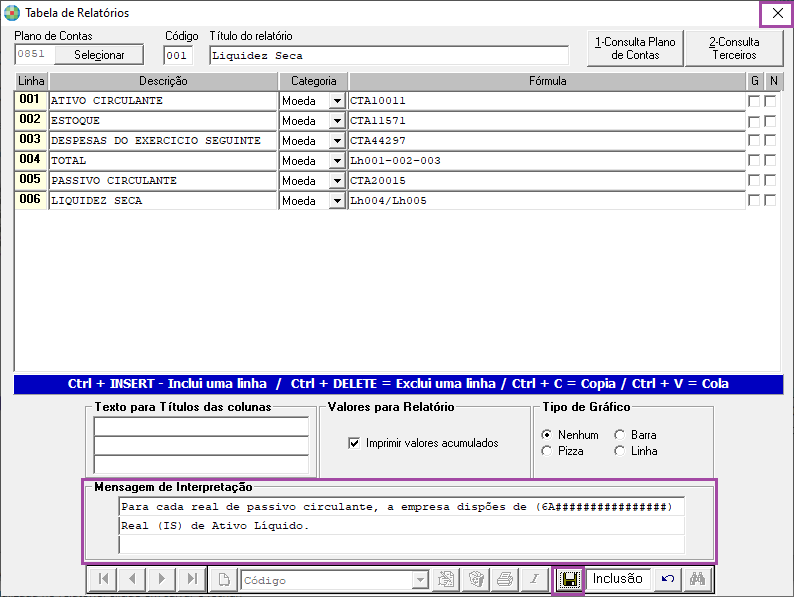
8- Ao terminar o processo de criação da fórmula, insira a mensagem de interpretação para ser visualizada no relatório, clique em salvar e fechar.
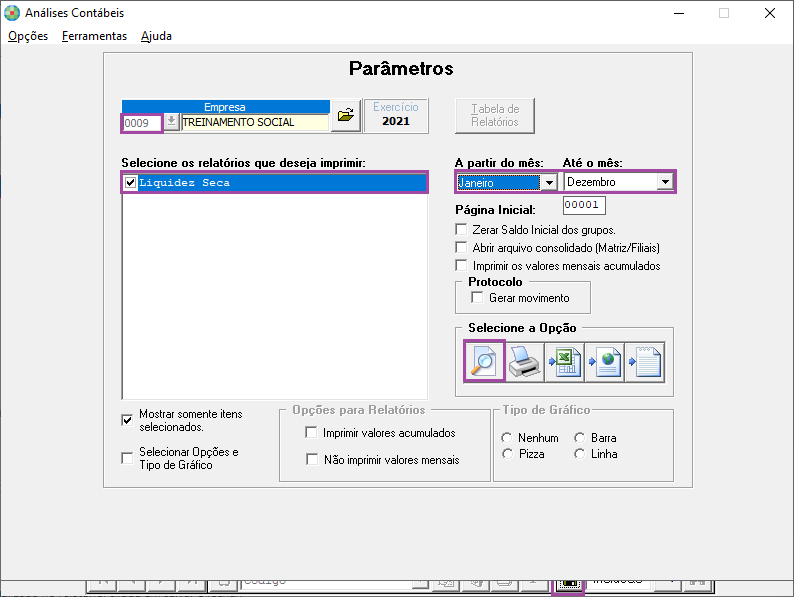
9- Na tela inicial seleciona a empresa e o(s) relatório(s) que deseja imprimir.
10- Selecione o período desejado e clicar em visualizar.
IMPORTANTE: As variáveis podem ser digitadas em maiúsculas ou minúsculas.
Para contas com Centro de Custos ou Terceiros, deverá ser utilizado o caractere "&".
Quando se tratar de contas sintéticas, o sistema irá considerar o saldo total do grupo no relatório.
Exemplos:
A- 10011&CCT010011+CTA10012:
Nesta fórmula, o sistema somará o Centro de Custo 01.001 correspondente à Conta 10011 com a Conta 10012.
B- CTA61401&TRC000001+CTA61402:
O sistema somará o Terceiro 000001 correspondente à Conta 61401 com a Conta 61402.
C- LH001+LH052
O sistema somará o saldo impresso na Linha 001 com o saldo impresso na Linha 002
Após a criação da Tabela de Relatórios, será possível emitir o relatório.