
Sistema: Gerenciador de Aplicativos Prosoft (GAP)
Contexto: Este artigo tem como objetivo orientar o usuário de como criar lançamento padrão com ou sem informação de Terceiros para ser utilizado na Digitação de lançamentos.
Informações Adicionais: Essa tabela foi criada com o intuito de agilizar a classificação e a digitação dos lançamentos contábeis, bem como padronizar a impressão dos mesmos nos livros diários e razão, uma vez que, a partir de um único código informado no programa “Digitação de Lançamentos”, serão apresentadas todas as contrapartidas correspondentes ao mesmo.
Resolução
Acesse: Contábil > Contabilidade > Tabelas > Lançamentos Padrões
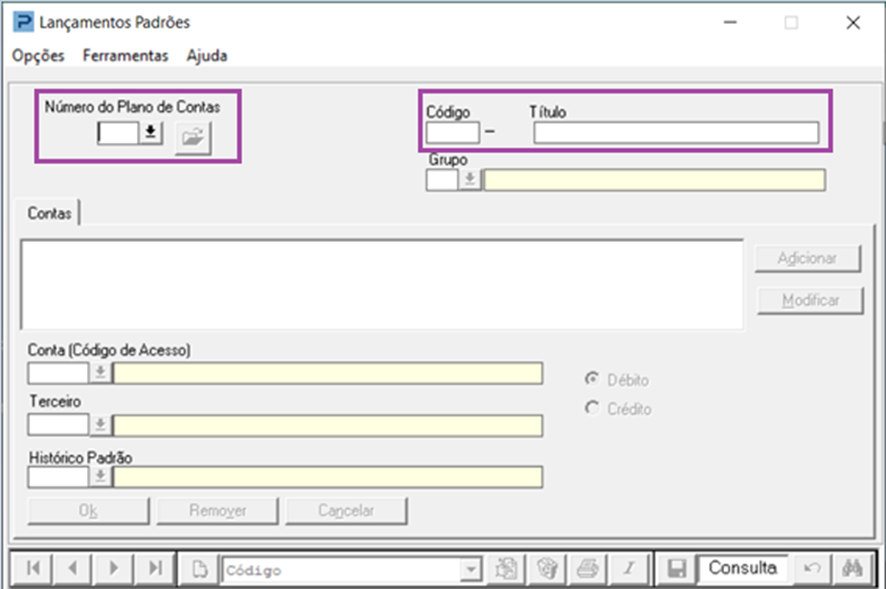
1- Informe o número do Plano de Contas, o código, e o Título do lançamento padrão
O campo Grupo é um campo opcional, nele possibilita que os lançamentos sejam organizados em grupos específicos. Para cadastrar os grupos, acesse a rotina > Contábil/Contabilidade/Tabelas/Grupos.
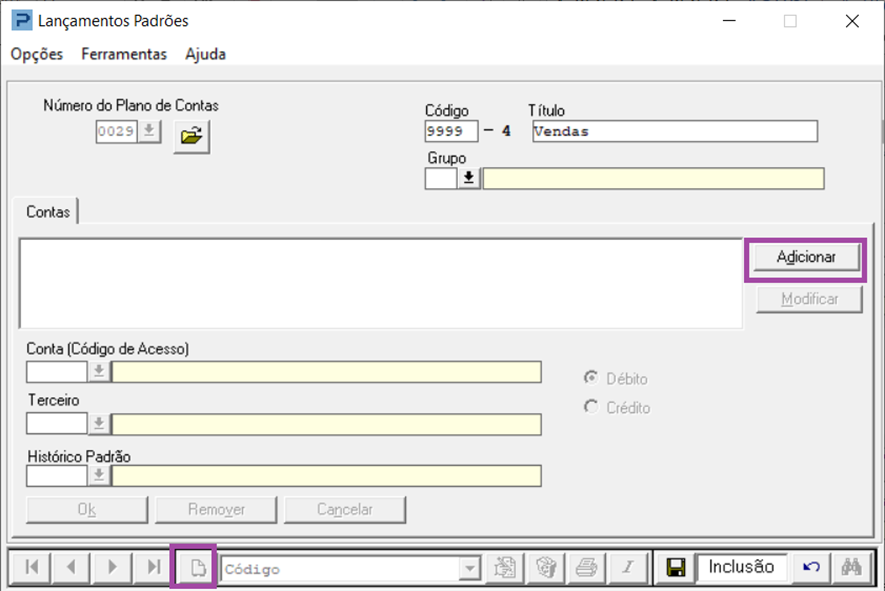
2 - Clique no botão “Novo” e em seguida no botão “Adicionar” para iniciar as inclusões das c/partidas.
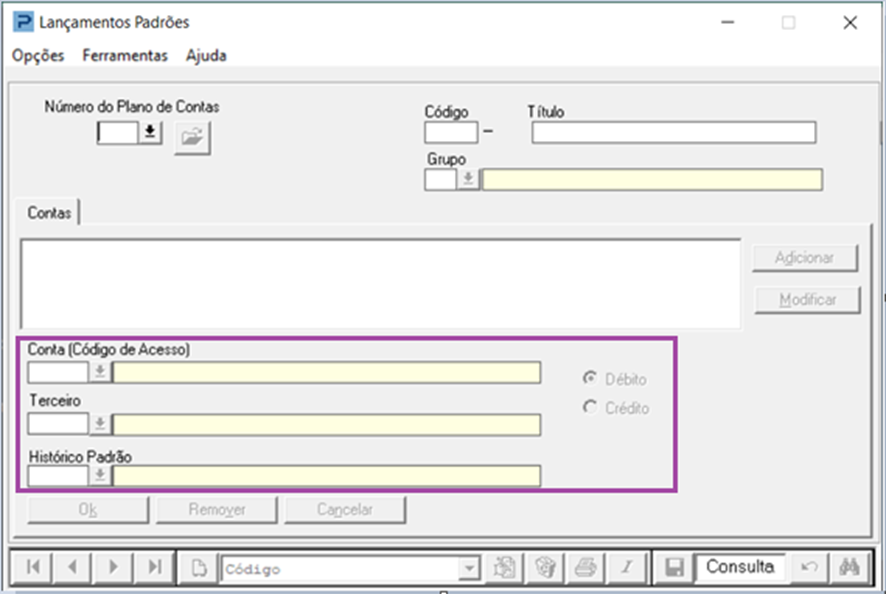
3- Informe os dados dos lançamentos nos campos:
· Conta (Código de acesso): informe o código de acesso da c/partida. Acione a tecla F12
ou clique no botão de pesquisa, serão exibidas todas as contas cadastradas no plano de contas selecionado.
· Terceiro: Campo opcional, nele possibilita que a c/partida contém a informação do Terceiro, para que isso ocorra, informe o código de Terceiro. Ou acione a tecla F12 e/ou clique no botão de pesquisa, serão exibidos todos os Terceiros cadastrados.
Observação: Caso a conta contábil selecionada tiver como “Sem Referência a Terceiros”, o campo ficará indisponível para inclusão de Terceiros.
· Histórico Padrão: informe o código do histórico padrão. Acione a tecla F12 ou clique no botão de pesquisa, serão exibidos todos os históricos cadastrados na
Tabela de Históricos Padrões (maiores detalhes, consulte tópico correspondente).
· Débito / Crédito: deverá selecionar a opção débito para c/partida devedora ou crédito para credora.
4- Acione o botão “Ok”, e a contrapartida será inserida na grade.
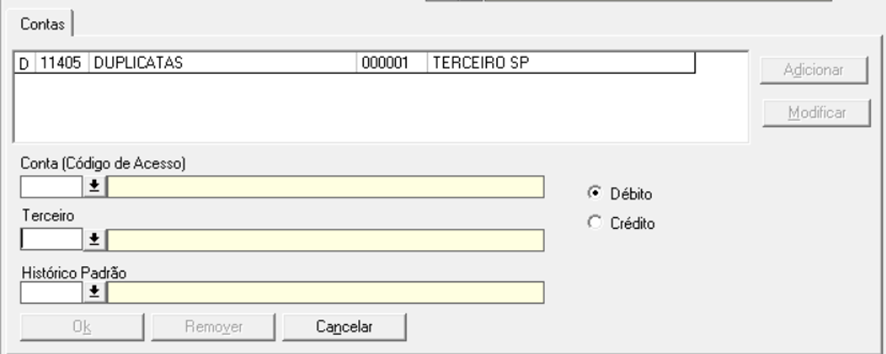
· Botão Remover: possibilita a remoção das c/partidas inseridas na grade. Para acioná-lo, primeiramente deverá selecionar a c/partida desejada com o mouse.
· Botão Cancelar: efetua o cancelamento da operação durante a execução no programa: adicionar ou modificar.
· Botão Modificar: permite a alteração das c/partidas inseridas na grade. Para acioná-lo, primeiramente deverá selecionar a c/partida desejada com o mouse.
Acesse Contábil > Contabilidade > Processamentos > Digitação dos lançamentos
1- Informe o código do lançamento padrão no campo “L. Padrão”.
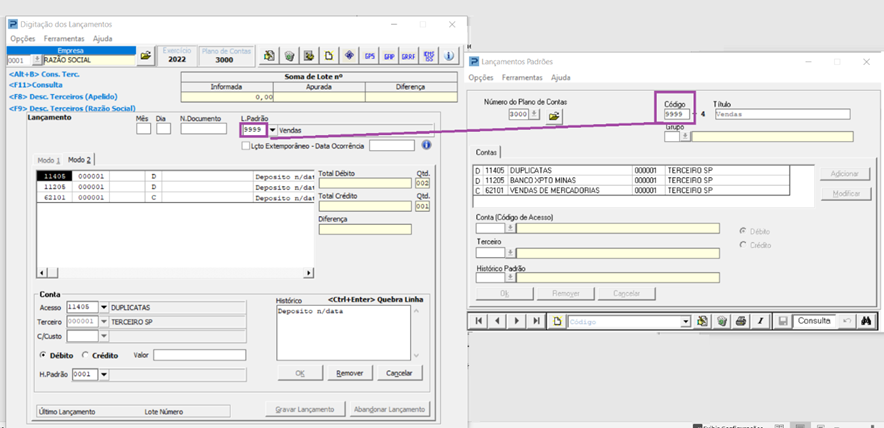
Informações Adicionais:
· Os lançamentos contábeis podem ser registrados tanto em partidas dobradas (modo-1), onde para cada débito existe um crédito, como em partidas múltiplas (modo-2), onde para vários débitos existirá um ou vários créditos e vice-versa.
· Para que um lançamento seja cadastrado no modo-1, deverão ser incluídas apenas duas c/partidas, sendo uma à débito e outra à crédito com o mesmo código de histórico padrão.
· Para os lançamentos modo-2, será permitida a inclusão de até 50 c/partidas. Podendo ser, por exemplo, 25 c/partidas à débito e 25 à crédito ou 49 c/partidas à crédito e 1 à débito e etc, possibilitando selecionar um código de histórico padrão diferente para cada uma delas.