
C611-Como separar as Demonstrações de Resultado sem afetar outros planos/empresas
Sumário
Sistema: Gerenciador de Aplicativos Prosoft (GAP)
Contexto: Neste artigo são demonstrados os procedimentos para separar as Demonstrações de Resultado por Plano de contas sem afetar outros planos / empresas.
Informações Adicionais: Não se aplica.
Resolução
Plano de Contas
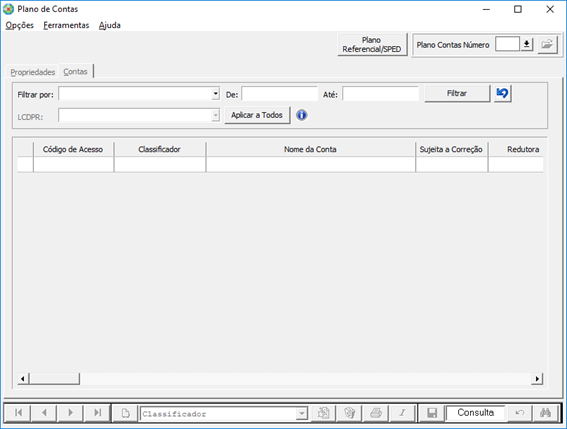
1- Acesse: Contábil > Contabilidade > Cadastros > Plano de Contas
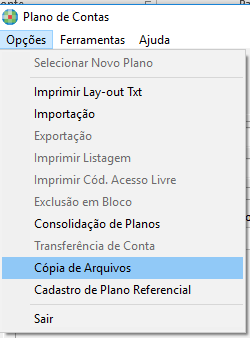
2- Clique em opções
Cópia de arquivos
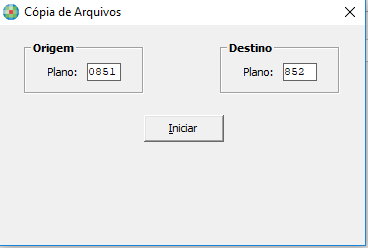
3- Informe o plano de contas que será copiado e o que receberá a cópia
Plano de Contas
1- Acesse: Contábil > Contabilidade > Cadastros > Plano de Contas
2- Na guia Propriedades, verifique o nome do arquivo Demonstrativos de Balanço.
3- Agora informe o código do plano de contas a receber a nova parametrização.
4- Na guia propriedades, informe o nome do arquivo de Demonstrativo de Balanço diferente.
Exemplo:
Plano de Contas: 0305
Nome do Arquivo Demosntrativo de Balanço: Wolters
Demonstrações DFC/DVA/DRE/DRA
1- Acesse: Contábil > Contabilidade > Encerramento > Tabelas > Demonstrações DFC/DVA/DRE/DRA
2- Informe o Plano de contas para criação do arquivo e realizar as devidas alterações ou cópia no cadastro das demonstrações.