C607-Integração Contábil x CIAP Offline
Sumário
Sistema: Gerenciador de Aplicativos Prosoft (GAP).
Contexto: Este artigo tem como objetivo orientar os clientes como realizar a Integração dos valores de CIAP para contabilidade.
Informações Adicionais: Não se aplica.
Resolução
Cadastro de empresa
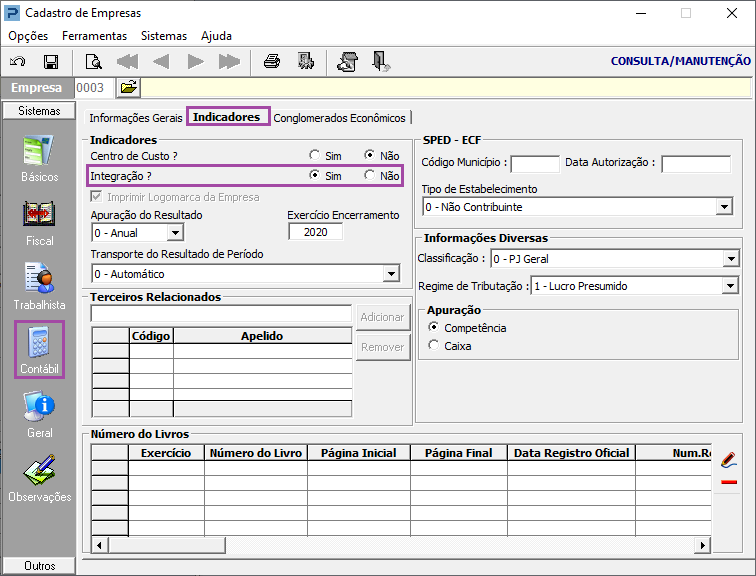
1- Acesse Parâmetros Gerais > Cadastros > Cadastros de Empresas
2- Clique na aba Contábil > Indicadores
3- Habilite integração - Sim
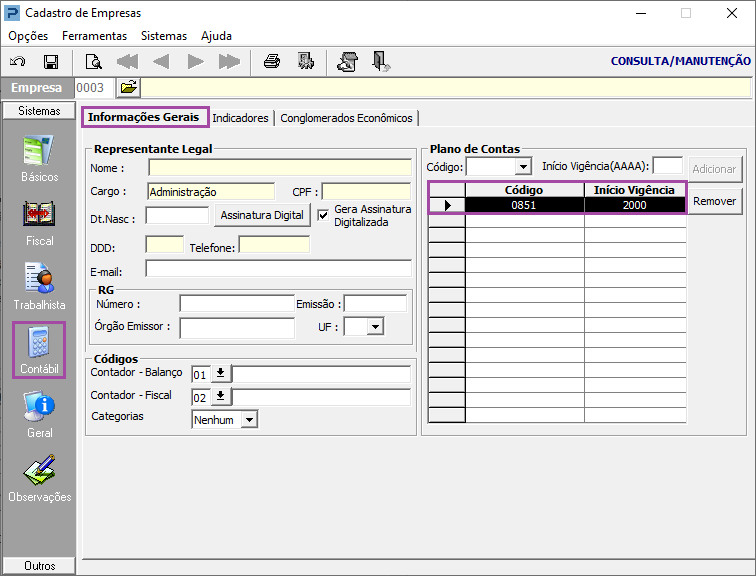
4- Acesse Aba – Informações gerais e informe o plano de contas da empresa.
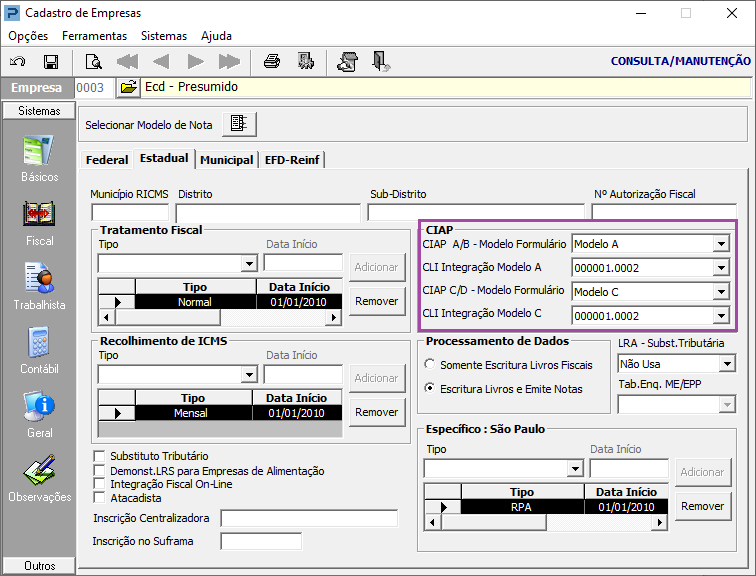
5- Acesse Aba Fiscal > Estadual e preencha as informações do campo Ciap e as clis criadas pela tabela de lançamentos de integração.
Módulo Fiscal
1- Acesse: Contábil > Contabilidade > Integração > Módulo Fiscal
2- Informe a empresa.
3- Clique em parâmetros.
4- Clique na aba Ciap.
5- Realize os parâmetros e salve.
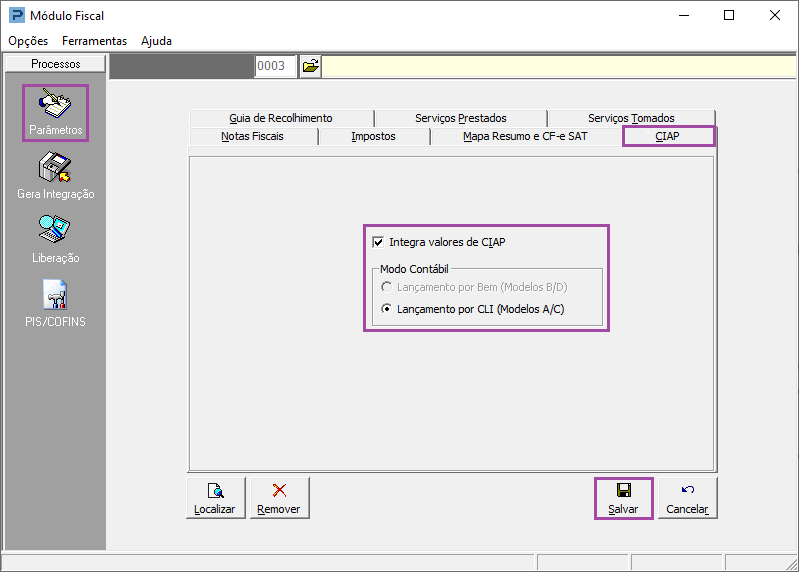
Tabela de Lançamento para Integração
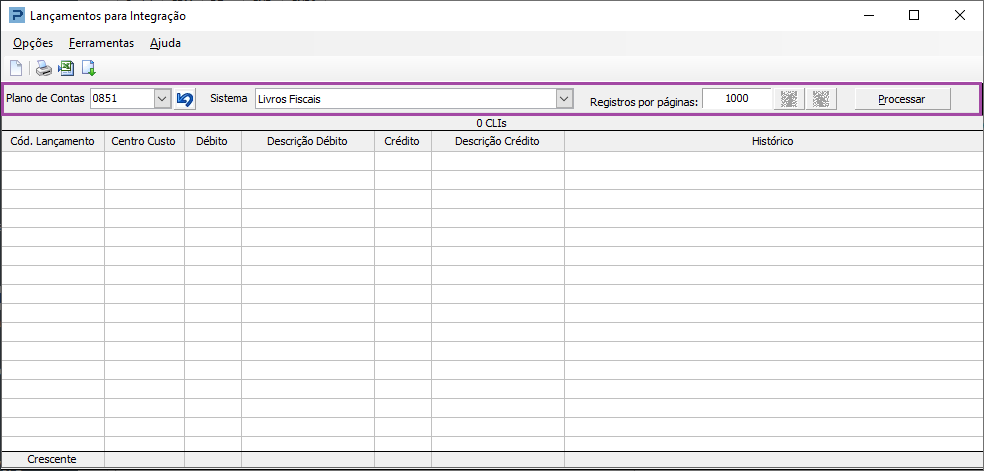
1- Acesse: Contábil > Contabilidade > Integração > Tabelas > Lançamentos para Integração
Ao acessar a rotina, informe o código de acesso do Plano de Contas e no sistema, selecione a opção de Livros Fiscais, em seguida, clique em processar:
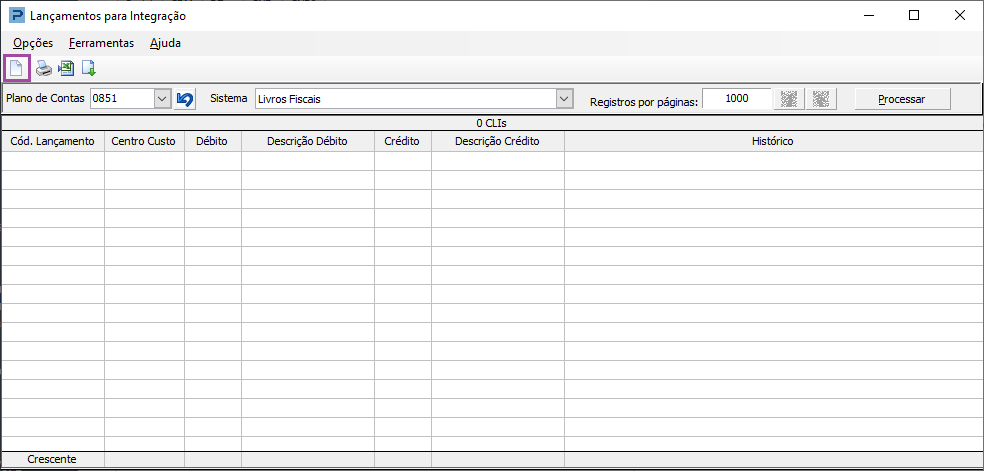
2- Clique em novo para incluir uma nova cli.
3- Será apresentada a tela abaixo, selecione a opção 04-CIAP, o grupo e o classificador que fica a escolha do usuário e informe a descrição.
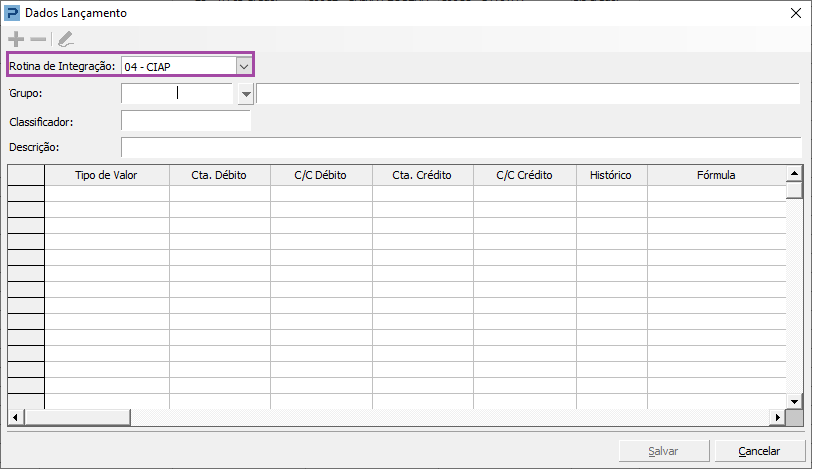
4- Clique no sinal de +.
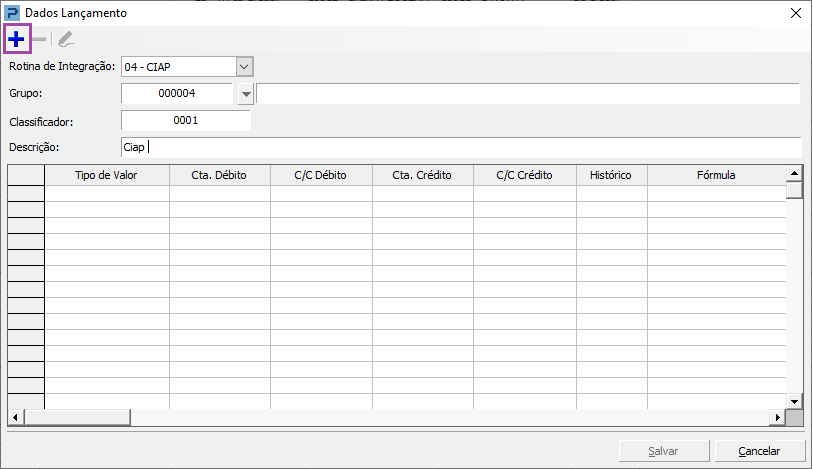
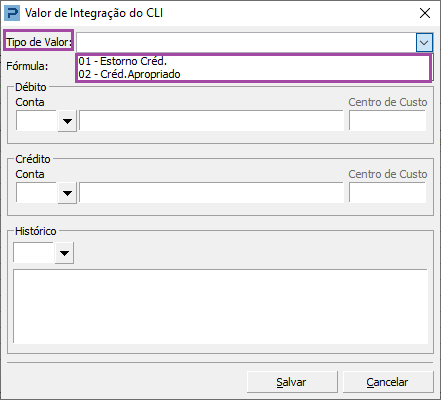
5- Selecione o Tipo de valor, informe as contas débito e crédito, histórico e salve.
CIAP/CIAF
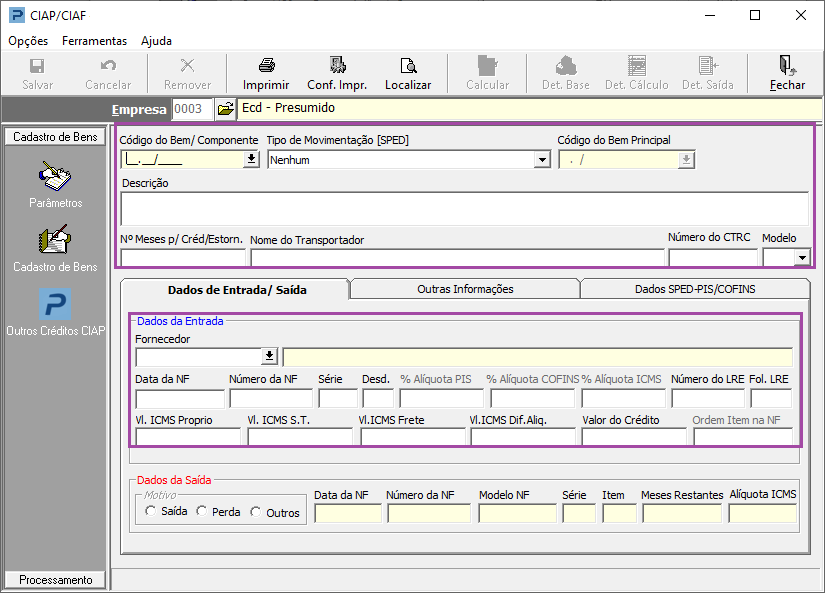
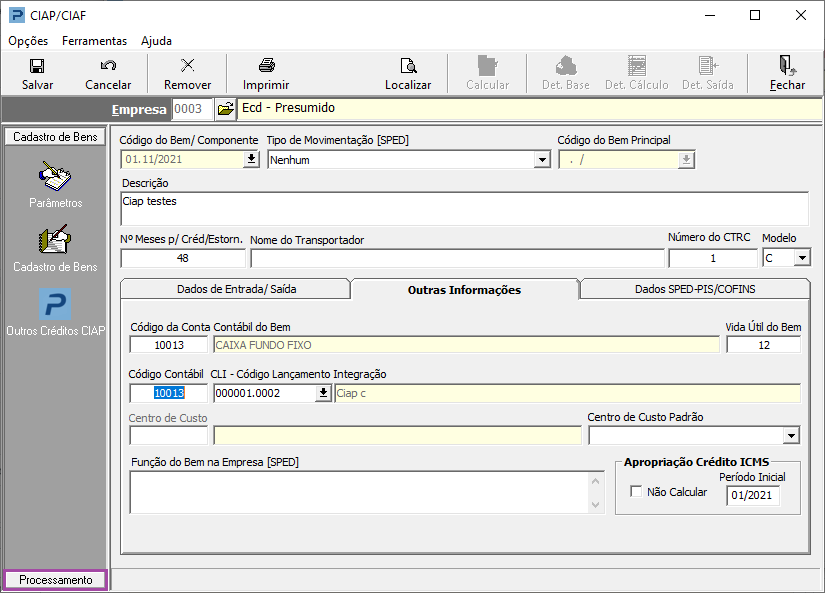
1- Acesse Fiscal > Apuração > CIAP/CIAF
2- Inclusão do Ciap
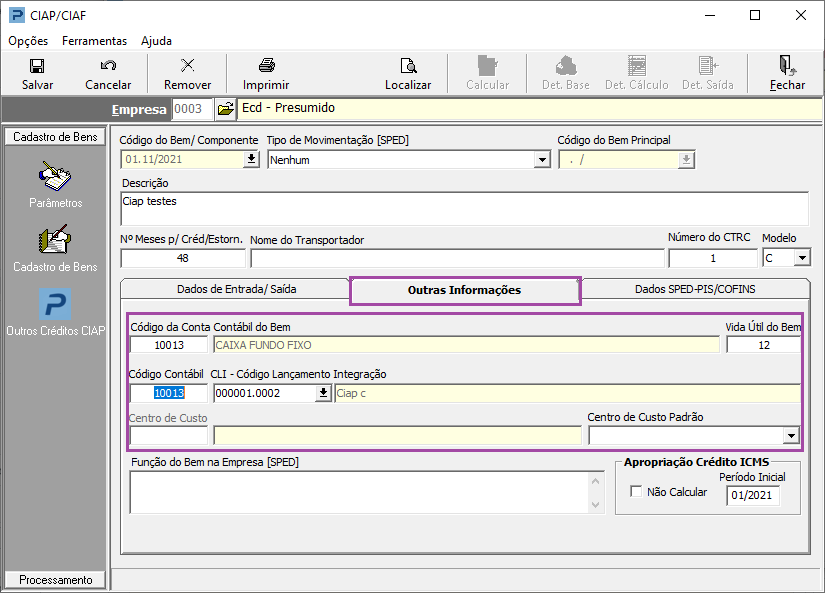
3- Preencha a aba Outras informações e grave.
4- Clique na aba Processamento:
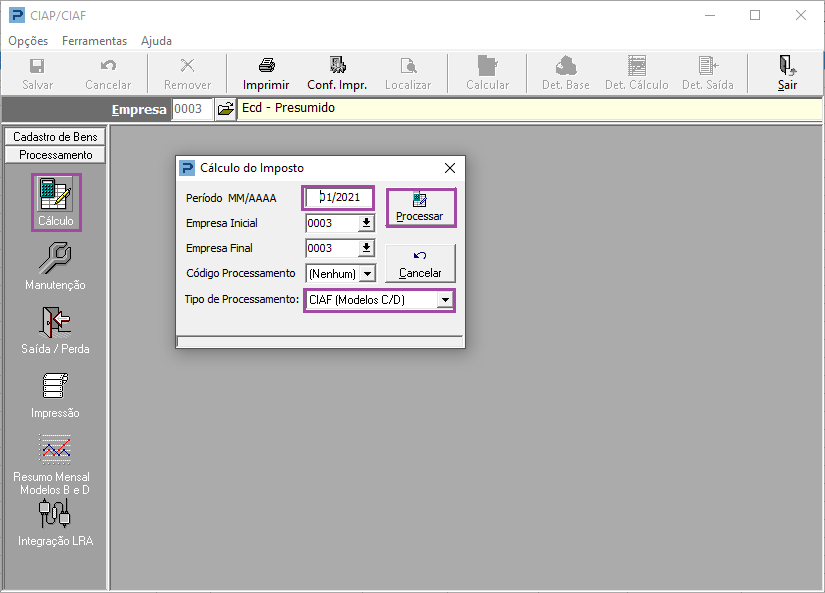
5- Clique em Cálculo, informe o período e o tipo de Ciap que será processado.
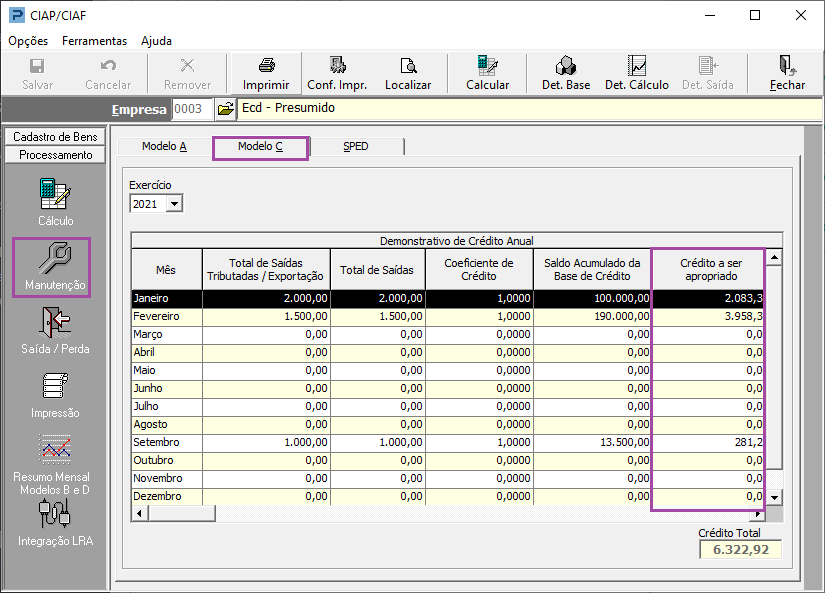
6- Para que a integração seja efetivada é preciso ter valores gerados na rotina, para a consulta, acesse:
a aba Manutenção e o modelo de Ciap que processou, deverá apresentar valores na coluna crédito.
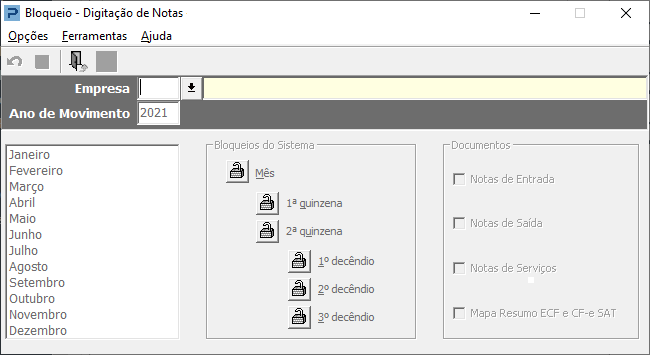
Bloqueio – Digitação de Notas
1- Acesse: Fiscal > Rotinas Auxiliares > Bloqueio - Digitação de Notas
2- Bloqueie o período a ser integrado na Contabilidade.
Módulo Fiscal
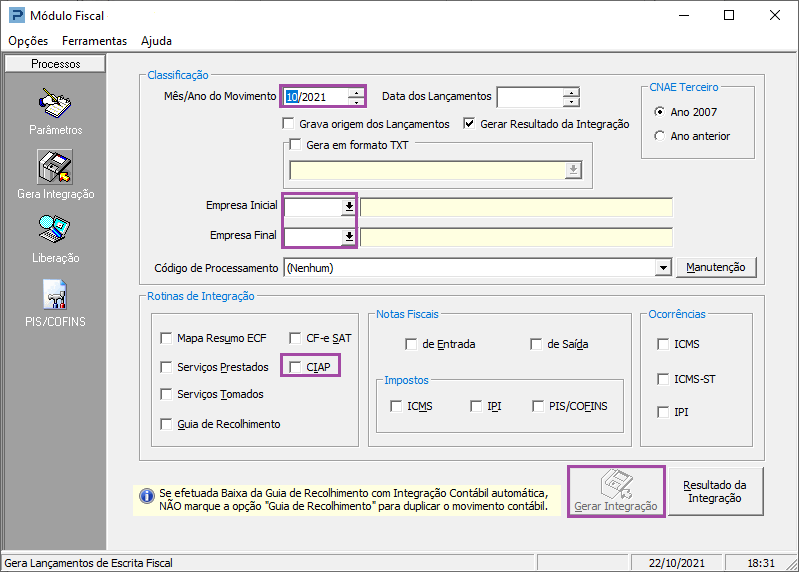
1- Acesse: Contábil > Contabilidade > Integração > Módulo Fiscal
2- Na tela de Geração dos Lançamentos de Integração, selecione a opção CIAP e clique em gerar a integração.
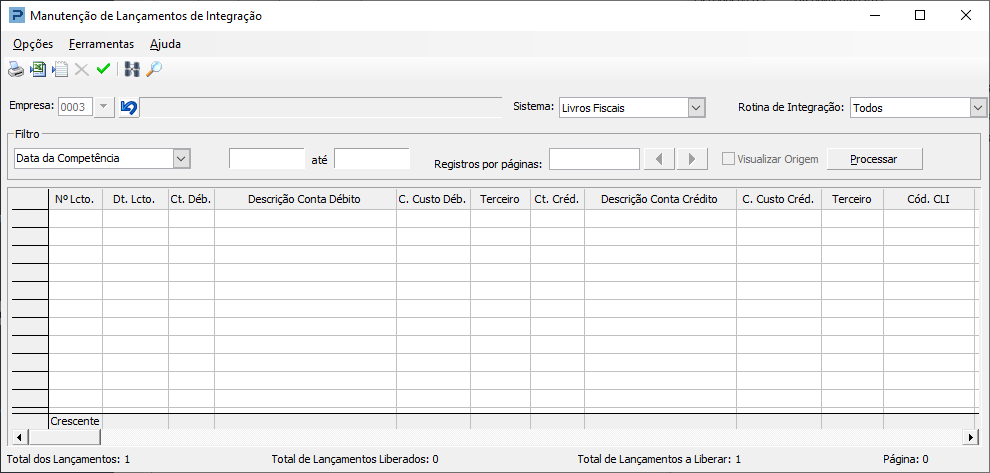
Manutenção de Lançamentos de Integração
1- Acesse: Contábil > Contabilidade > Integração > Manutenção de Lançamentos de Integração
2- Após a integração ser efetuada, os lançamentos podem ser visualizados na rotina Manutenção de Lançamentos de Integração para posteriormente, serem liberados para a Contabilidade através da mesma.