C658-Controle de Locação - Parâmetros e Emissão
Resolução
Cadastro de Imóveis
1- Acesse: Tributos > Controle de Locação > Cadastro de Imóveis
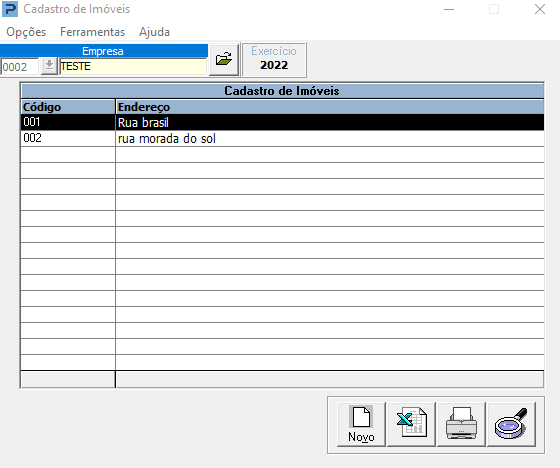
Esta rotina permite inserir informações sobre o Cadastro de Imóveis de uma empresa.Para incluir um Imóvel, cliquei no ícone “Novo”.
Inclusão de Imóveis
2- Acione o Botão Novo
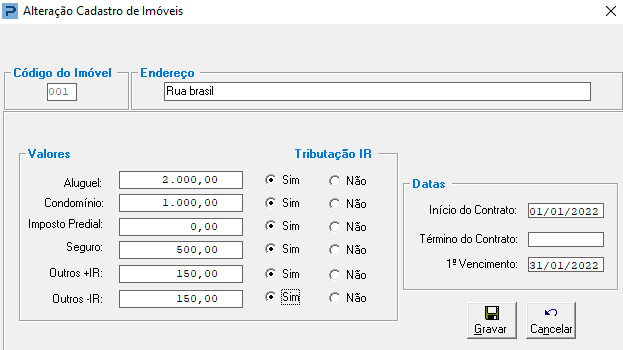
É apresentada a seguinte tela:
Campos da rotina:
a)Valores: Devem ser informados os respectivos valores, conforme o Contrato de Aluguel, caso não existam valores, os mesmos devem ser deixados zerados.
b) Tributação IR: Indique se os valores terão ou não Tributação de IR.
c) Datas: Informe a data referente ao Início do Contrato, e 1º Vencimento, a data do Término do Contrato, pode ser deixada em branco e indicada posteriormente.
Após indicação dos campos, grave as informações. Para alteração de imóveis já cadastrados, dê duplo clique no imóvel e efetue as devidas alterações.
Cadastro de Locadores
1- Acesse: Tributos > Controle de Locação > Cadastro de Locadores
Esta rotina permite inserir informações relacionadas ao cadastro de locadores de um empresa.
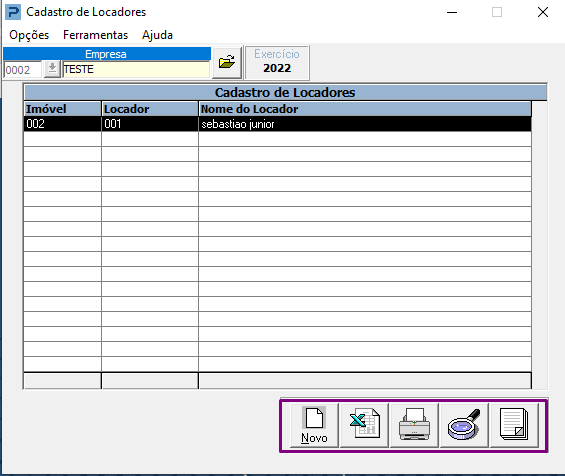
Por meio desse botão também é possível efetuar a exclusão dos Darf´s de cada locador, caso tenha sido emitido com erro.
Inclusão de Locadores
2- Para inclusão de novos locadores clique no botão Novo.
É apresentada a seguinte tela:
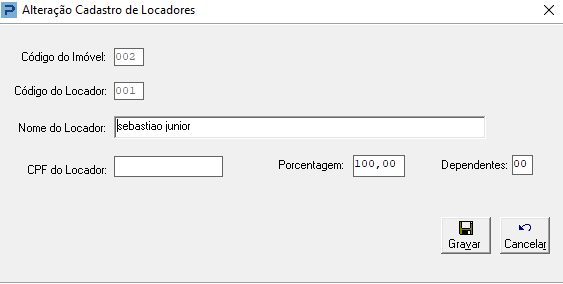
Campos da rotina:
a) Código do Imóvel: Preenchimento obrigatório. Informar o código do imóvel existente no Cadastro de Imóveis.
b) Código do Locador: Informar um código entre 000 e 999. Ao informar um código já existente o sistema exibirá um alerta para que outro código seja indicado.
c) Nome do Locador: Informar o nome do Locador do imóvel.
d) CPF do Locador: Informar o CPF do locador.
e) Porcentagem: Utilizado nos casos em que existirem mais de um locador para o mesmo imóvel. Informar o percentual que o locador irá receber referente ao aluguel do imóvel.
f) Dependentes: Informar a quantidade de dependentes do locador. Essa informação será utilizada quando houver base de IRRF, será deduzido o valor dos dependentes para o cálculo do imposto.
3- Após indicação dos campos, grave as informações.
Digitação de Variáveis
1- Acesse: Tributos > Controle de Locação > Digitação de Variáveis
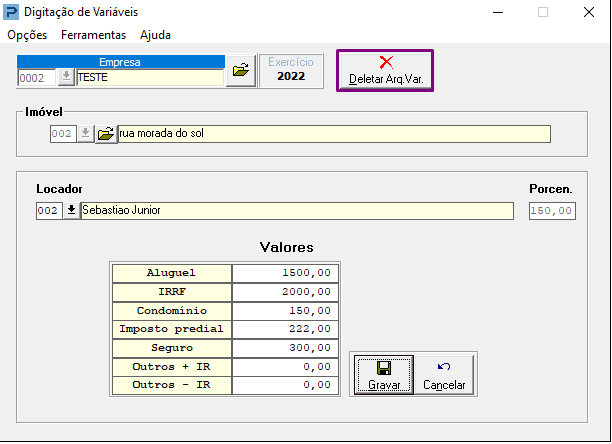
Esta rotina permite informar os valores dos recibos de aluguel, de acordo com o cálculo do imposto de renda efetuado.
Importante: Na emissão do Darf, para que o sistema não calcule automaticamente o IRRF do aluguel, deve-se informar os valores do aluguel e IRRF. Isto fará com que o programa de Emissão de Darf do aluguel não calcule nada e apenas transcreva as informações do arquivo de variáveis para o Darf e para a Ficha Financeira, ou seja, os campos Aluguel e IRRF são obrigatórios para emissão do Darfs.
Na digitação de variáveis, o usuário define os valores que serão pagos para cada locador.
2- Para excluir as variáveis digitadas, acione o botão Deletar Arquivo de Variáveis.
Emissão de DARF
1- Acesse: Tributos > Controle de Locação > Emissão de DARF
Essa rotina é obrigatória, mesmo se não existirem valores de IRRF a serem impressos, pois somente após o processamento da rotina é que será possível efetuar a emissão dos Recibos de Aluguéis. Ela grava os valores na ficha financeira dos locadores, para posterior emissão do recibo.
2- Informe os parâmetros para a geração do DARF
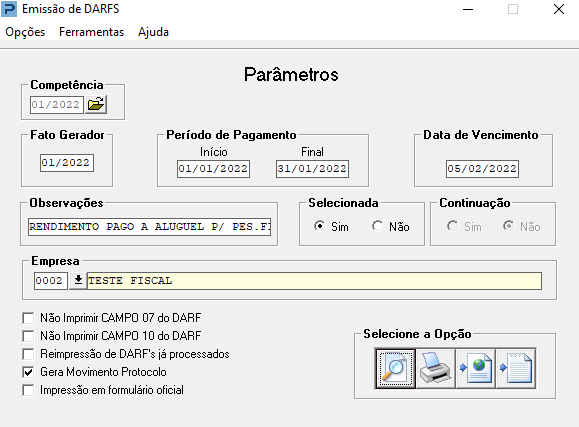
Campos da rotina:
a) Competência - Informar a competência que se refere o imposto.
b) Fato Gerador - Informar o fato gerador do imposto.
c) Período de Pagamento - Informar o período de pagamento.
e) Vencimento - Informar a data de vencimento do Tributo.
f) Observação - Já vem por padrão com um preenchimento automático, porém o usuário poderá alterar.
g) Selecionada Sim/Não - Determina se o processamento será feito por empresa ou para todas as empresas.
h) Continuação - Só ficará habilitado caso a opção selecionada seja informada como Não.
i) Empresa - Indicar a empresa para processamento.
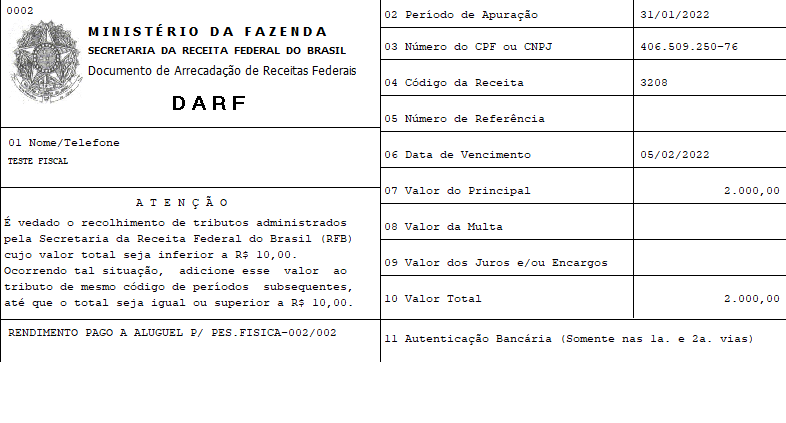
Se existirem valores, o DARF será emitido. O sistema gera um darf para cada Locador e apresenta o código do imóvel e do locador no campo de observações.
Exclusão dos Darf´s
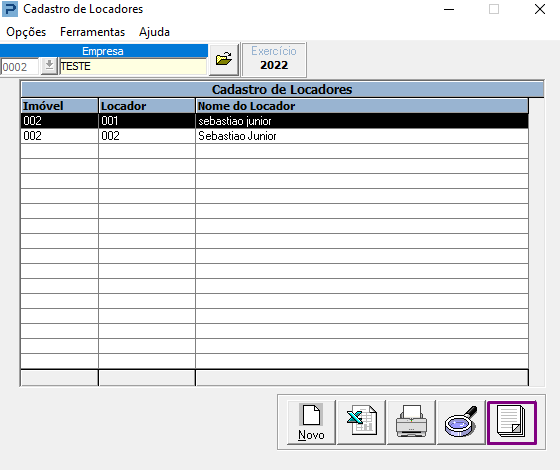
1- Acesse: Tributos > Controle de Locação > Cadastro de Locadores
Por meio dessa rotina é possível visualizar os valores dos Darf1s que foram emitidos e também é possível exclui-los;
2- Acesse a ficha financeira de cada Locador.
3- Clique em Alterar > DARF
4- Informe o mês que deseja excluir o DARF, confirme e grave
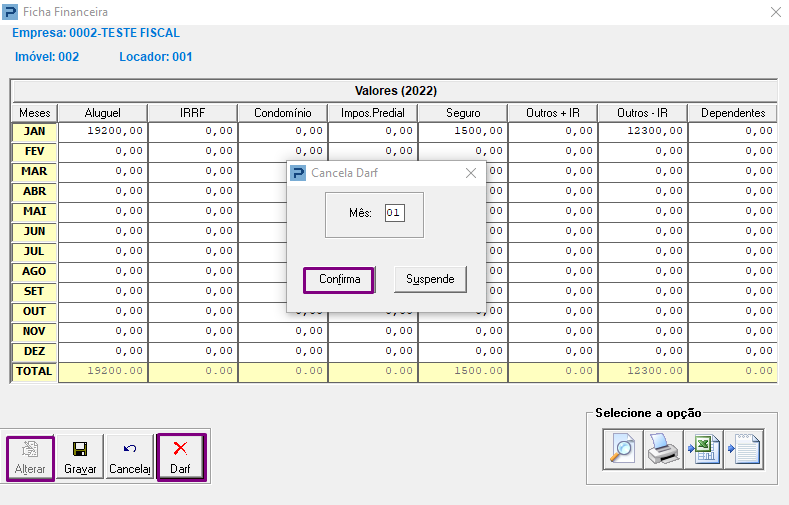
Após a exclusão dos Darfs, os valores permanecem na ficha financeira, devem ser excluídos manualmente.
Emissão do Recibo de Aluguel
1- Acesse: Tributos > Controle de Locação > Emissão do Recibo de Aluguel
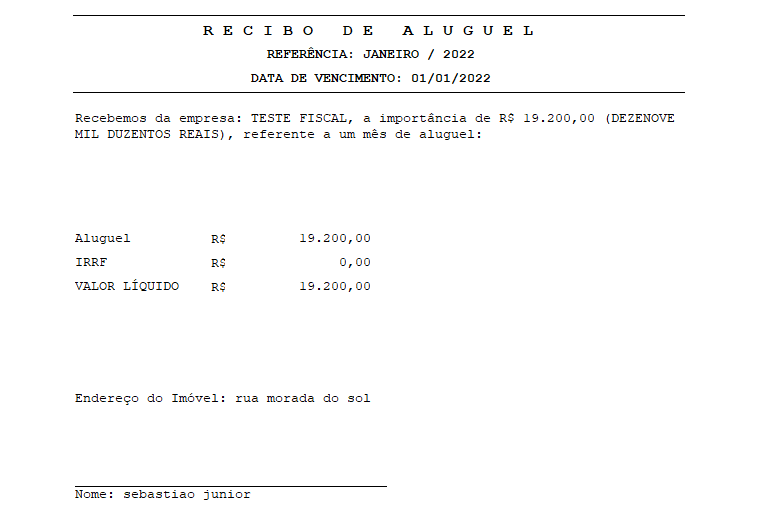
Essa rotina tem a finalidade de gerar um relatório de recibo de aluguel dos valores gravados na ficha financeira do locador, após a emissão do DARF.
2- Informe os parâmetros
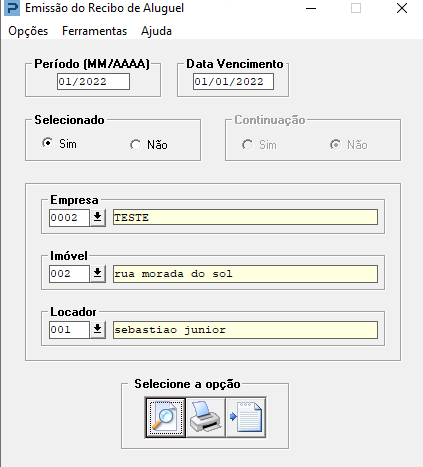
Campos da rotina:
a) Período: Informe obrigatoriamente, o mês e o ano que será impresso no recibo - ao informar esse período, o programa busca as informações gravadas no arquivo da ficha financeira.
b) Data de Vencimento: Não é obrigatório, porém quando informada, é impressa no recibo.
c) Selecionado: Determina se a emissão dos recibos é efetuada por empresa ou processada pra todas as empresas.
d) Continuação: Quando com a opção sim, tem a função de permitir a seleção de uma empresa diferente do código 0001 para que a partir do código informado, todos os sequenciais também sejam listados.
e) Empresa: Informe o código de empresa dependendo dos campos Selecionado ou Continuação.
f) Imóvel: Pode ser informado para gerar recibo de imóvel específico, porém, ao deixar em vazio, são impressos todos os recibos da empresa selecionada.
g) Locador: Pode ser informado para gerar recibo de imóvel específico, porém, ao deixar em vazio, são impressos todos os recibos da empresa selecionada.
3- Após preenchimento das informações, acione a opção para visualizar os recibos.