
C676-Serviços Prestados PJ/PJ - Escrituração em Tributos
Resolução
Escrituração das notas de Serviços Prestados PJ/PJ, incluindo as parametrizações do Serviços Prestados PJ/PJ no Tributos e a emissão de DARF’s referente as receitas 1708 e 5952.
Importante: O Código de Recolhimento 5952 passa a ser declarado na DCTFWeb a partir de janeiro de 2024, conforme orientação da Receita Federal.
Com essa alteração, novos tributos deixam de ser informados na DIRF, não sendo mais apurados pela DIRF Prosoft.Para maiores informações:
Fonte: Receita Federal – Novos tributos passam a ser declarados em DCTFWeb a partir de janeiro de 2024
https://www.gov.br/receitafederal/pt-br/assuntos/noticias/2023/dezembro/novos-tributos-passam-a-ser-declarados-em-dctfweb-a-partir-de-janeiro-de-2024
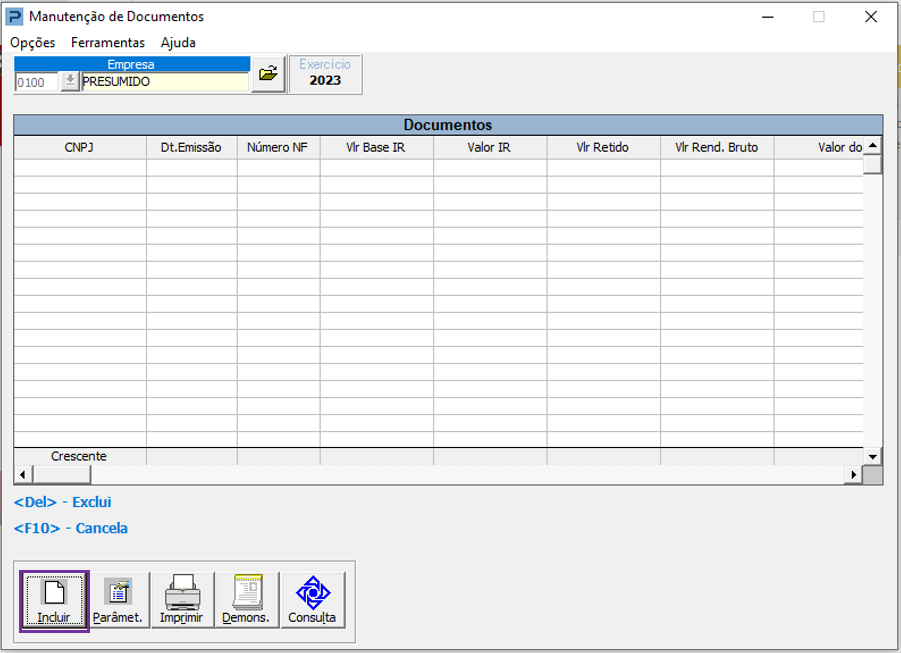
Manutenção de Documentos
1- Acesse: Tributos > Serviços Prestados PJ/PJ > Manutenção de Documentos
2- Novas Notas Fiscais deve clicar no botão Incluir.
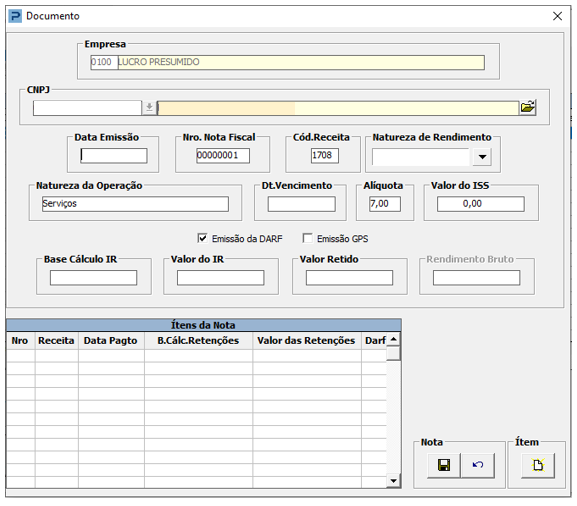
3- A tela de inclusão dos dados da Nota Fiscal será apresentada, com as seguintes opções:
-
Código de Receita: Informe o código do IRRF correspondente. As demais retenções devem ser lançadas nos Itens da Nota.
-
Natureza de rendimento: campo de preenchimento opcional, utilizado para composição da série R4000 para o Reinf.
-
Natureza da Operação: campo de preenchimento opcional, utilizado para informar a descrição da nota fiscal.
-
Alíquota: Informe a alíquota de IR correspondente.
-
ISS: Informe o valor do ISS referente a prestação do serviço.
-
Emissão de DARF e Emissão de GPS: Habilite esses campos para posterior emissão das Guias.
-
Rendimento Bruto: Esse campo é habilitado quando utilizado o código de receita 8045. Para os demais códigos o campo fica desabilitado.
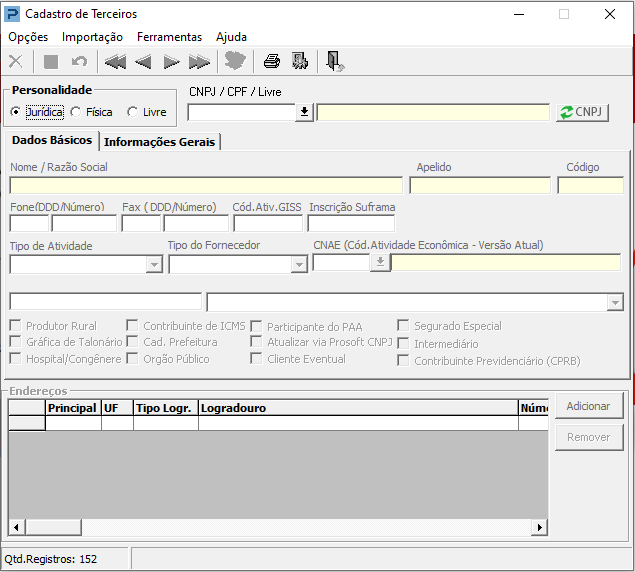
4- CNPJ - Ao clicar na seta de consulta, são apresentados os terceiros cadastrados na rotina Cadastro de Terceiros para seleção, ou, caso o usuário prefira, poderá inserir manualmente o CNPJ. Caso o CNPJ ainda não esteja cadastrado no sistema, será apresentada a mensagem e solicitado ao usuário que efetue o devido cadastro:

-
Ao selecionar a opção SIM, será apresentada a tela do cadastro de terceiros para preenchimento das informações.
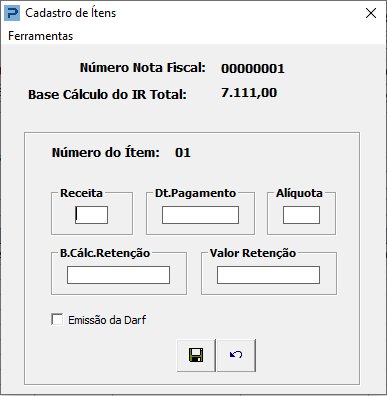
5- Para inclusão das demais retenções na Nota Fiscal (PIS, COFINS e CSLL), acione o botão Item
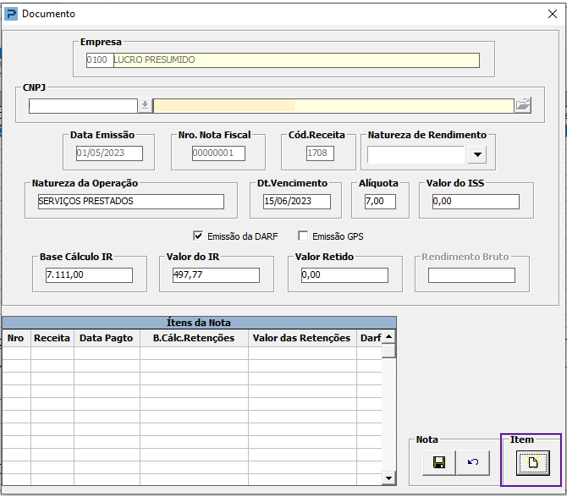
6- Ao acionar o botão, a tela de inclusão de itens é aberta, para que os dados sejam inseridos.
-
Receita: Informe o Código de Receita correspondente.
-
Data do Pagamento: Informe a data do pagamento da Contribuição. Esta data será utilizada como período de apuração para emissão do DARF das retenções lançadas nos itens.
-
Alíquota: Apresentada automaticamente, mas pode ser alterada caso necessário.
-
Cálc. Retenção e Valor Retenção: Informe a Base de Cálculo para que o valor seja apresentado de acordo com a alíquota;
-
Emissão de DARF: Habilite essa opção para posterior emissão da Guia.
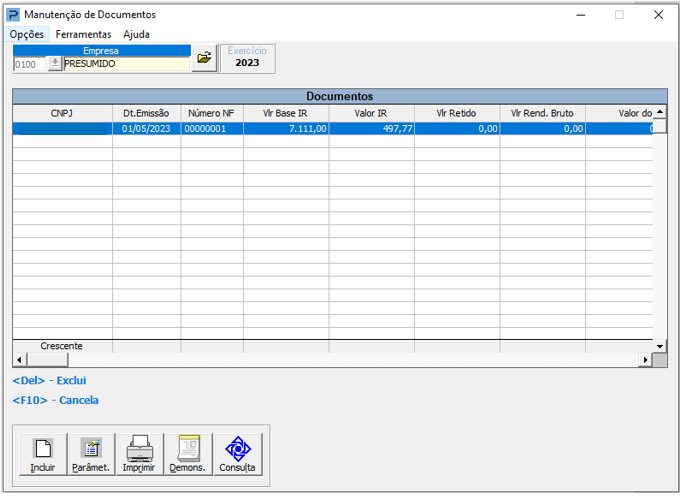
7- Após o término da escrituração, as notas podem ser visualizadas no grid da Manutenção de Documentos.
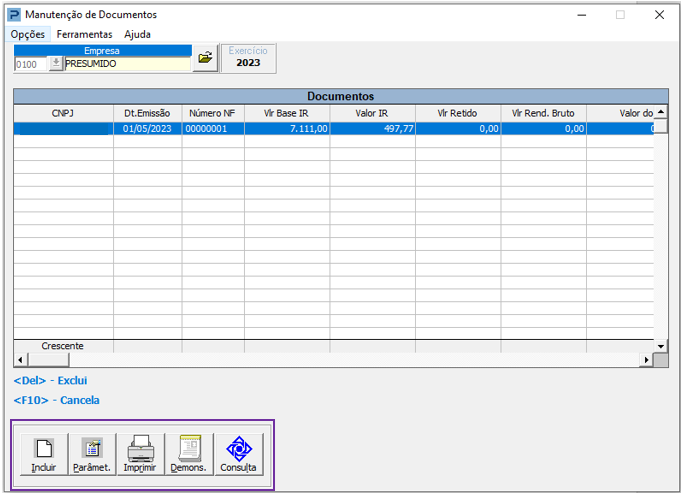
8- O mesmo processo deve ser seguido para as demais notas escrituradas. Caso necessário efetue alterações nas notas escrituradas ou fixe os parâmetros para emissão. O usuário pode utilizar as ferramentas abaixo:
-
Exclui registro: Acionando essa tecla, o sistema efetuará a exclusão das Notas, selecione a nota desejada e acione a tecla delete. Caso o DARF já tenha sido emitido, efetue antes a exclusão do mesmo.
-
Cancela DARF: Caso seja necessário a exclusão de DARF´s, selecione a nota fiscal e acione a tecla F10.
-
Botão Incluir: Utilizado para inclusão de novas Notas Fiscais.
-
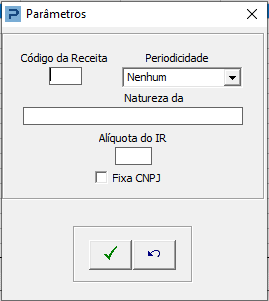
Botão Parâmetros: Utilizado para fixar alguns parâmetros da escrituração das notas, como: Código de Receita, Natureza da Operação, Alíquota de IR e Fixar CNPJ, agilizando assim o processo.
-
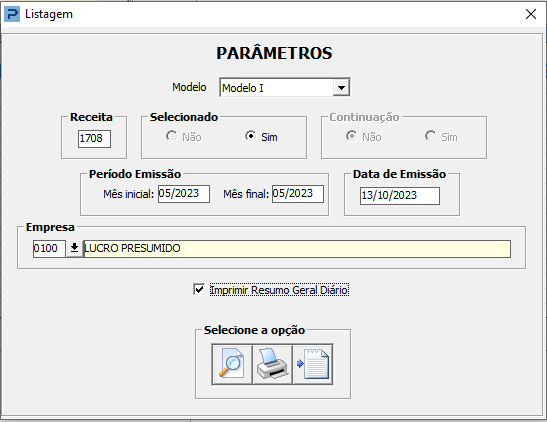
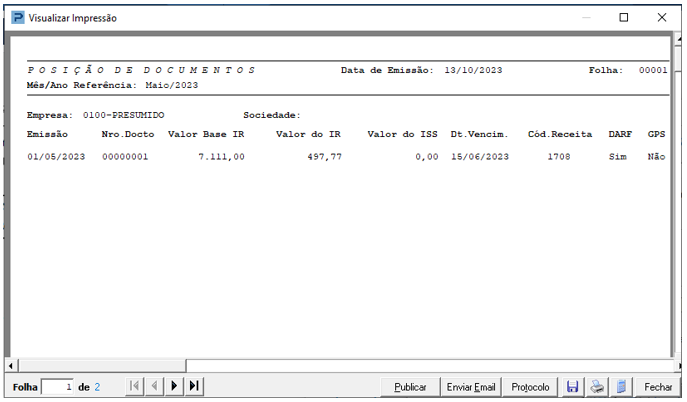
Botão Imprimir - Imprime um relatório das Notas Fiscais escrituradas.
-
Botão Demonstrativo: Utilizado para demonstrativo mensal das Notas, por sociedade que tiveram retenções de INSS.
-
Botão Consulta: Utilizado para consulta de DARF’s Totalizados, ou seja, os DARF’s de uma mesma sociedade que foram emitidos de forma totalizada no mês.
Emissão de DARF´s
1- Acesse: Tributos > Serviços Prestados PJ/PJ > Emissão de DARF´s
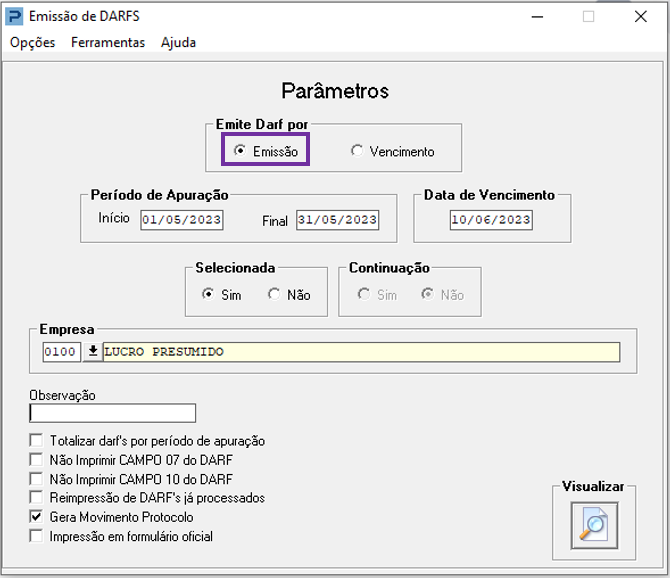
2- Informe os parâmetros, para que o sistema emita o DARF corretamente
Importante!
Parâmetro emite Darf por:
-
Emissão: Campo válido apenas para emissão dos DARF´s com código de receita 1708 (IR) e 8045 (Rendimento Bruto).
Ao habilitar essa opção, o usuário deve informar nos campos de Período de Apuração o período de EMISSÃO da Nota Fiscal.
-
Vencimento: Campo válido para emissão dos DARF´s de PIS, COFINS e CSLL.
Ao habilitar essa opção, o usuário deve informar nos campos Período de Apuração o período de VENCIMENTO dos tributos, que foi determinado no campo Data de Pagamento.
Selecionada: Informe SIM se a emissão das guias for para empresa selecionada ou NÃO caso queira que todas as empresas sejam processadas de uma única vez.
Totalizar DARF por período de Apuração: Se estiver habilitado, permite a impressão dos DARFs por período de apuração.
Observação: A totalização é feita por terceiros, assim o sistema irá gerar um darf para cada terceiro, totalizando o período selecionado. Não será gerado darf único para todos os terceiros.
O usuário pode escolher de qual forma irá processar as guias, por meio das opções: Visualizar, Imprimir, gerar HTML ou gerar arquivo Texto.