
C1586-Como excluir Agência e Conta Bancária
Sumário
Sistema: Gerenciador de Aplicativos Prosoft (GAP).
Contexto: Este artigo tem como objetivo orientar o usuário o momento que não será permitido a exclusão da agência bancária e conta bancária.
Informações Adicionais: Não se aplica.
Resolução
Para realizar a exclusão de uma agência ou conta bancária acesse:
1 - Parâmetros Gerias> Cadastros> Cadastro de Bancos e Agências
1.1 Exclusão Agência Bancária
Na tela principal da rotina clique no ícone 
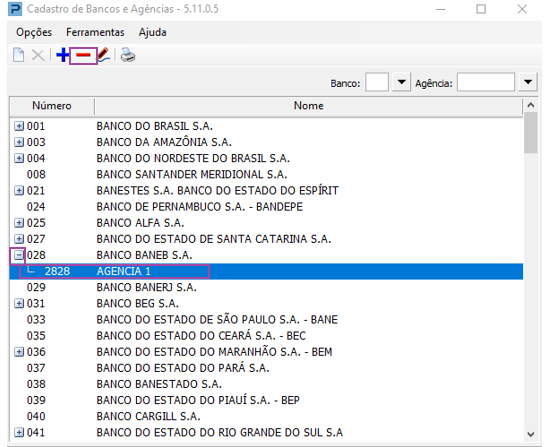
Exibirá a mensagem: "Tem certeza que deseja remover à agência XXXX?,
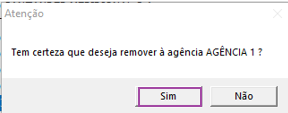
Ao informar SIM , a agência será removida.
Porém se a agência bancária que deseja excluir, possuir conta bancária vinculada, ao clicar em "Remover Agência".
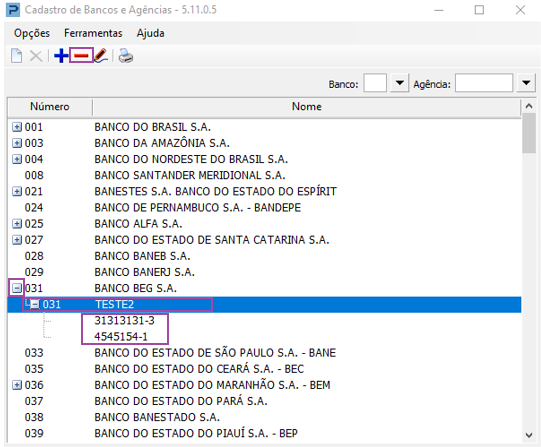
Será exibida a seguinte mensagem: "Tem certeza que deseja remover à agência XXXX?, Ao informar "Sim"
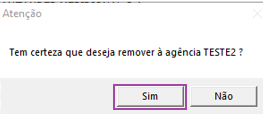
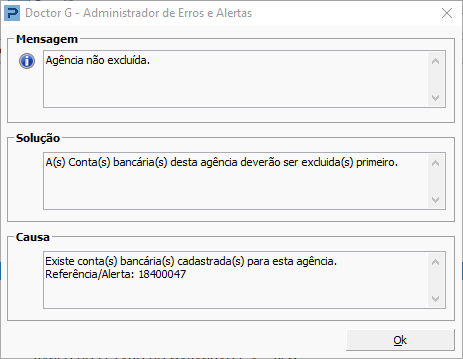
Será exibido o Doctor G, informando que não será possível a exclusão desta agência bancária.
1.2 Exclusão Conta Bancária
Na tela principal da rotina clique no ícone
Selecione a conta bancária desejadas e clique "Delete" no teclado.
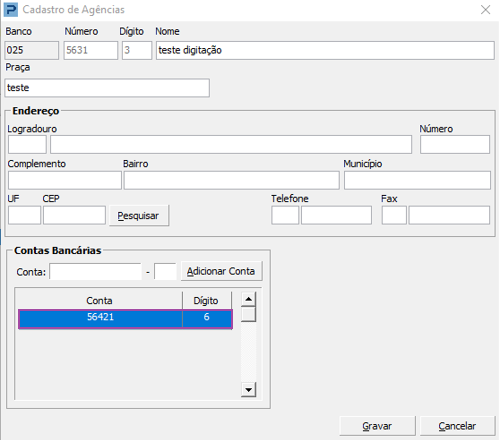
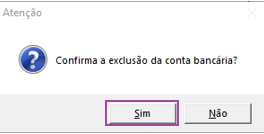
Exibirá a mensagem: Confirma a exclusão da conta bancária? Ao informas "Sim", o sistema irá verificar se a conta possui vínculo em lançamentos tanto no módulo contábil, quanto no módulo livro caixa (LCDPR), não encontrando nenhum vínculo, a conta será excluída.
Porém, se a conta bancária selecionada possuir vínculos em lançamentos na digitação de lançamentos do módulo contábil ou na digitação de lançamento do LCDPR no módulo livro caixa.
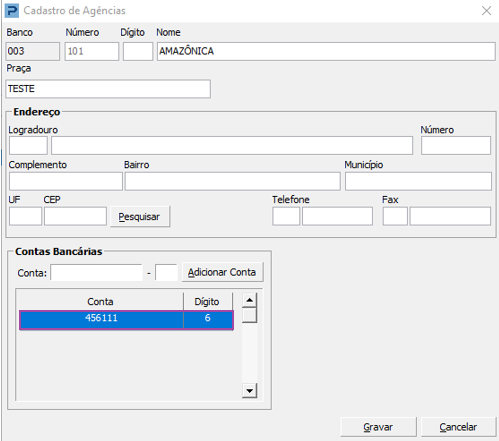
Ao informar "Sim" na mensagem.
Será realizado a verificação se há vínculos de lançamentos nesta conta bancária e encontrando será exibida a mensagem abaixo:
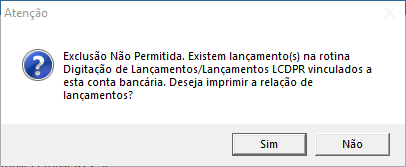
Clicando Sim: será exibido um relatório informando em quais lançamentos, anos e quais módulos (CTB e/ou CXA), possuem vínculo nesta conta bancária. Clicando Não: a mensagem será fechada e voltará a tela de Cadastro de Agências. E a conta bancária não será excluída.