C695-Como emitir DARF no Cálculo do Lucro Presumido sem quotas e em quotas
Este artigo tem como objetivo orientar os clientes como emitir DARF no Cálculo do Lucro Presumido.
Resolução
Cálculo do Lucro Presumido
1- Acesse Contábil > Imposto de Renda de Pessoas Jurídicas > Cálculo do Lucro Presumido
As empresas Lucro Presumido têm por característica a apuração trimestral do IRPJ (2089) e CSLL (2372) e a apuração mensal do PIS (8109) e COFINS (2172).
Sem quotas
2- Na ficha desejada clique no botão emissão de darfs, por meio desse botão é possível emitir os respectivos DARFs das empresas enquadradas no regime de tributação Lucro Presumido.
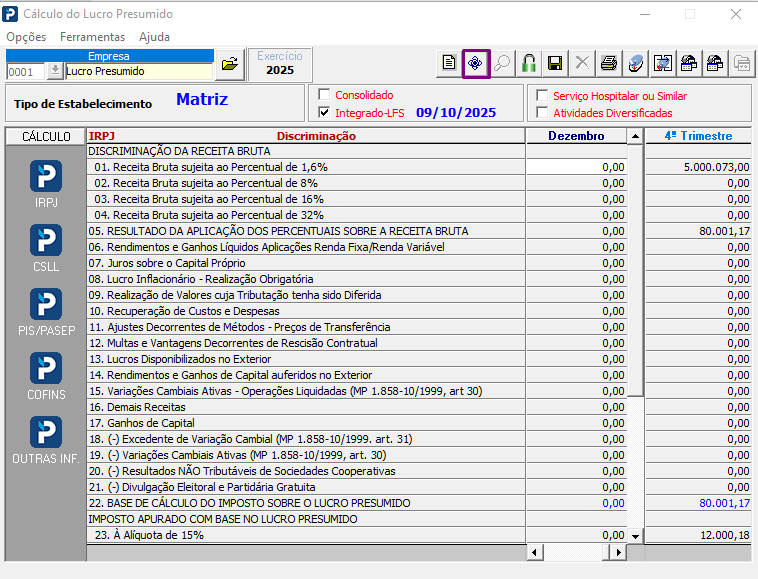
Observação: o botão "Emissão de Darf" somente é habilitado nas fichas quando existir valor de imposto a pagar.
3- Na tela impressão do DARF preencha a data de vencimento, habilite os campos conforme necessidade e clique em visualizar.
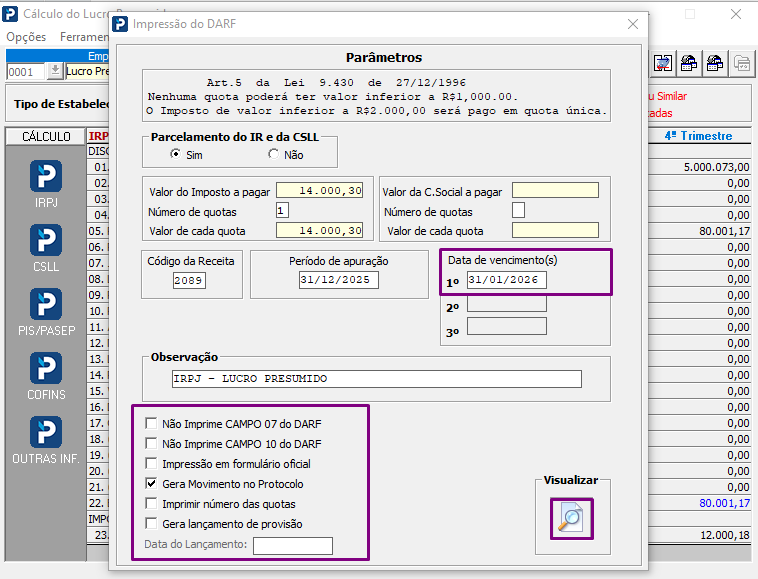
4- Caso tenha sido parametrizado para a emissão de DARFs com Código de Barras, o sistema irá realizar a conexão com o programa oficial da RFB – Sicalweb.
Para mais informações, consulte:
C450 - DARF com Código de Barras
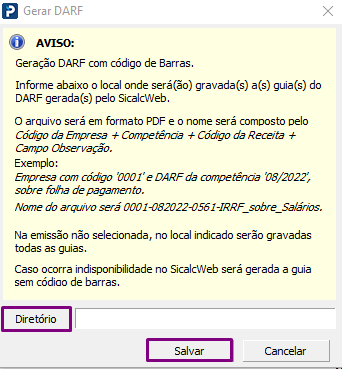
5- Informe o diretório onde deseja salvar o arquivo em PDF com o código de barras
Em quotas
-
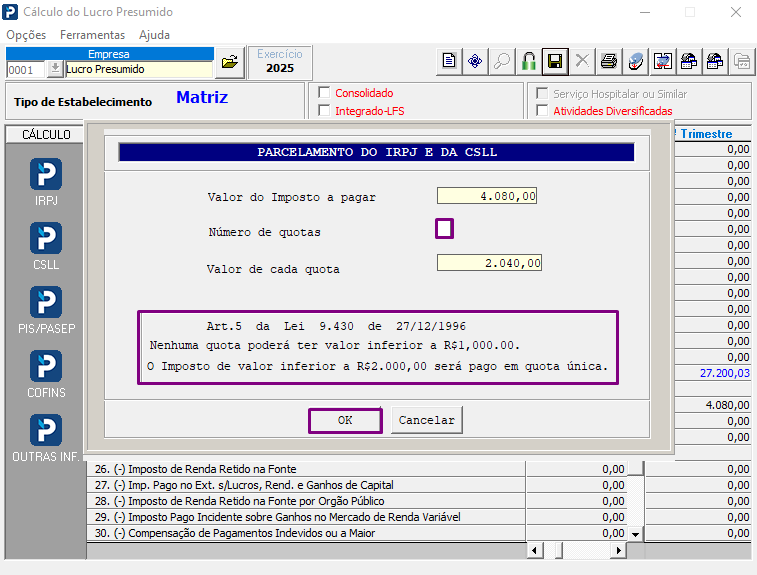
Observação: Para que as quotas sejam impressas o valor do imposto não pode ser inferior a R$2.000,00, e cada quota terá que conter um valor mínimo de R$ 1.000,00 e serão permitidas até 3 quotas.
-
Essa opção é utilizada apenas para IRPJ e CSSL
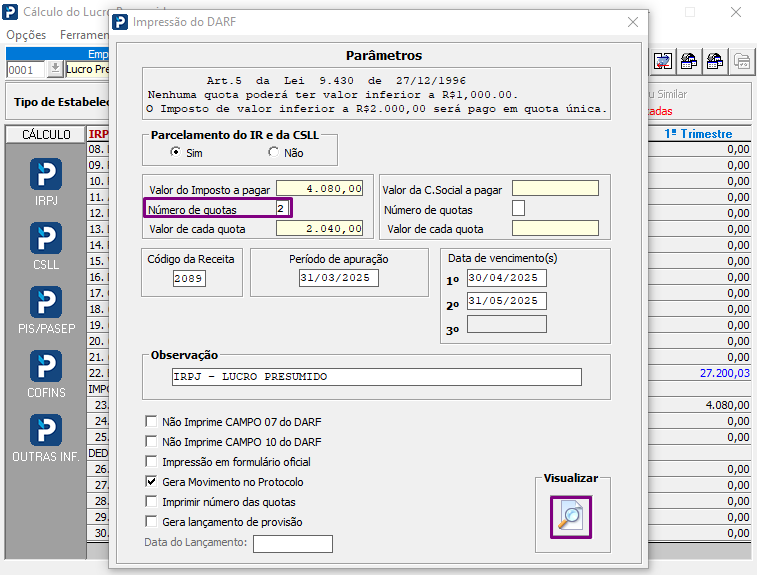
No exemplo abaixo o valor de imposto a pagar da ficha de IRPJ é de 4.080,00
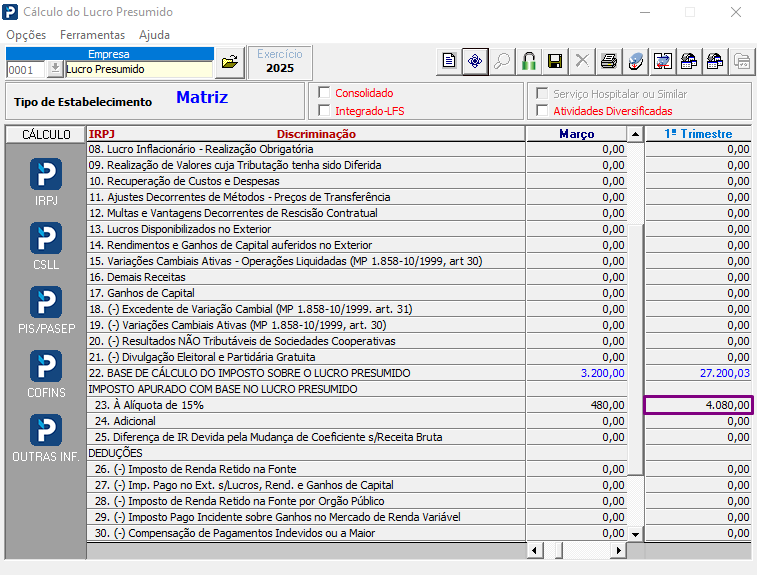
1- Ao gravar a ficha de IRPJ e CSLL, no final do trimestre apresenta a tela parcelamento do IRPJ e da CSLL. Informe no campo Número de quotas a Quantidade de quotas e clique em Ok.
2- Preencha no campo Parcelamento do IR e da CSLL como "Sim" e preencha a data de vencimento das Quotas e depois clique em Visualizar.