
C1601-Depreciações - Existem ítens que não foram depreciados, pois não existe cadastro de movimentação indicado na conta
Sumário
Sistema: Gerenciador de Aplicativos Prosoft (GAP).
Contexto: Este artigo orienta sobre como corrigir quando na geração da depreciação, apresenta o alerta, existem itens que não foram depreciados, pois não existe cadastrado de movimentação indicado na conta.
Informações Adicionais: o alerta é apresentado, apenas quando a opção Gravar Valores de Depreciação é habilitado.
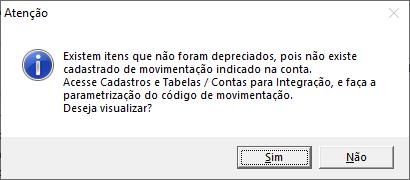
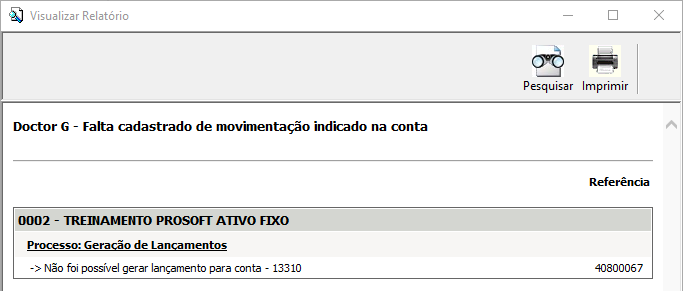
Ao clicar em sim, é apresentado um relatório que demonstra qual é a conta. Neste exemplo, está sendo apresentado a conta 13310.
Resolução
Contas para Integração
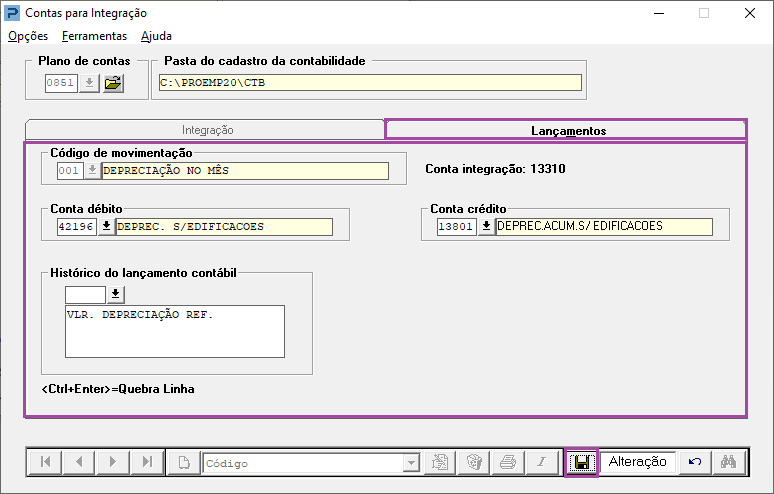
1- Acesse: Contábil > Ativo Fixo > Cadastros e Tabelas > Contas para Integração
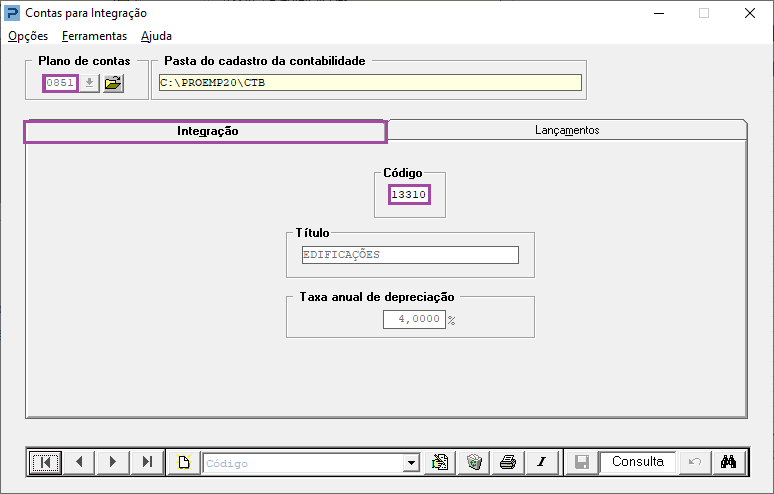
2- Na aba integração, informe o código da conta.
3- Clique na aba Lançamentos e preencha o código de movimentação, informe a conta débito, conta crédito e o histórico. Clique em gravar.
O código de movimentação tem a finalidade de vincular dados entre as rotinas Contas para Integração e Movimentações / Aquisições e Depreciações, possibilitando a integração dos lançamentos de depreciação e de baixa para a contabilidade.
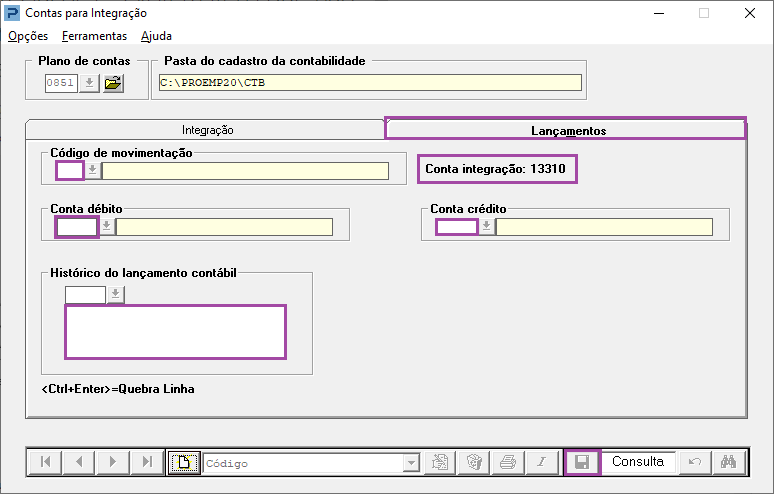
Observação: Para efetuar a integração dos valores de depreciação com a Contabilidade, todos os grupos contábeis devem possuir o código de movimentação e as contas débito e crédito informadas.
Aquisições
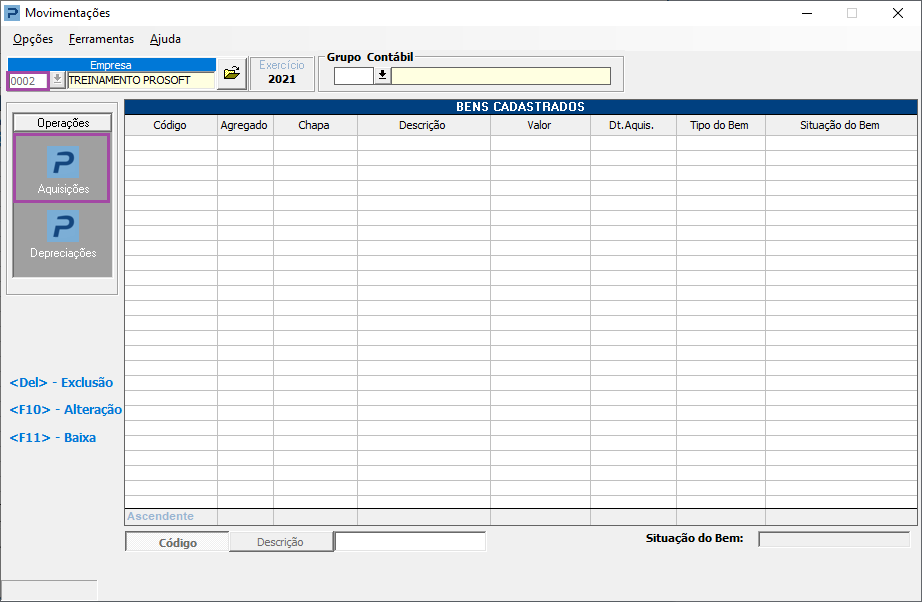
1- Acesse: Contábil > Ativo Fixo > Processamentos > Movimentações
2- Informe a empresa e clique na aba Aquisições.
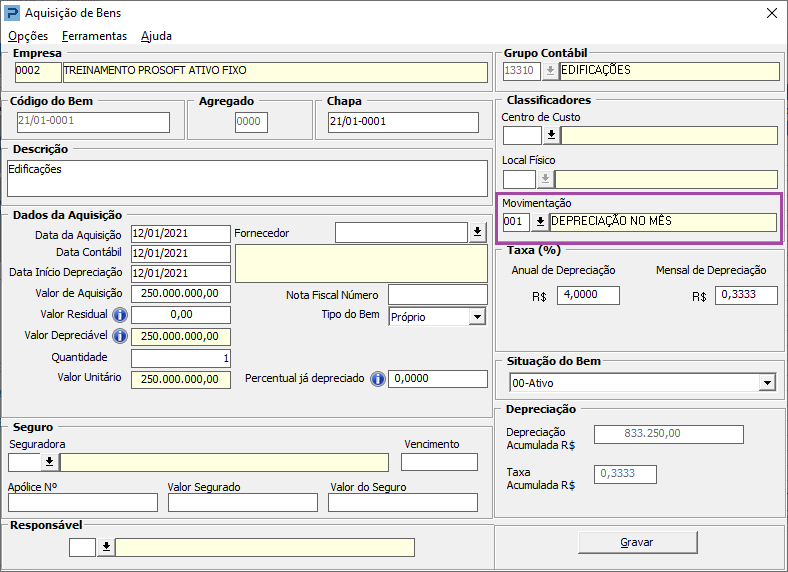
Ao realizar o cadastro do bem, o código de movimentação deve ser preenchido.
Plano de Contas
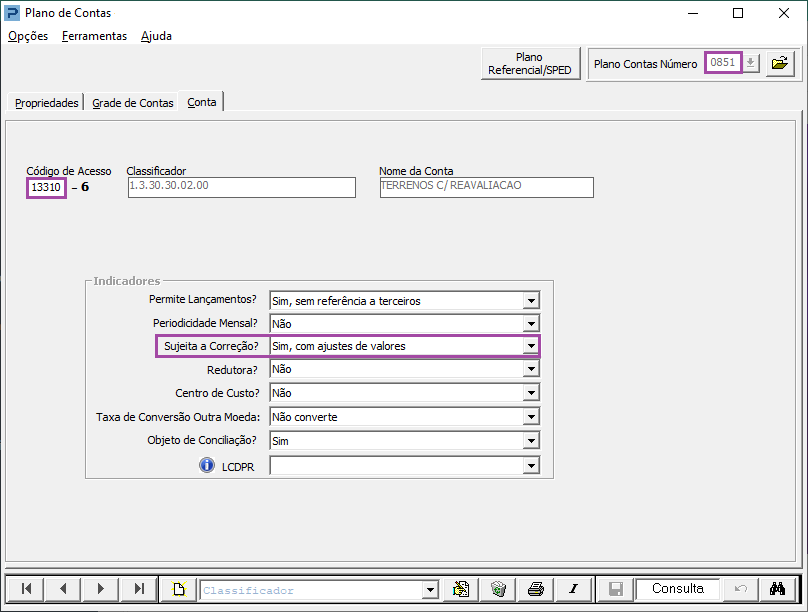
1- Acesse: Contábil > Contabilidade > Cadastros > Plano de Contas
2- Informe o número do plano de contas e selecione o código de acesso.
As contas informadas para serem Grupos Contábeis do Ativo Fixo, devem estar com o Indicador Sujeita a Correção? Indicado como SIM, com ajuste de valores.
Para maiores informações sobre o cadastro, verifique o guia prático C53-Como utilizar o Ativo Fixo