
C687-Integração CF-e SAT On Line
Sumário
Sistema: Gerenciador de Aplicativos Prosoft (GAP)
Contexto: Este artigo tem como objetivo orientar os clientes como realizar a geração da integração do CF-e SAT Online, incluindo as parametrizações.
Informações Adicionais: Não se aplica.
Resolução
Cadastro de Empresas
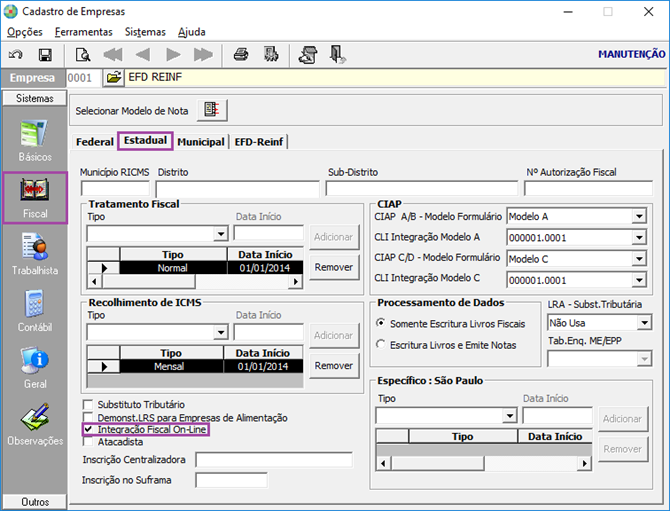
1- Acesse Parâmetros Gerais > Cadastro > Cadastro de Empresas
2- Clique na guia Fiscal > Guia Estadual
3- Habilite a opção Integração Fiscal On line.
Módulo Fiscal
1- Acesse Contábil > Contabilidade > Integração > Módulo Fiscal
2- Pode ser parametrizado empresa por empresa ou geral para todas as empresas.
Para parametrizar empresa por empresa, deve informar o Código da Empresa a ser parametrizada e os parâmetros de acordo com a necessidade.
Para parametrizar utilizando o mesmo parâmetro para todas as empresas, estando no processo de Parâmetros, deve pressionar [Enter] sobre o campo para informar o Código da Empresa que será apresentado na descrição "Todas as Empresas".
3- Clique na guia Parâmetros > Mapa Resumo ECF e CF-e SAT
Os tipos de contabilização para o CF-e SAT são:
-
Lançamento Mensal: quando selecionado, é gerado um único lançamento com toda movimentação do CF-e SAT, independentemente da quantidade de equipamentos vinculados. Toda movimentação será totalizada, com agrupamento por CFOP;
-
Lançamento Diário: quando selecionado, égerado um lançamento por dia. Independentemente da quantidade de equipamentos existentes, haverá uma totalização desses lançamentos por dia para gerar os valores de integração, com agrupamento por CFOP.
-
Lançamento por Equipamento CF-e SAT: serão efetuados os lançamentos por equipamento. É verificada toda a movimentação dos equipamentos de um determinado mês, criando os registros de forma analítica. O agrupamento será feito por equipamento + CFOP.
Lançamento para Integração
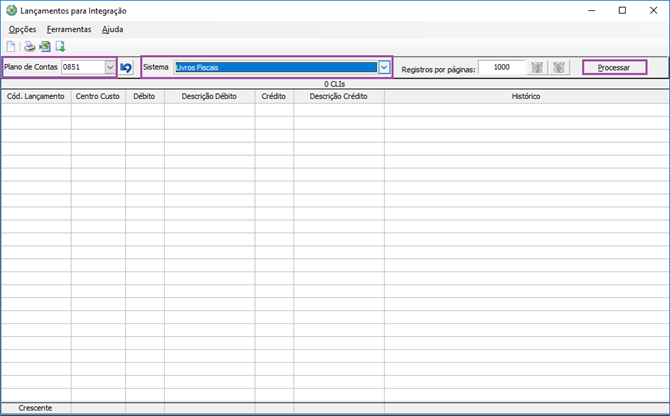
1- Acesse Contábil > Contabilidade > Integração > Tabelas > Lançamentos para Integração
Defina quais os valores a serem integrados e de que forma os lançamentos contábeis serão compostos.
2- Informe o código de acesso do Plano de Contas e no sistema, selecione a opção de Livros Fiscais, em seguida, clique em Processar
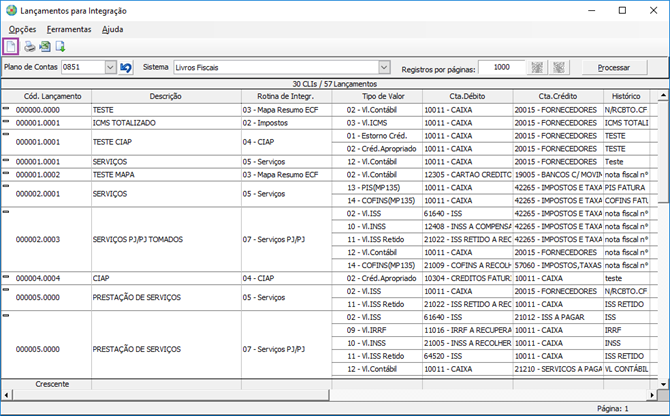
3- Para iniciar a criação dos Códigos de Lançamentos de Integração (C.L.I) clique no botão "NOVO".
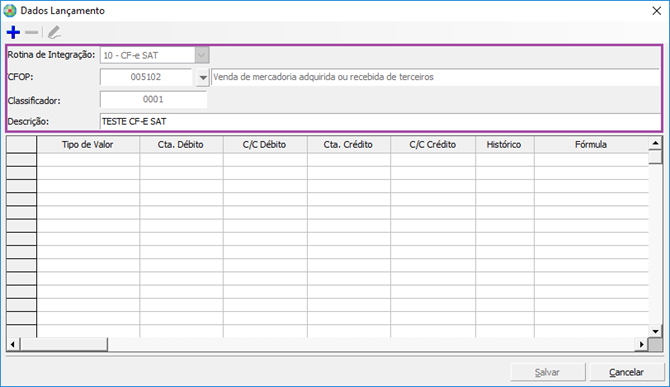
4- Preencha os campos abaixo:
-
Rotina de integração: Preencha 10 - CF-e Sat, para integrar os valores constantes de CF-E SAT.
-
CFOP: Deve ser informado o código utilizado na escrituração do CF-e Sat.
-
Classificador: É possível determinar o destino contábil de cada C.F.O.P.
-
Descrição: Deve ser informado um título para facilitar a identificação do C.L.I., porém não exercerá nenhuma influência sobre a integração.
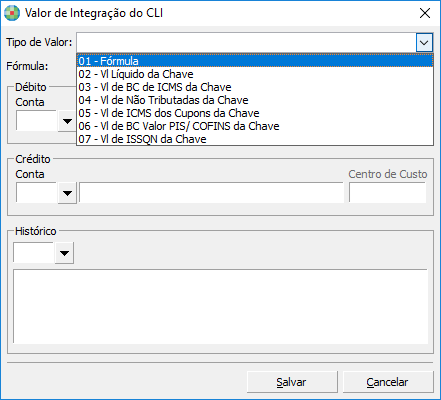
5- Clique em Adicionar Valores, no qual, é possível desmembrar os valores que compõem o CF-e Sat, permitindo que cada um deles possa ser vinculado à um lançamento contábil, conforme critério de cada usuário.
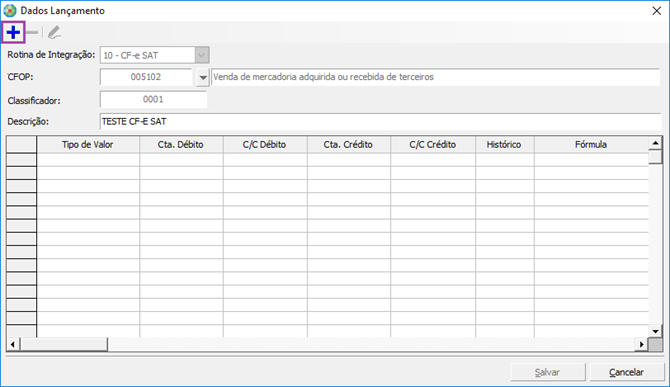
Ao clicar sobre a seta de pesquisa disponível no campo “Tipo de Valor” é possível selecionar os tipos desejados:
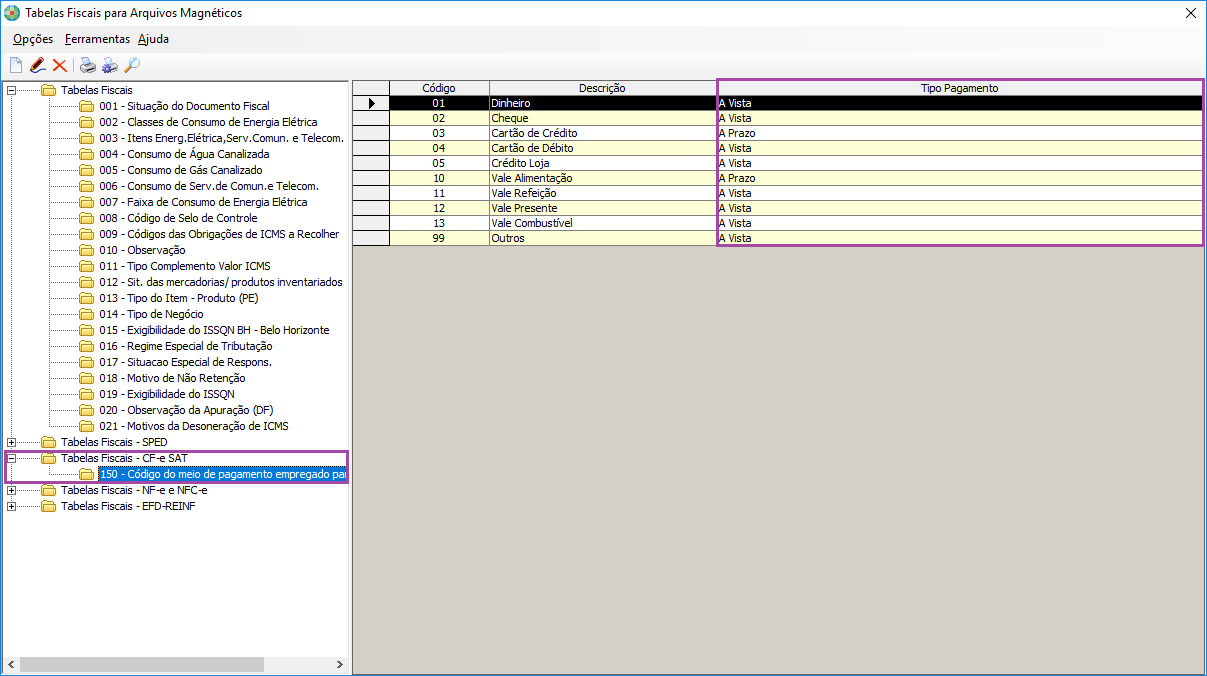
Tabelas Fiscais para Arquivos Magnéticos
1- Acesse Fiscal > Tabelas > Tabelas Fiscais para Arquivos Magnéticos
2- Em tabelas fiscais – CF-e SAT Parametrize os códigos como pagamento a prazo ou a vista.
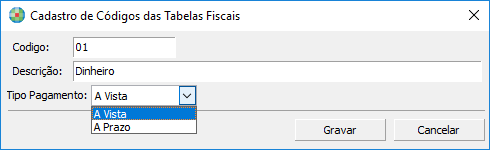
3- Dê um duplo clique no código e escolha o tipo de pagamento " A vista" ou " A prazo" e grave, o procedimento deve ser realizado para todos os códigos.
Parâmetros para Cupom: Mapa Resumo e SAT
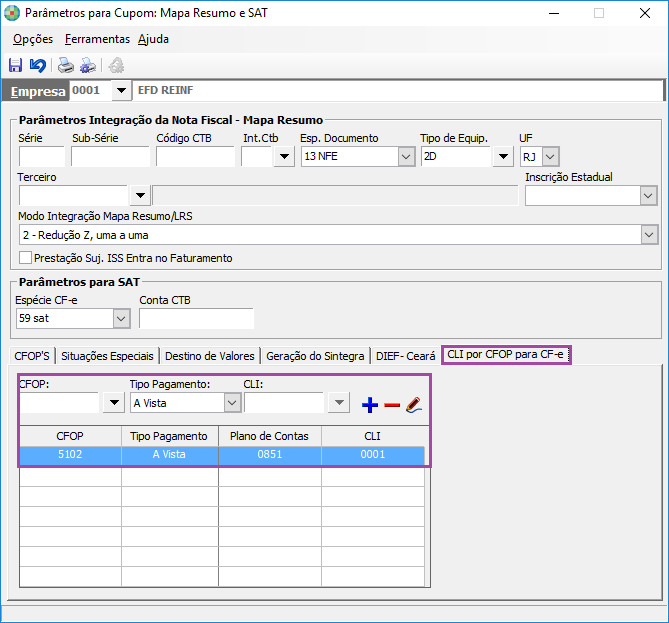
1- Acesse Fiscal > Tabelas > Parâmetros para Cupom: Mapa Resumo e SAT
2- No campo CLI por CFOP para CF-e, informe o(s) CFOP(s) que serão parametrizados para o SAT.
Observação: se no mesmo CFOP for utilizado os códigos com o tipo de pagamento A vista e A prazo, deve ser criado os Parâmetros para o Sat para o CFOP com o tipo de pagamento a vista e a prazo.
3- No campo CLI informe o código de integração contábil criado na tabela de lançamentos para Integração.
Escrituração
1- Acesse Fiscal > Documentos Entradas e Saídas > Escrituração
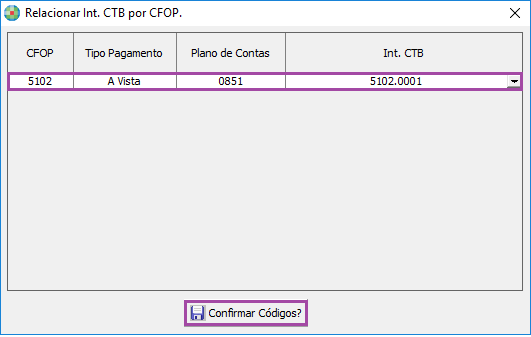
2- Informe o int ctb (CLI) no campo Integração Contábil (Ctrl + I).
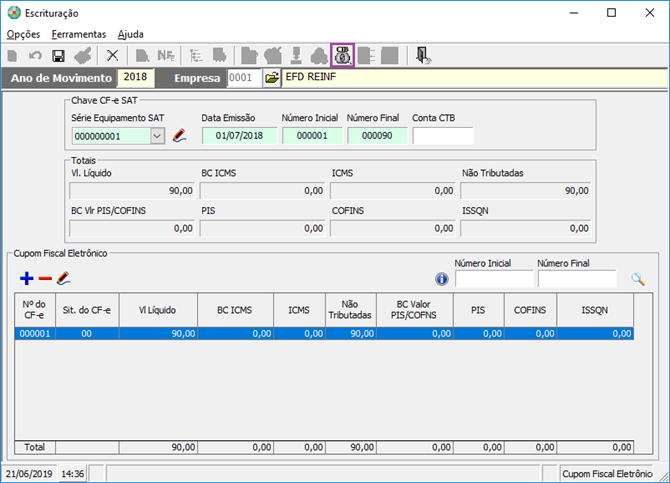
Observação: o campo conta CTB (Código da conta analítica contábil) debitada/creditada serve para o sistema gerar o Registro 0500 – Plano de Contas Contábeis referente a essa conta contábil para o Sped Contribuições.
3- Confirme e grave o cupom.
Ao gravar as notas os lançamentos serão gerados na contabilidade.