C887-Integração de valores do fiscal para o cálculo do lucro real estimado
Sumário
Sistema: Gerenciador de Aplicativos Prosoft (GAP)
Contexto: Este artigo tem como objetivo orientar o usuário no processo de integração de valores do fiscal para o Cálculo do Lucro Real Estimado.
Informações Adicionais: Não se aplica.
Resolução
Integração de Valores:
1- Acesse: Contábil > Imposto de Renda de Pessoas Jurídicas > Cadastros e Tabelas > Integração de valores
2- O parâmetro utilizado para integração de valores fiscais para o Cálculo do Lucro Real Estimado deve ser por meio da rotina Integração de Valores. No exemplo abaixo, parametrizado os CFOPs 5102,6102 e 7102.

3- Ao dar duplo clique no CFOP que receberá os parâmetros, conforme a tabela demonstrada acima, é aberta a seguinte tela, inclua as informações para poder realizar a integração.
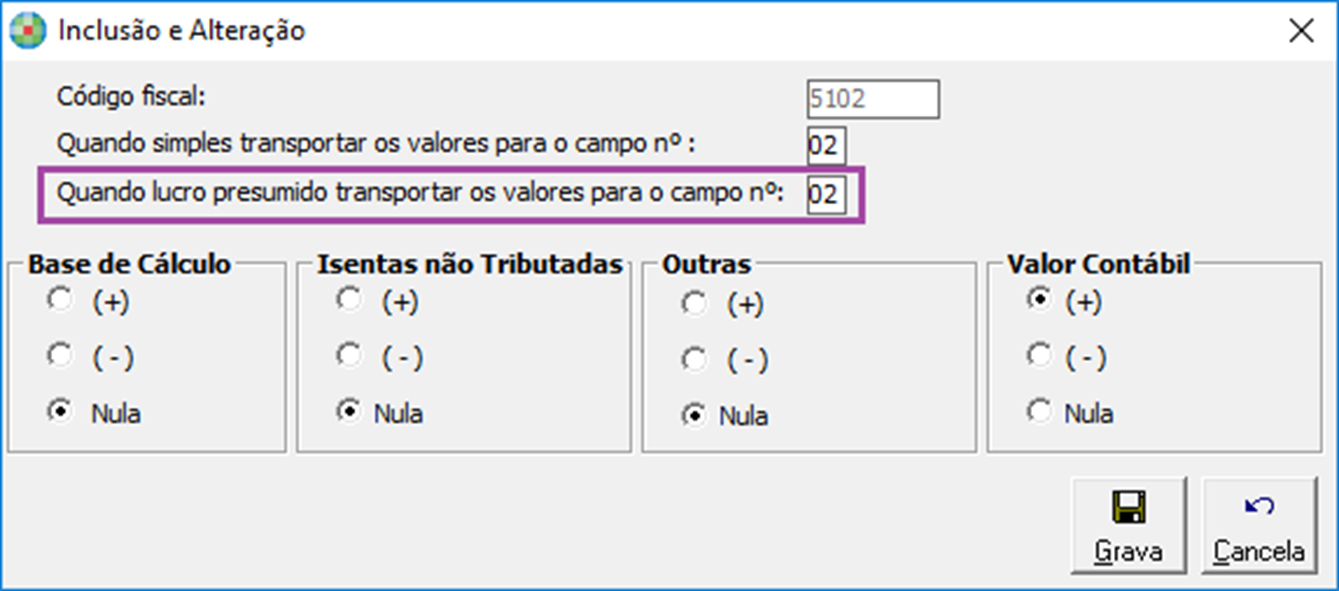
Importante: A linha que receberá os valores da integração que está em destaque na figura é valida para o Cálculo do Lucro Real Estimado também, mesmo que esteja somente com informação do Cálculo do Lucro Presumido.
Cálculo do Lucro Real Estimado:
1- Acesse: Contábil > Imposto de Renda de Pessoas Jurídicas > Processamentos> Cálculo do Lucro Real Estimado
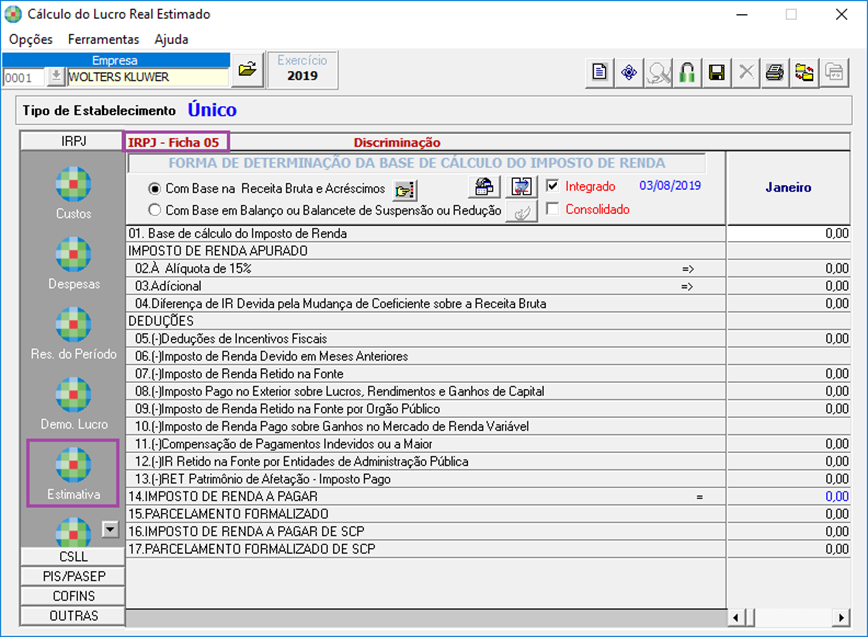
2- Na guia Estimativa, selecione a opção Integrar Valores do Fiscal Windows.
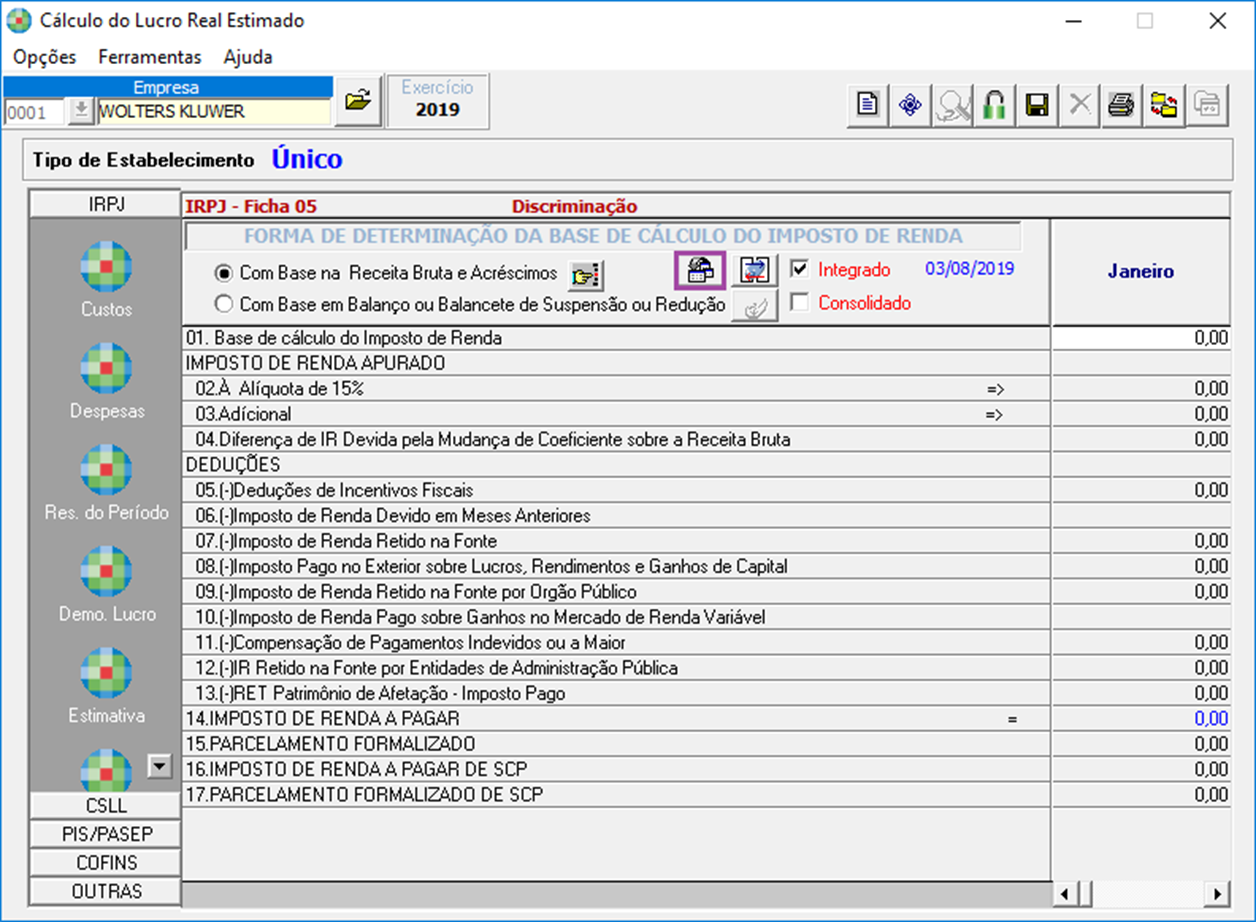
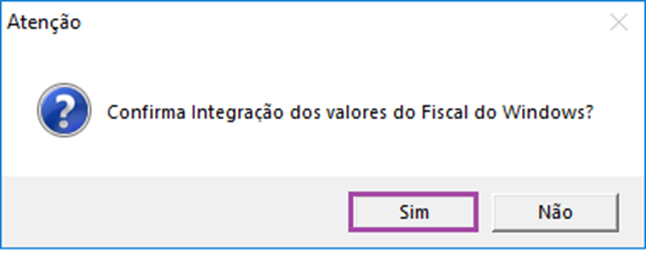
3- É apresentada a tela de Atenção. Cliquem em Sim para confirmação do processo.
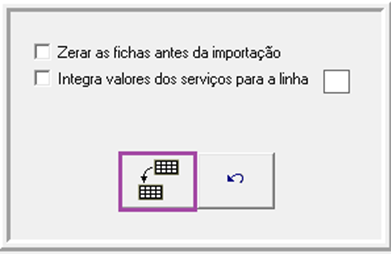
Visualize a tela para parâmetros referente à integração.
Em caso das notas de Saída, não é necessário clicar sobre nenhuma opção, apenas sobre o botão Integração, pois os parâmetros já foram definidos na Tabela de Integração de Valores.
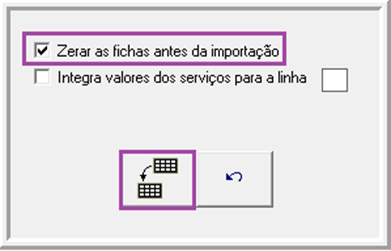
4- Se houver valor anterior e o usuário quiser zerar as informações, marque o campo Zerar Fichas antes da Importação.
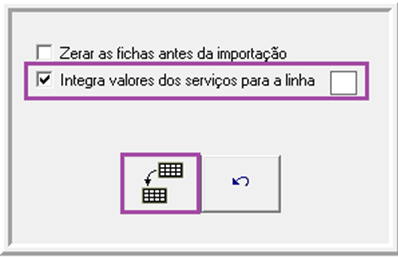
5- Caso possua notas de serviços, marque o campo Integra Valores de Serviços e insira a linha que deseja integrar o valor.
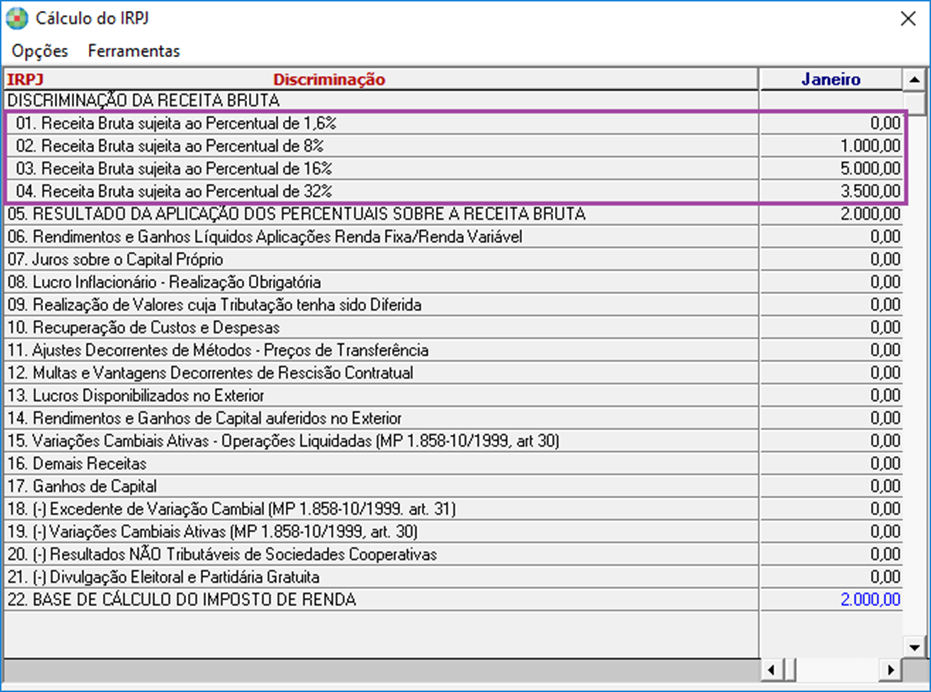
Em Manutenção do Cálculo da Estimativa, os valores foram gravados nas linhas informadas nos parâmetros pré-determinados dentro da Tabela de Integração de Valores.