C877-Integração Social – Quitação
Sumário
Sistema: Gerenciador de Aplicativos Prosoft (GAP)
Contexto: Este artigo tem como objetivo orientar o usuário em como gerar a integração social referente à Quitação para a Contabilidade, incluindo as parametrizações, processamento do Resumo de Tributos e a Geração dos lançamentos.
Informações Adicionais: Não se aplica.
Resolução
Lançamentos para Integração:
1- Acesse: Contábil > Contabilidade > Integração > Tabelas > Lançamentos para Integração
2- Crie os Códigos de Lançamentos de Integração específicos para os valores de quitação. A quantidade de códigos criados pode variar de acordo com a necessidade de cada usuário.
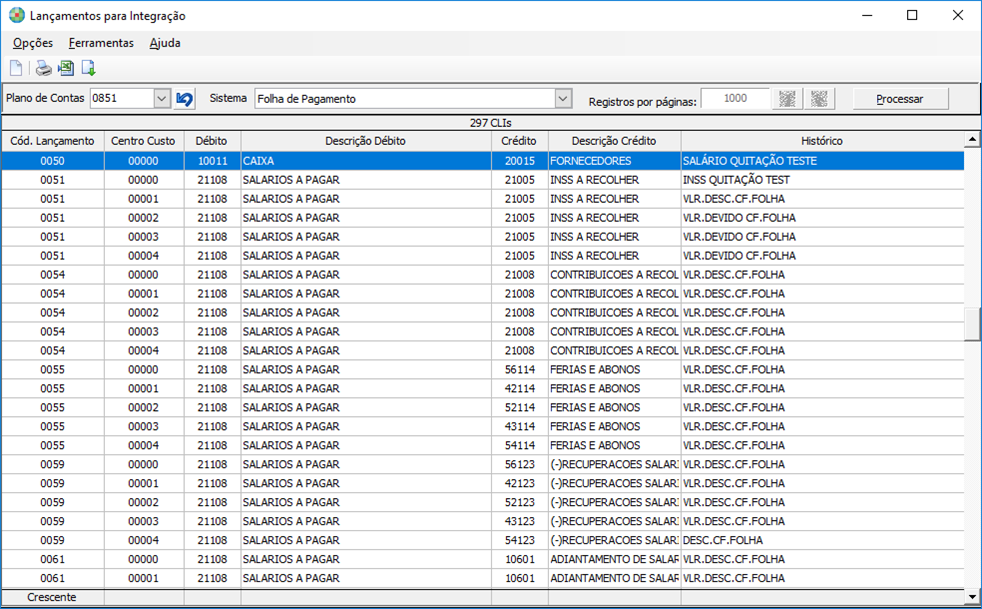
No exemplo acima, foram criados os códigos 0050 e 0051 que irão corresponder aos valores de Salário e INSS respectivamente. Não existe nenhuma consistência entre os códigos criados, sendo de livre escolha do usuário o código deseja utilizar, limitando-se a quatro dígitos.
Para maiores informações, acesse:
C29 - Criação da Tabela de Lançamentos para Integração
Tabela de Eventos:
1- Acesse Social > Tabelas > Tabela de Eventos
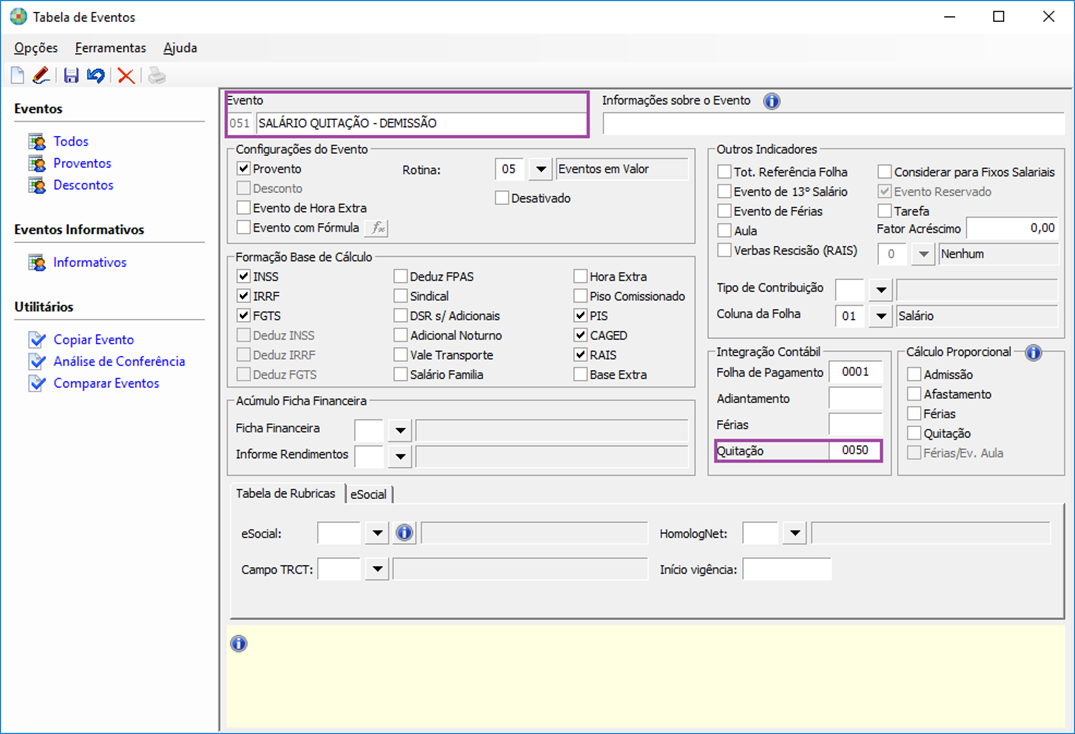
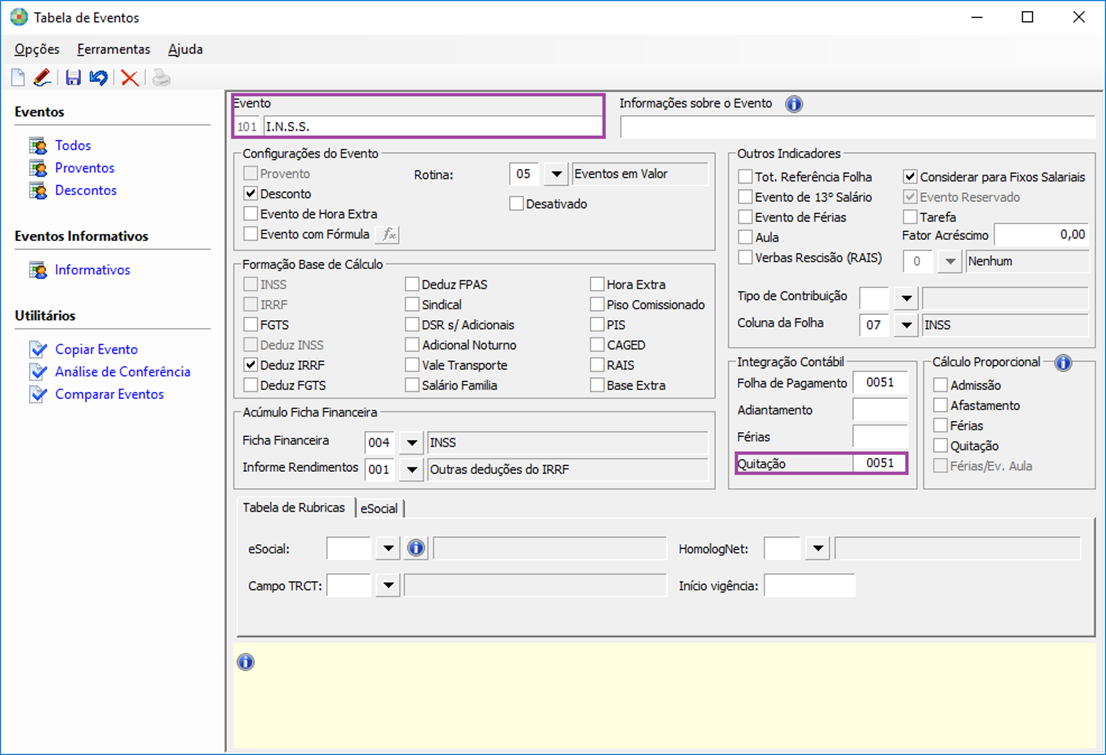
2- Acesse a rotina Tabela de Eventos e localize o evento desejado.
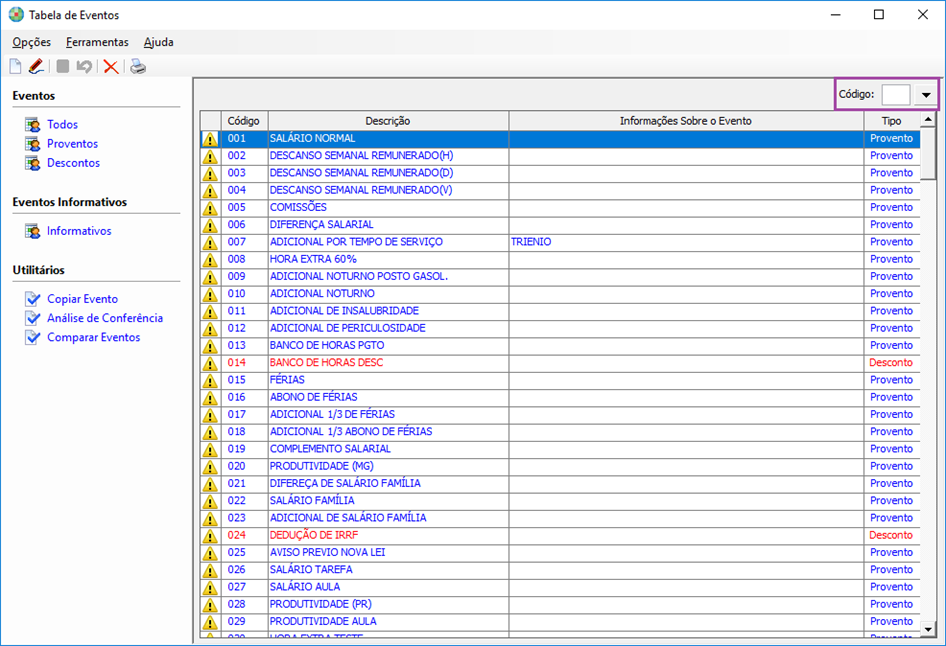
3- Informe o Código de Lançamento de Integração no campo Quitação.
Observação: O procedimento deve ser executado para todos os eventos que serão utilizados na quitação. Neste exemplo, utilizaremos apenas os eventos 051 - Salário Quitação e 101 - INSS.
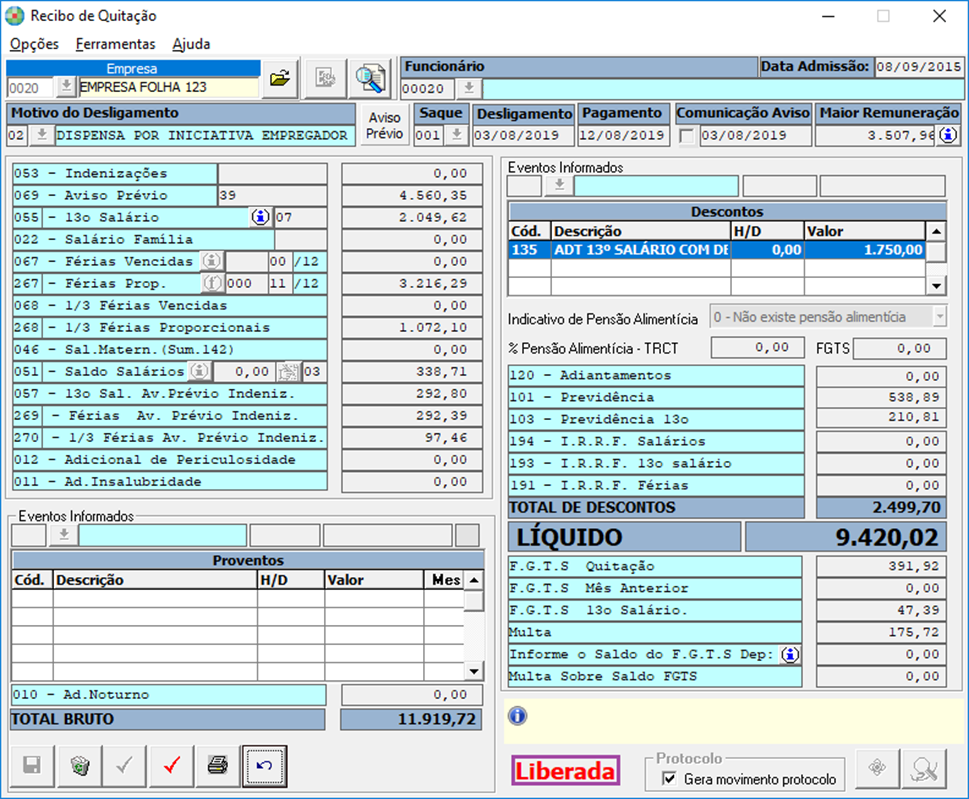
Recibo de Quitação:
1- Acesse: Social > Folha de Pagamento > Processamentos > Quitação > Recibo de Quitação
2- Processe o recibo de quitação.
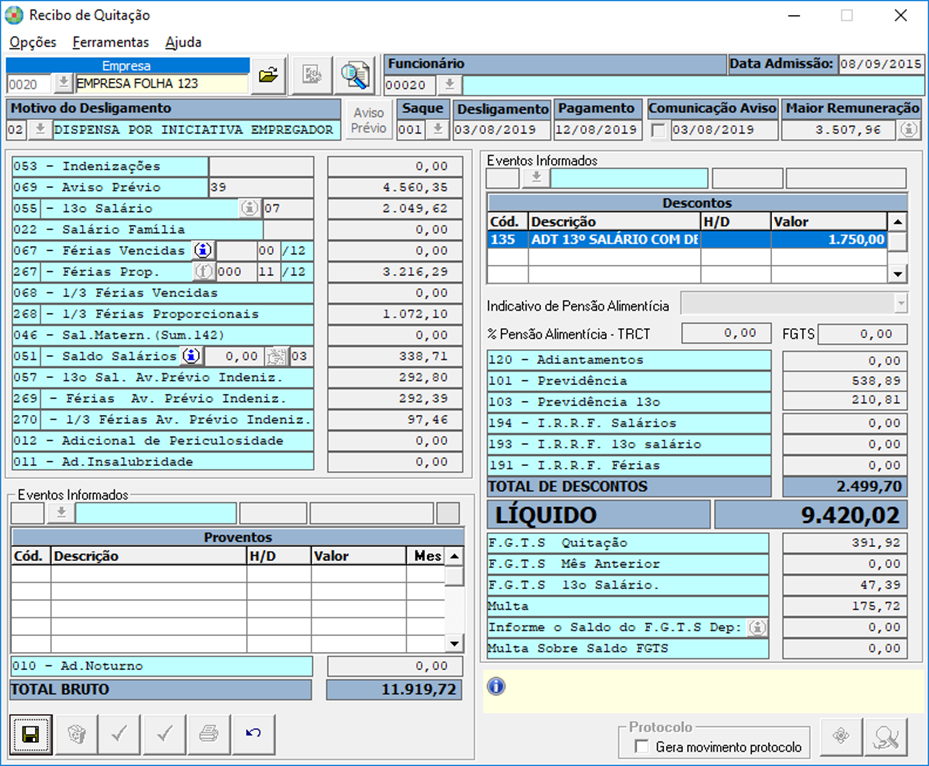
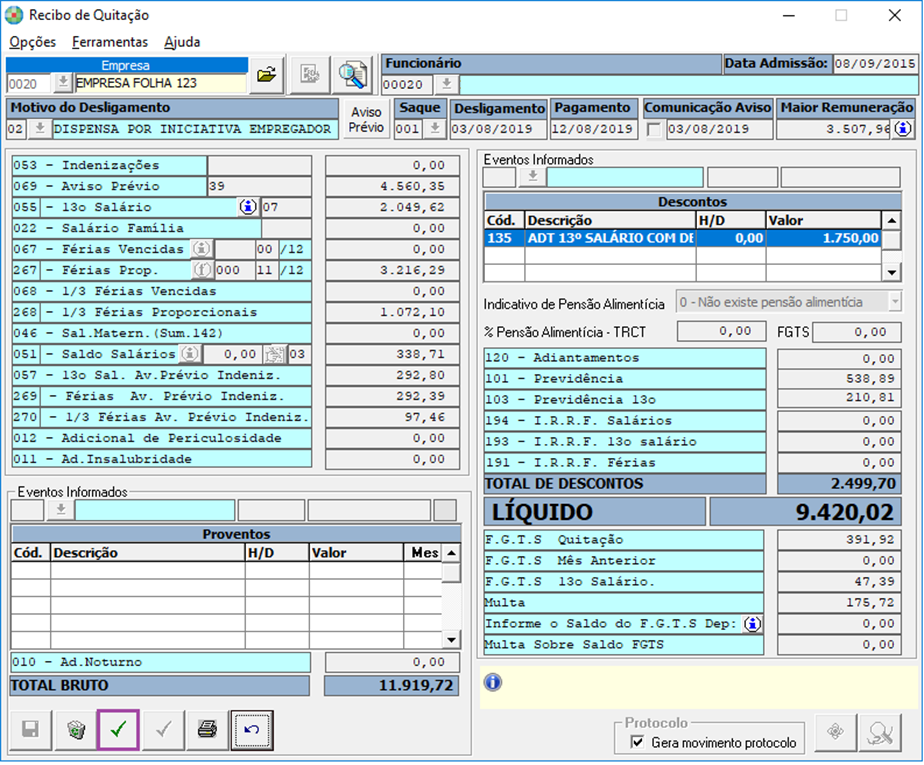
3- Grave e Libere as variáveis de Quitação.
Resumo de Tributos:
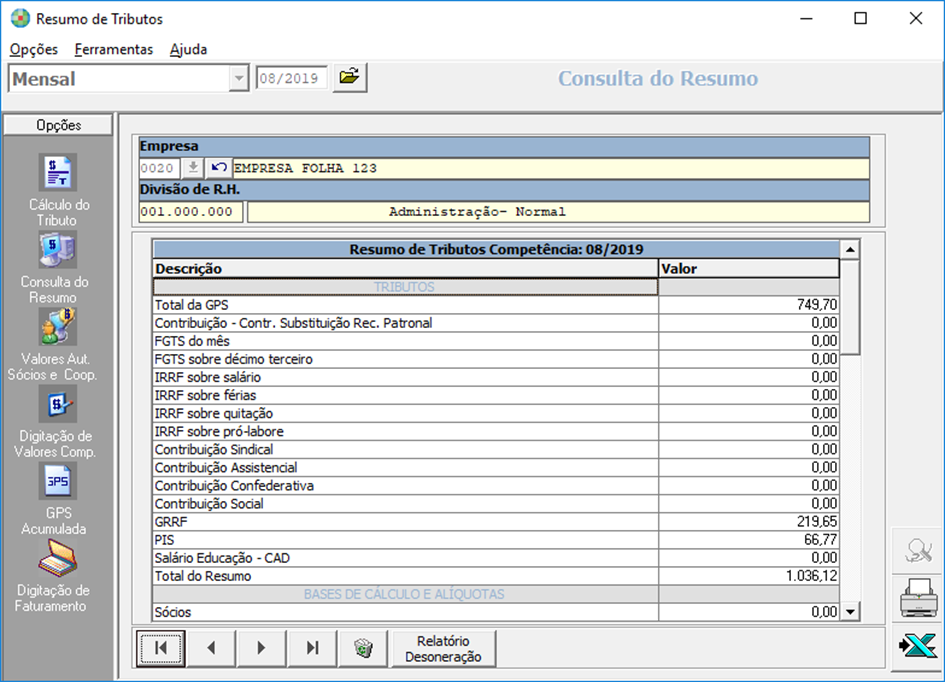
1- Acesse: Social > Folha de Pagamento > Processamentos > Processamentos de Recibos / Resumos > Resumo de Tributos
2- Processe o Resumo de Tributos.
Módulo Social:
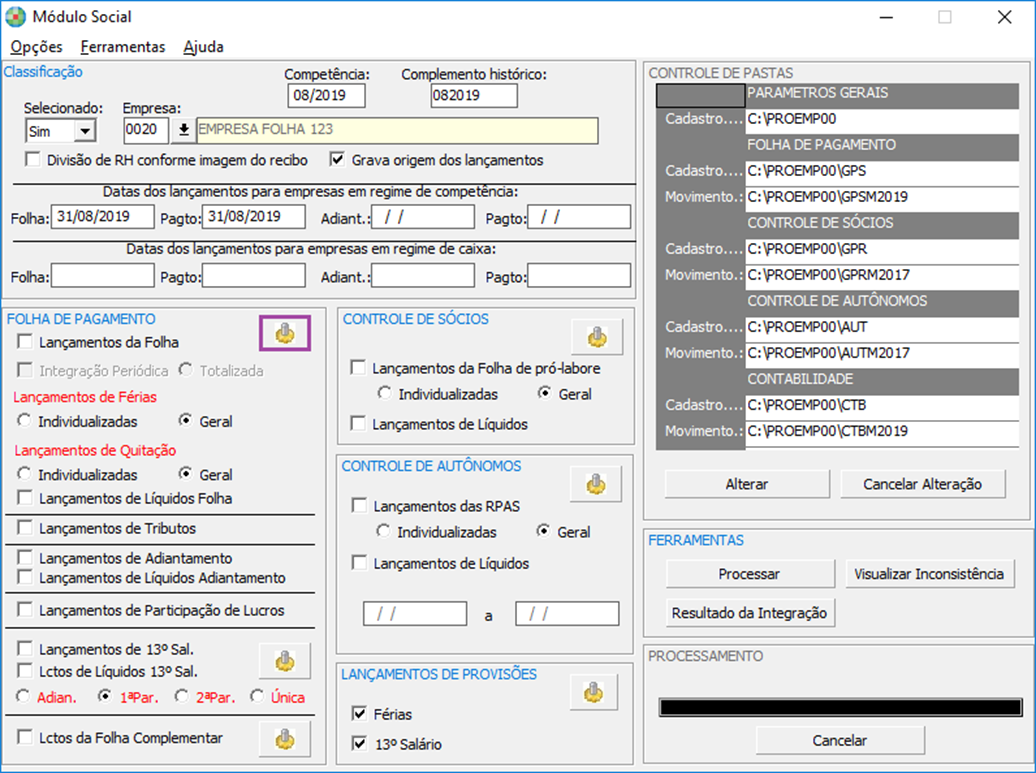
1- Acesse: Contábil > Contabilidade > Integração > Módulo Social
2- Verifique os parâmetros da folha.
3- Informe os lançamentos conforme a data.
Quitação: o lançamento é gerado com a data em que a quitação foi gerada.
Pagamento: o lançamento é gerado com a data da geração pagamento.
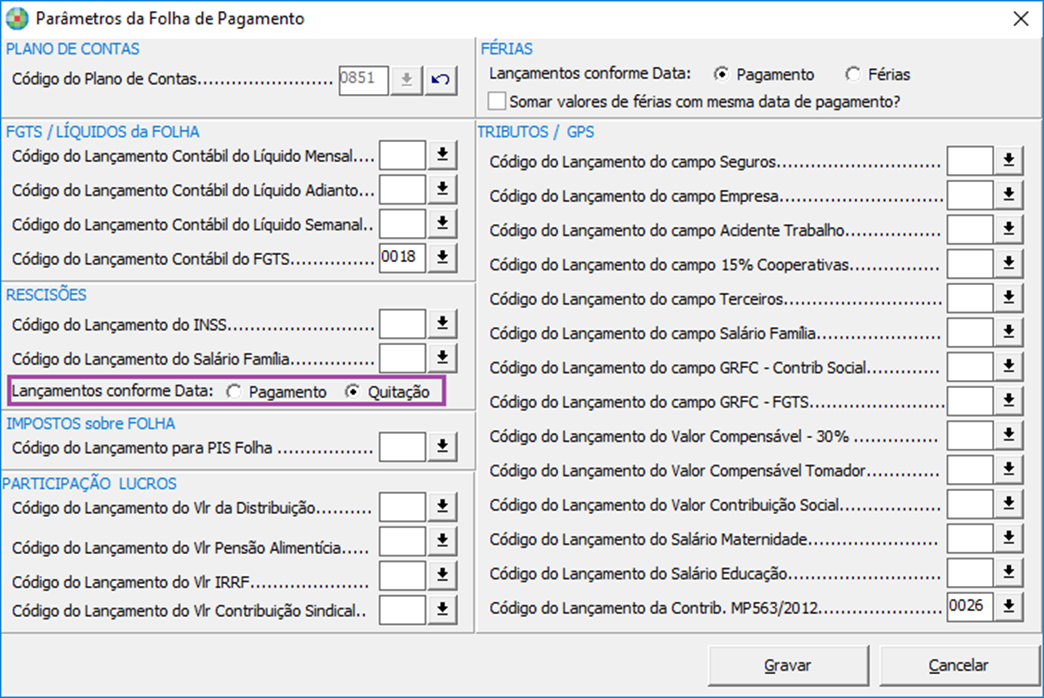
Data é gerada conforme rotina de Consulta de Quitações (Pagamento/ Quitação).
4- Em Lançamentos de Quitação parametrize o campo para geração da integração.
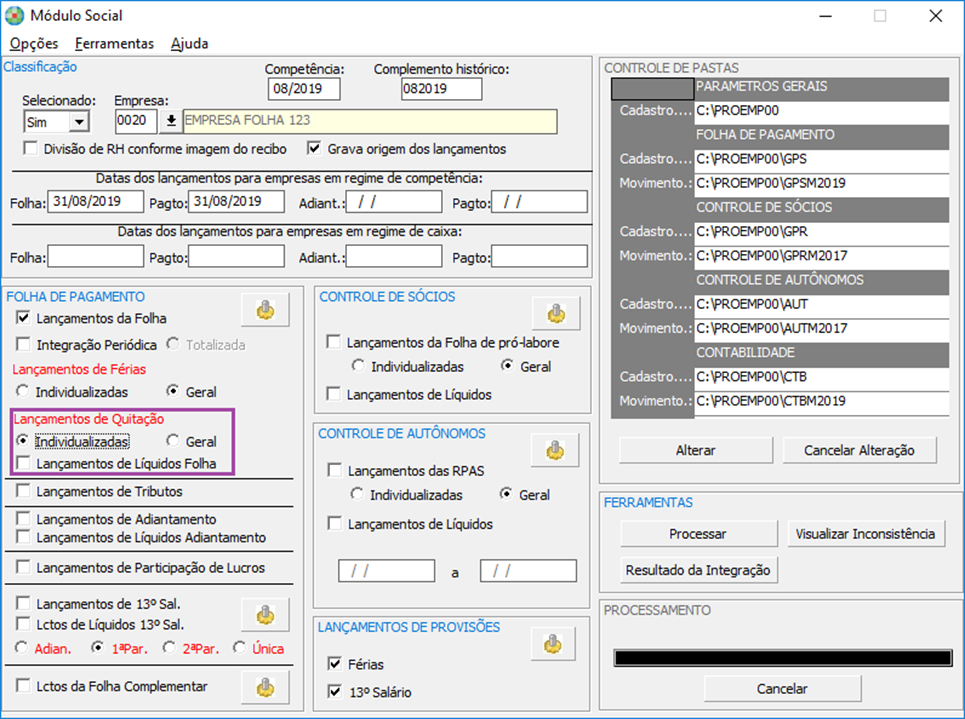
Individualizadas - Se essa opção estiver marcada, são gerados os lançamentos contábeis dos valores de quitação para cada funcionário separadamente.
Geral - Se essa opção estiver marcada são gerados os lançamentos contábeis dos valores de quitação de vários funcionários em um único lançamento com o valor total.
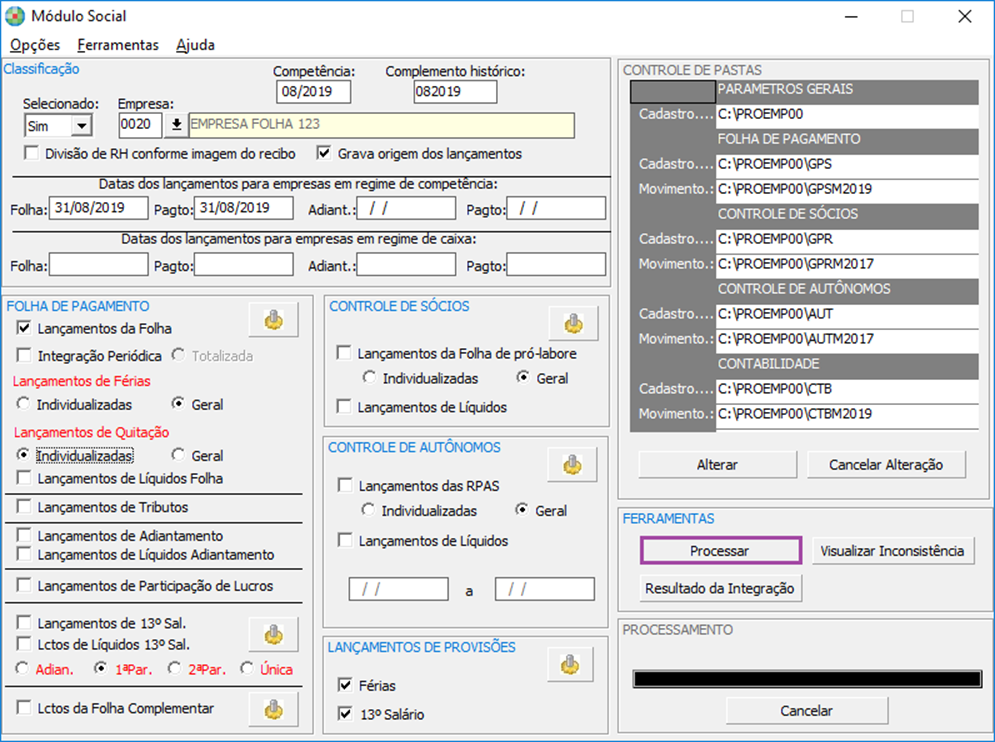
5- Clique para Processar a integração.
Manutenção de Lançamentos integração:
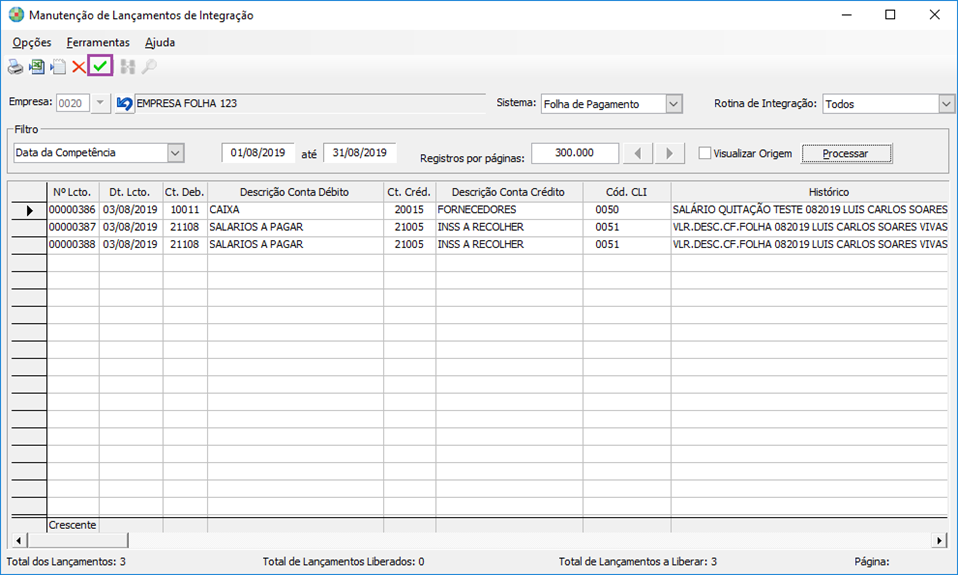
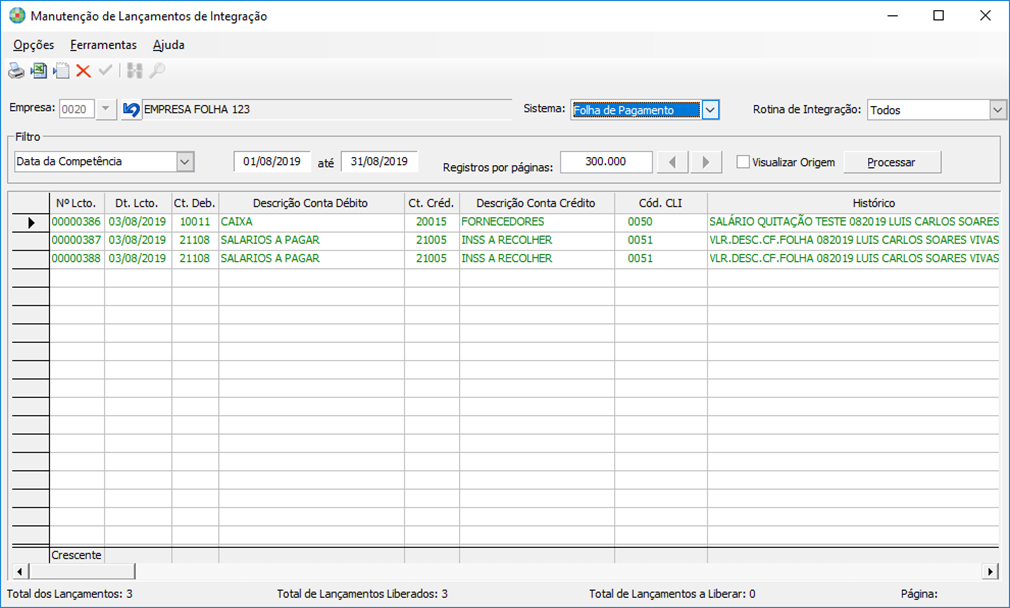
1- Acesse: Contábil > Contabilidade > Integração > Manutenção de Lançamentos de Integração
Por meio dessa rotina é possível conferir e liberar os lançamentos para contabilidade.