C47-Amarração de contas para DRE no Modelo I
Resolução
Recomendado ao usuário responsável pela amarração das contas que emita um relatório do Plano de Contas ou do Balancete da empresa, para melhor identificação das contas que serão amarradas, e faça primeiramente a amarração no papel, para depois aplicá-la no sistema.
Cadastro de Empresas
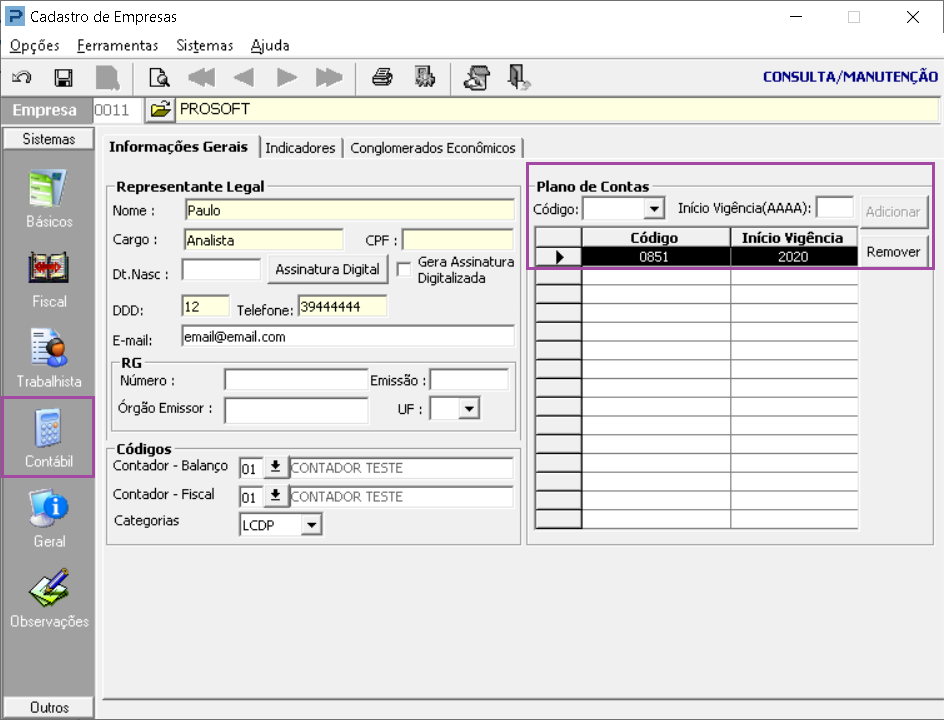
1- Acesse: Parâmetros Gerais > Cadastros > Cadastro de Empresas
-
Clique na opção Contábil > Informações Gerais
-
O plano de contas deve estar informado corretamente com a respectiva data de vigência.
Plano de Contas
1- Acesse: Contábil > Contabilidade > Cadastros > Plano de Contas
-
No Cadastro de Plano de Contas, as amarrações serão feitas nos grupos de Resultado (Custos, Despesas e Receitas) e nas contas de Estoque (Ativo).
-
Essa amarração poderá ser efetuadas pelas contas contábeis Sintética (que sãos as contas Titulo do grupo e totalizam o saldo do grupo), ou Analítica (que recebem a movimentação diretamente)
-
Uma forma de facilitar o reconhecimento das contas sintéticas, é que elas são apresentadas em Negrito no relatório.
Exemplo de conta sintética:
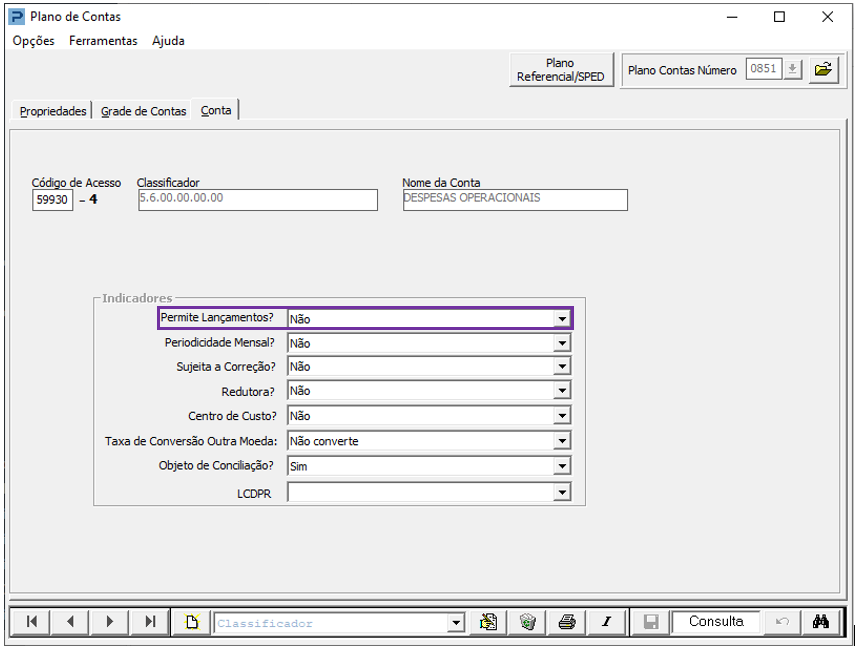
Importante: Se optar por essa amarração, o usuário deverá parametrizar apenas as contas sintéticas.
Exemplo de conta Analítica:
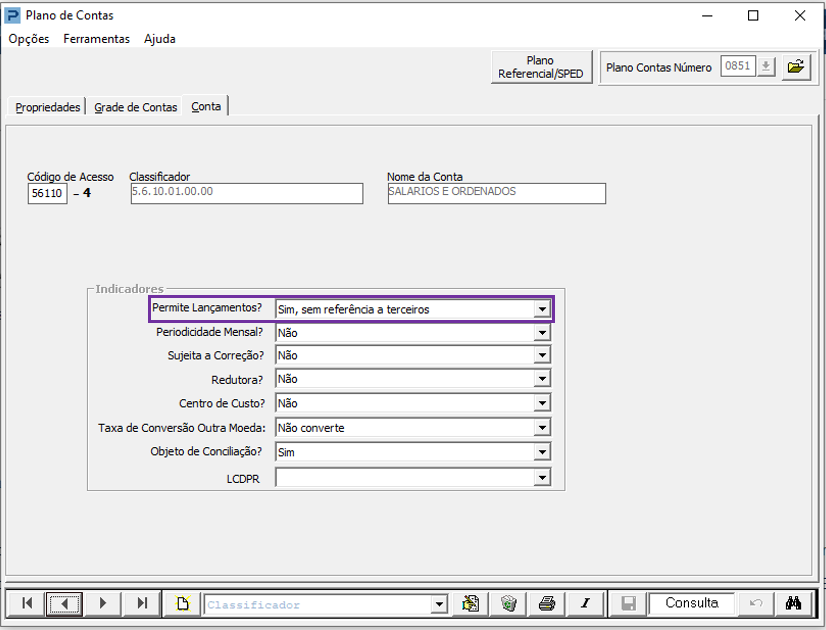
Importante: Se optar por essa amarração, o usuário deverá parametrizar apenas as contas Analíticas.
Não é recomendado misturar amarração de contas sintéticas e analíticas que pertencem ao mesmo grupo para não ocorrer duplicidade no saldo.
2- Clique na aba Propriedades
-
O sistema grava as amarrações realizadas na rotina demonstrações dentro do arquivo (DMB) definido nas propriedades do Plano de contas
-
Se o usuário desejar criar um novo arquivo, ou uma tabela (amarração) pra cada plano de contas, deverá alterar o nome do arquivo no campo 'Nome do arquivo Demonstrativo de Balanço', assim o sistema irá criar um novo arquivo separando as informações por plano de contas.
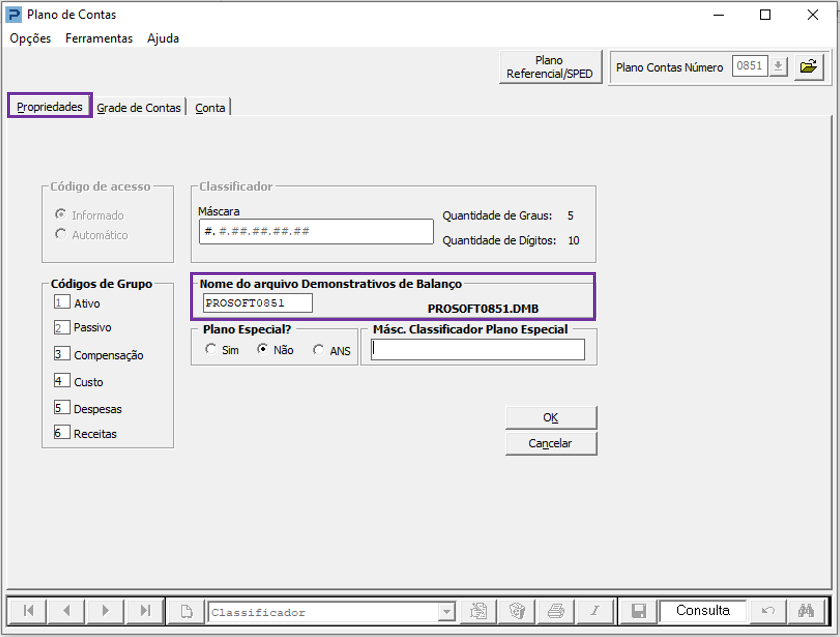
Importante: Caso o nome do arquivo demonstrativo de balanço seja igual para todos os planos de contas, todo processo realizado na tabela irá impactar em todos os planos de contas. Ou seja a amarração das contas na tabelas demonstrações não é por plano de contas e sim por arquivo DMB.
Demonstrações DFC/DVA/DRE/DRA
1- Acesse: Contábil > Contabilidade > Encerramento > Tabelas > Demonstrações DFC/DVA/DRE/DRA
-
Através dessa rotina, o usuário pode consultar as amarrações já existentes, bem como, incluir, alterar e excluir as contas e informações necessárias.
-
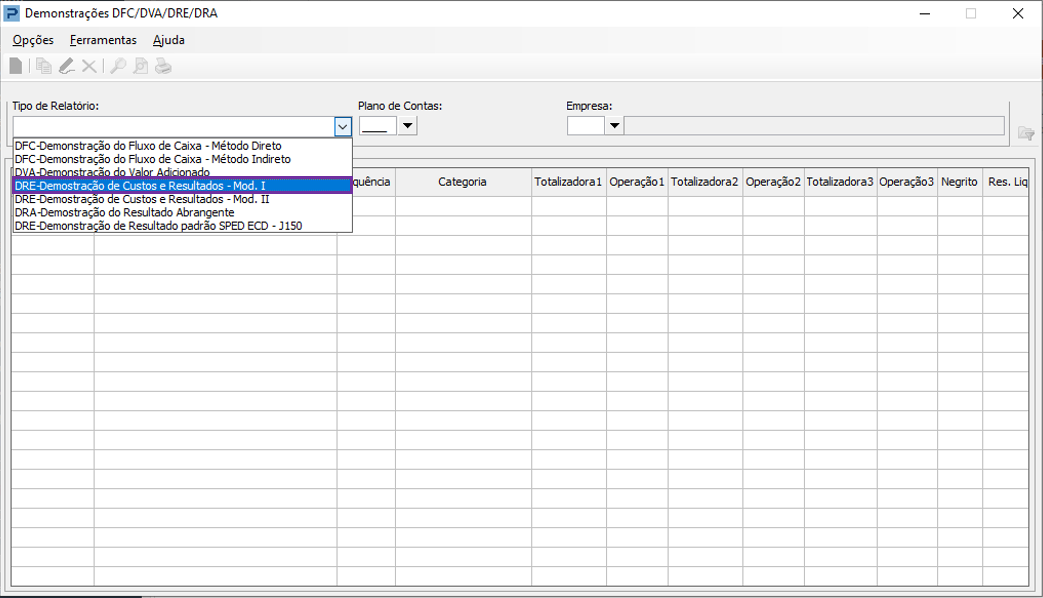
Ao acessar a rotina, é apresentada a tela onde deve ser selecionada a opção DRE – Demonstração de Custos e Resultados – Mod. I.
2- Indique o Plano de contas utilizado pela empresa, para que o grid seja carregado.
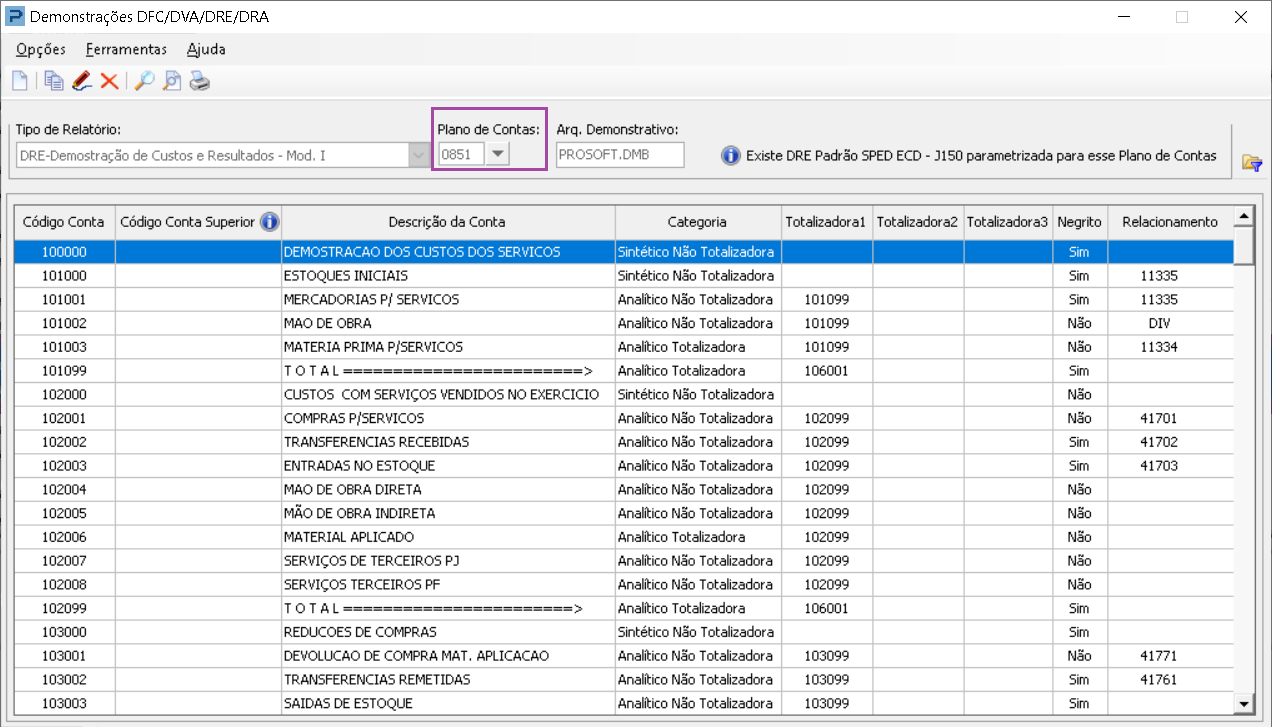
Importante: As contas dessa tabela, podem ser editadas, ou se necessário o sistema permite incluir novas contas.
Demonstrações DFC/DVA/DRE/DRA
1- Acesse: Contábil > Contabilidade > Encerramento > Tabelas > Demonstrações DFC/DVA/DRE/DRA
-
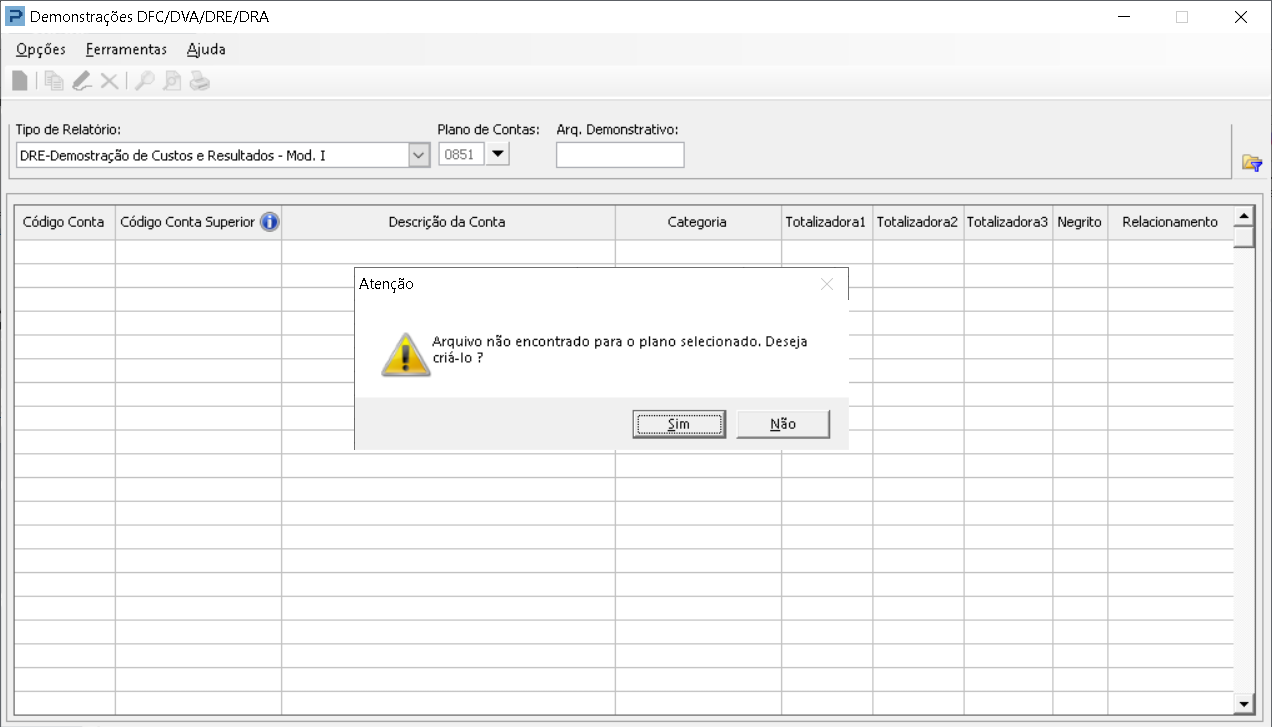
Ao selecionar a opção DRE - Demonstração de Custos e Resultados - Mod.I e indicar o plano de contas, o sistema apresenta a mensagem :"Arquivo não encontrado para o plano selecionado. Deseja criá-lo?".
-
Clicando em SIM, o arquivo é criado vazio e o usuário pode incluir as informações dos grupos e contas conforme necessidade.
-
Como regra os grupos 1, 2 e 4 fazem parte do grupo de "Custos", consequentemente o sinal das contas amarradas nesses grupos será negativo. E a "Receita" e "Despesa" fazem parte do grupo 9, formando assim a DRE completa.
-
Clicando em NÃO na mensagem, o usuário poderá acionar o botão de geração do arquivo padrão, para o sistema preencher a tabela apenas com as contas da DRE.
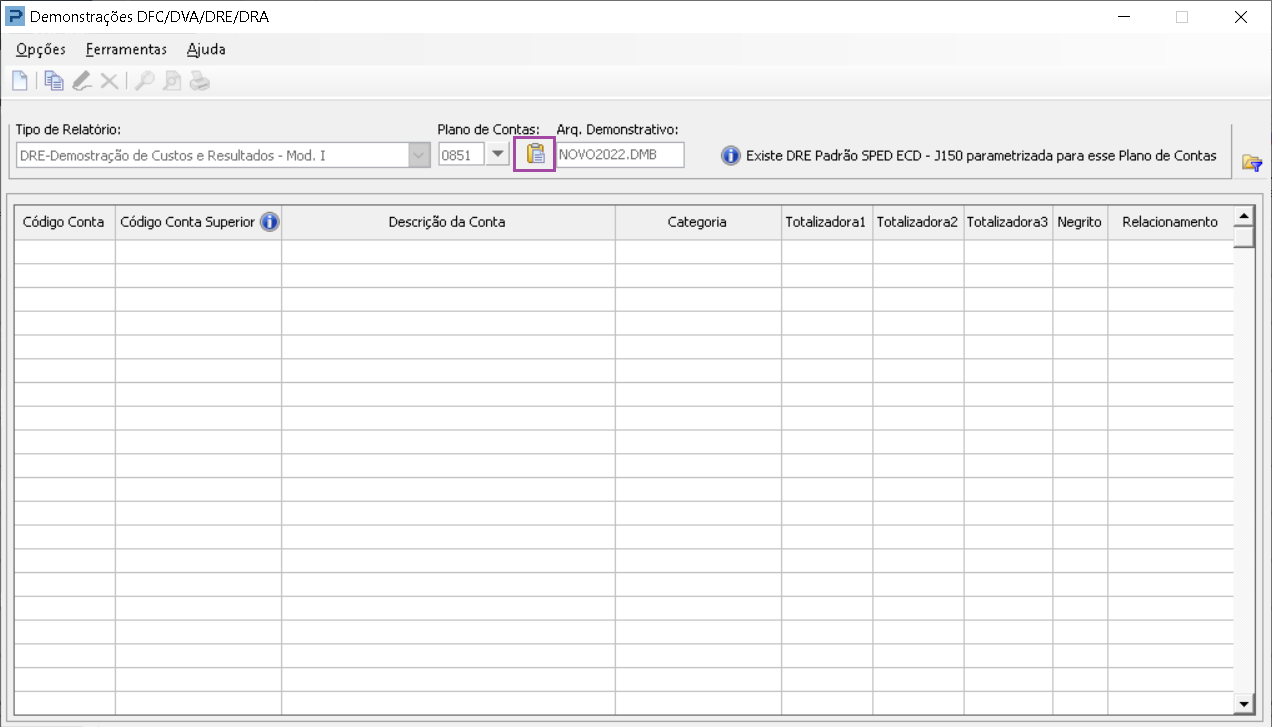
-
Exemplo de uma amarração:
Verificado no plano de contas o grupo de Despesas para demonstrar a amarração usando contas Analíticas e Sintéticas.
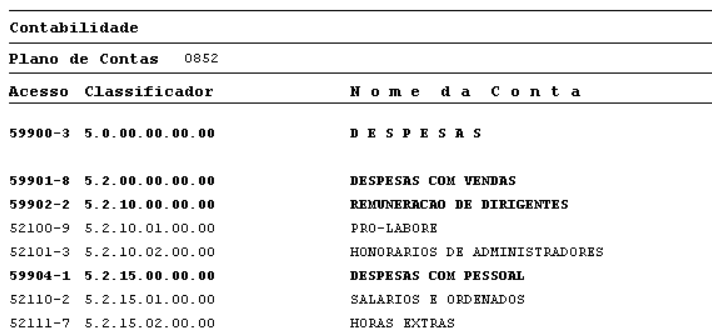
Forma de amarração usando as Contas Contábeis Sintética.
-
No grupo demonstrado acima, temos três contas sintéticas:
-
59900 - Despesas - Conta Título do Grupo - irá totalizar TODAS as despesas do exercício;
-
59901 - Despesas com Vendas - Subconta do grupo de Despesas
-
59902 - Remuneração de Dirigentes - Subconta do grupo de Despesas do Exercício - irá totalizar apenas as contas referentes a Encargos e Salários;
-
Usamos apenas a conta contábil 59902 – Remuneração de Dirigentes, que foi amarrada com a conta da DRE 906002 Despesas Administrativas.
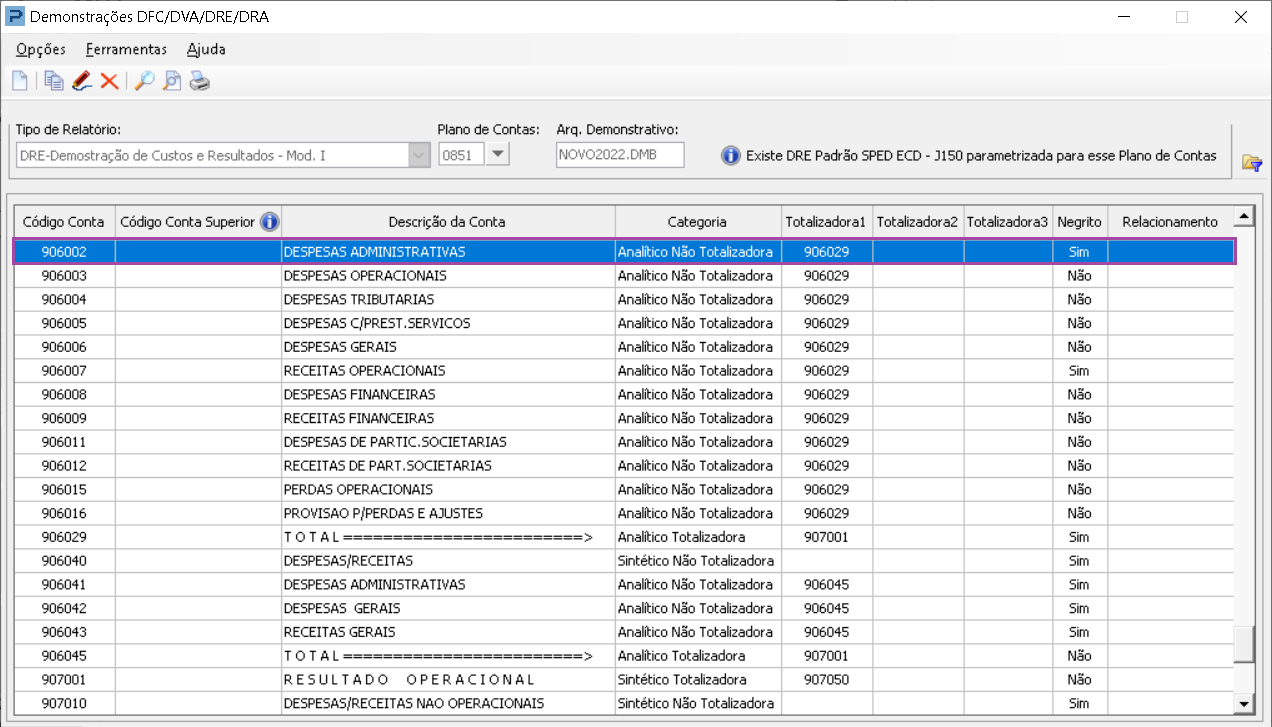
-
Clique duas vezes na conta da DRE 906002
-
Informe o código da conta contábil 59902 no campo Acesso Contábil
-
Clique na opção [+] para conta descer no grid.
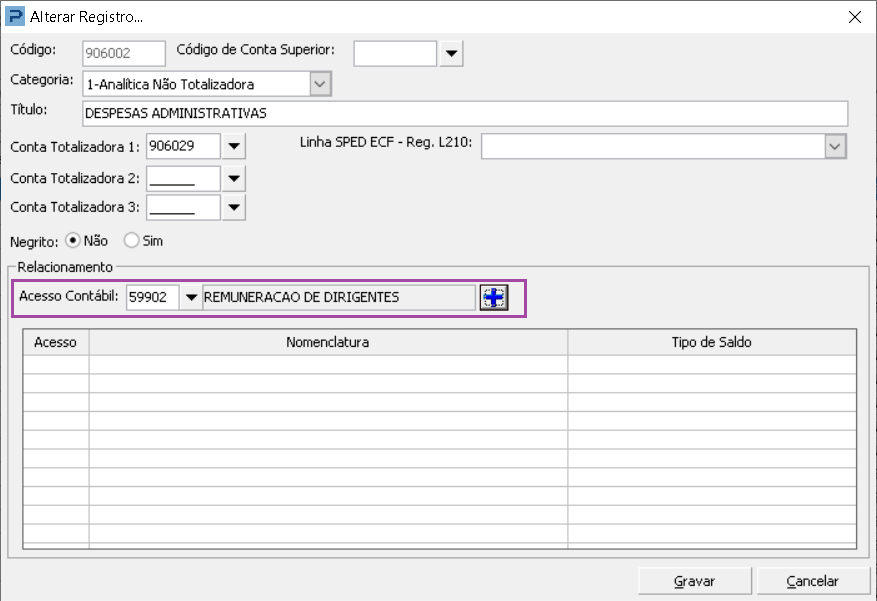
-
Selecione o tipo de Saldo contábil.
-
Se marcar Saldo Final, o sistema irá ler o saldo final da conta contábil 59902.
-
Se marcar Saldo Inicial, o sistema irá ler o saldo inicial da conta contábil 59902.
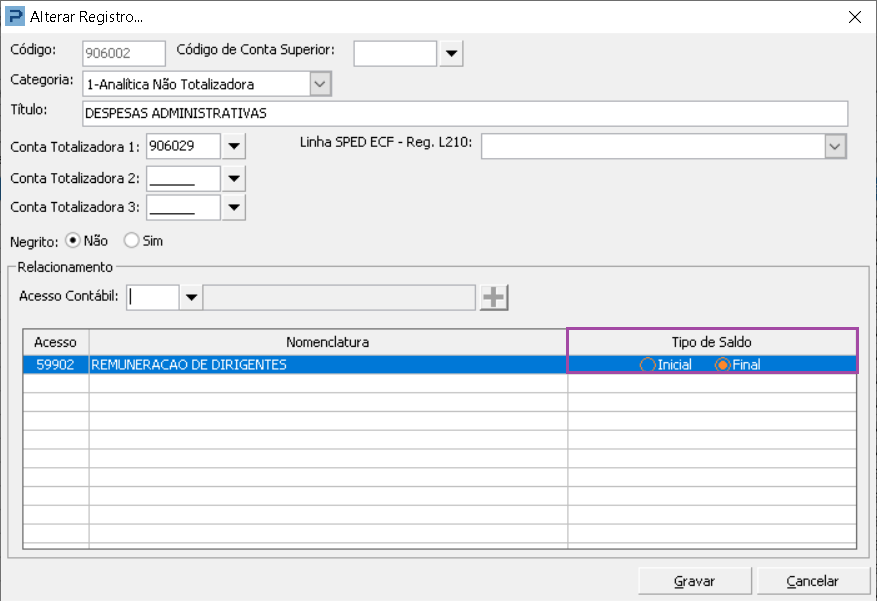
Importante: Será necessário conferir na rotina manutenção de saldos ou no balancete se a conta realmente possui saldos.
Forma de amarração usando as Contas Contábeis Analíticas.
-
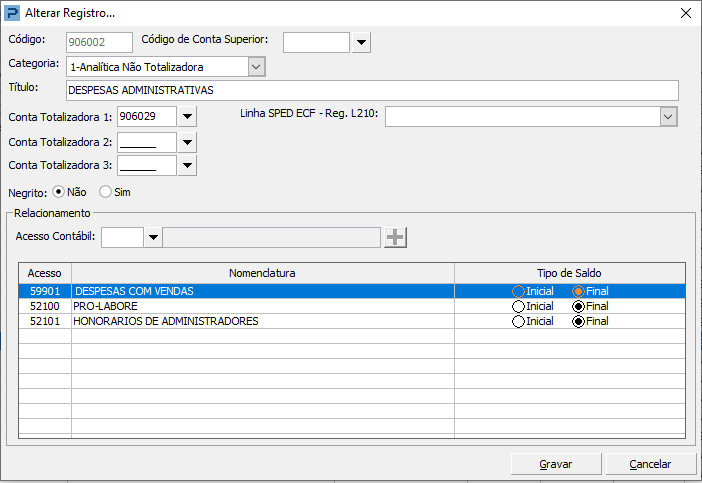
O usuário deverá amarrar todas as contas analíticas que devem compor o saldo da conta totalizadora.
-
Neste exemplo, temos duas contas analíticas para efetuar a amarração,
-
52100 - Pró-Labore e 52101-Honorarios de administradores.
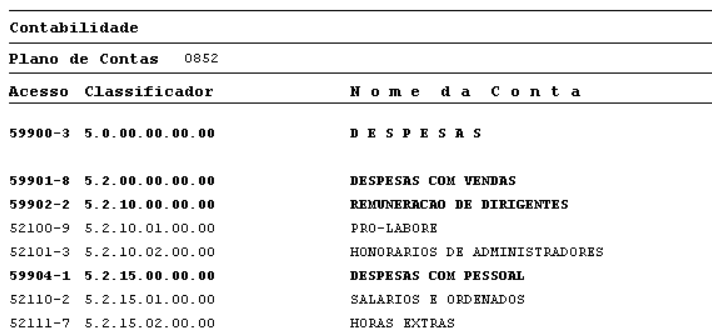
-
Selecione o tipo de Saldo contábil.
-
Se marcar Saldo Final, o sistema irá ler o saldo final da conta contábil 59902.
-
Se marcar Saldo Inicial, o sistema irá ler o saldo inicial da conta contábil 59902.
-
Neste exemplo as contas analíticas foram amarradas em uma mesma conta da DRE, porém, o usuário poderá utilizar outras contas da DRE para amarração das contas analíticas de um mesmo grupo.
Forma de amarração da conta contábil do Estoque
-
A amarração de estoque segue a mesma metodologia das demais, com o diferencial apenas nas contas de Estoque Inicial.
-
Estoque Inicial da conta 11300 - Mercadorias de Revenda
-
O usuário deve identificar em qual grupo da Demonstração fará a amarração, pois para cada uma delas existem grupos específicos, diferenciadas da seguinte forma
-
Grupo 1 - Demonstração do Custo dos Serviços
-
Grupo 2 - Demonstração de Custo das Mercadorias
-
Grupo 3 - Demonstração de Custo dos Produtos Obtidos
-
Grupo 9 - Demonstração de Resultado do Exercício
-
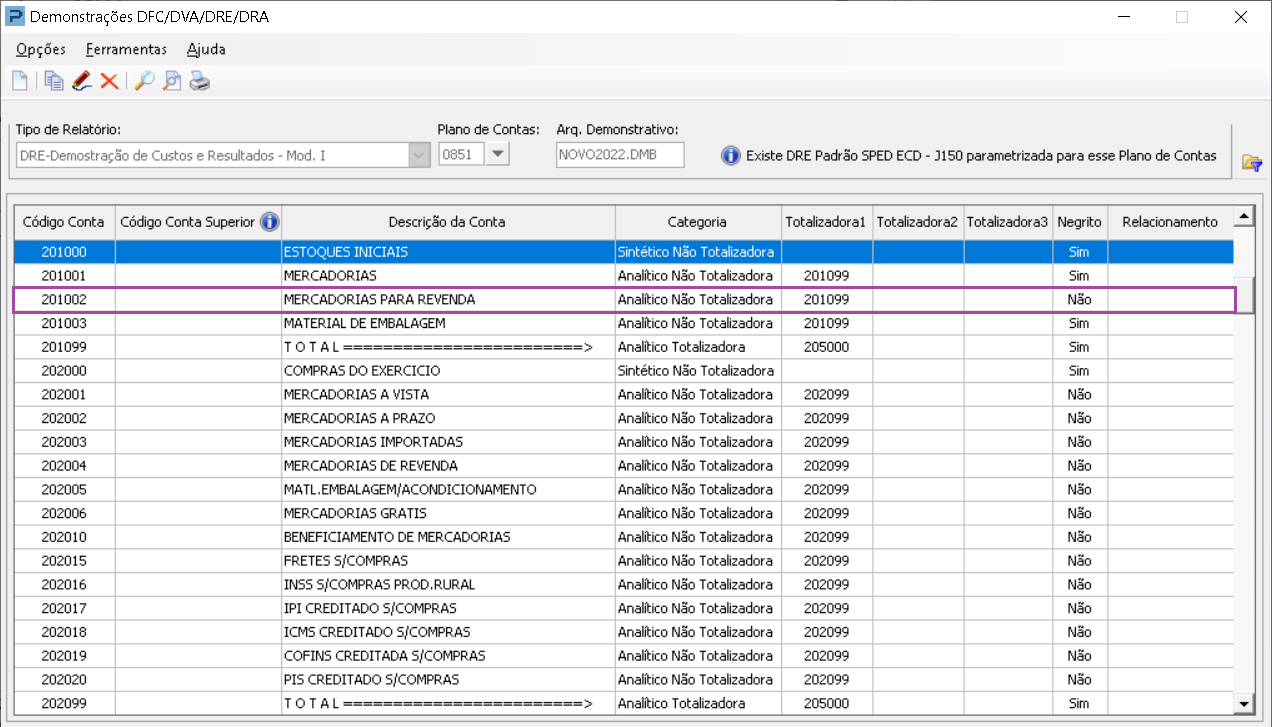
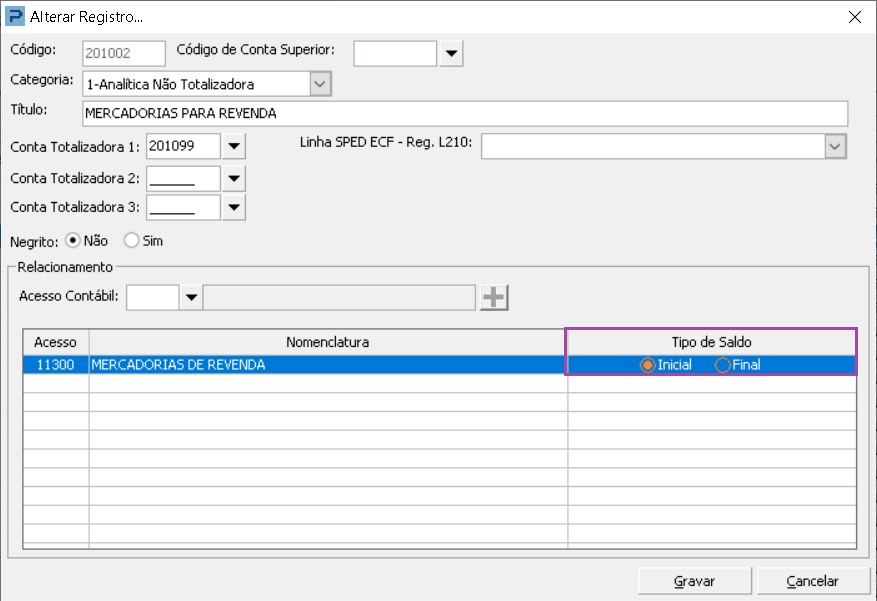
No exemplo efetuaremos a amarração da conta contábil 11300 - Mercadorias de Revenda na conta da DRE 201002 – Mercadorias p/ Revenda "Estoques Iniciais do Grupo 2".
-
No campo tipo de saldo, deve ser indicado Saldo Inicial.
-
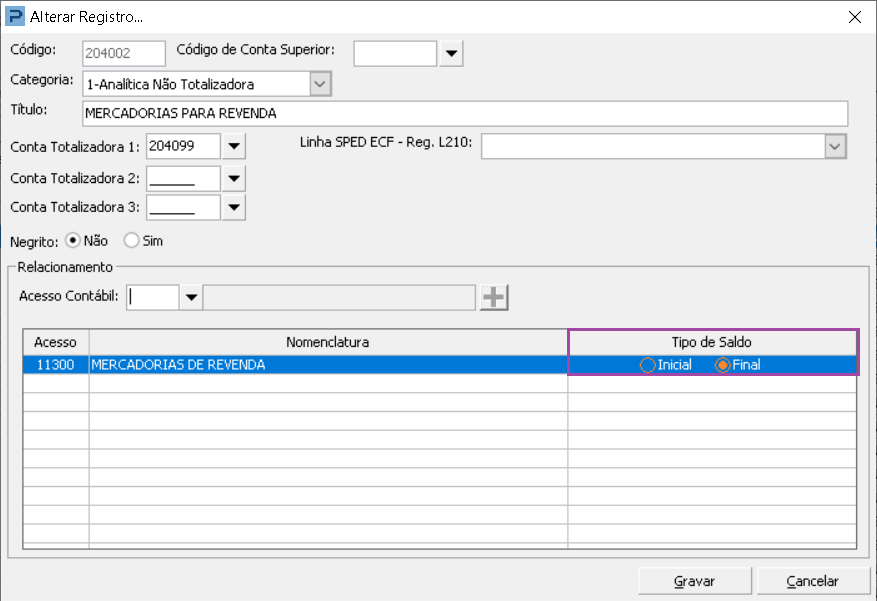
A mesma conta de estoque 11300 - Mercadorias de Revenda é indicada para amarração na conta da DRE 204002 - Mercadorias p/ Revenda - Estoques Finais, também do grupo 2.
-
No tipo de saldo, deve ser indicado Saldo Final.
-
Após efetuar a amarração, a coluna Relacionamento será atualizada.
-
Quando tratar-se da amarração de mais de uma conta contábil para mesma conta da DRE, é apresentada a palavra DIV, que indica que aquela conta possui diversas amarrações.
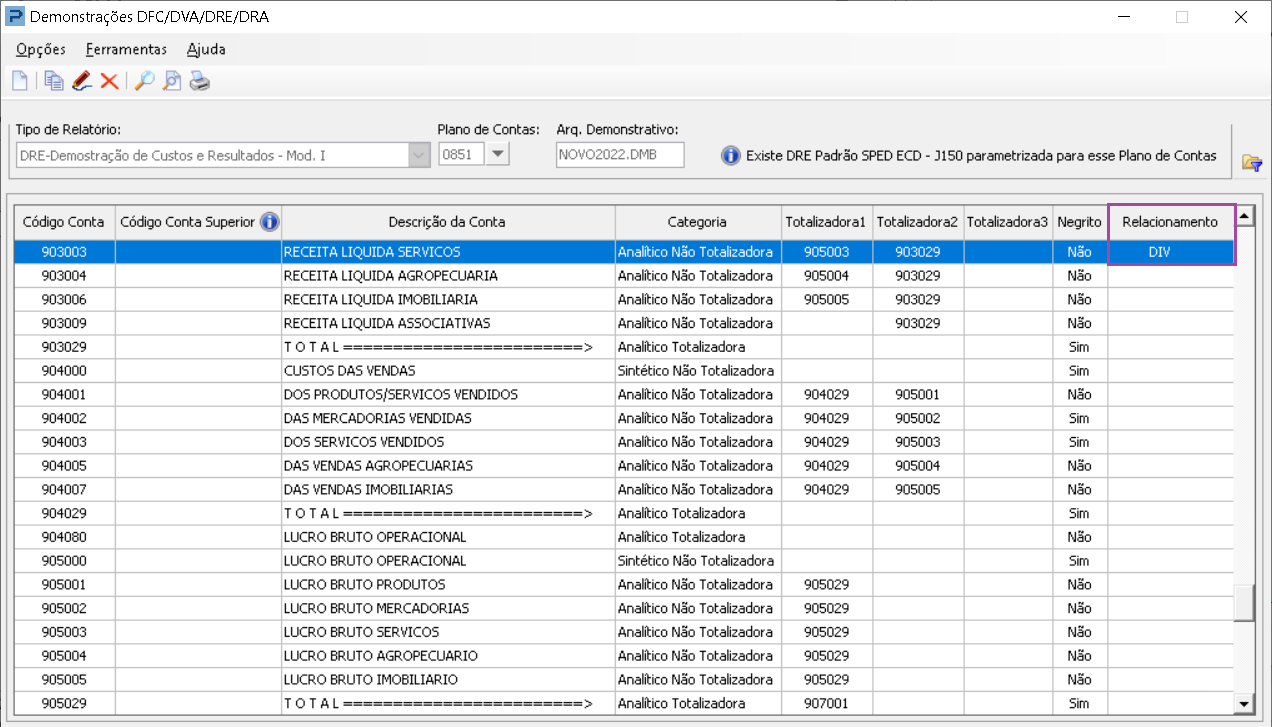
Observações: As únicas contas da DRE que o usuário não poderá amarrar as contas contábeis, são as que estão marcadas na coluna Categoria como 'Sintético Totalizadora' ou 'Sintético não Totalizadora', pois são as contas títulos da DRE.
-
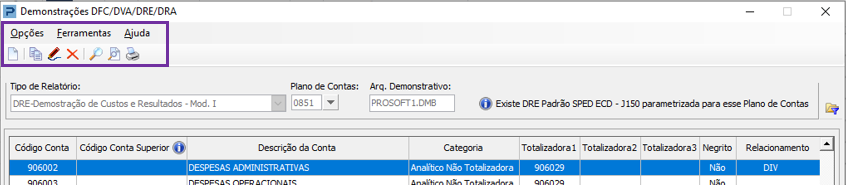
Ícone NOVO (folha em branco): Criar uma nova conta
-
Ícone Copiar (Duas folhas): Copiar a tabela da DRE de um arquivo DMB pra outro.
-
Ícone Alterar (Lápis vermelho): Para alterar os dados da conta da DRE
-
Ícone Excluir (X vermelho): Excluiu a tabela por inteiro, apresenta uma mensagem de segurança reforçando que será excluída todas as informações da tabela.
-
Ícone Pesquisar (Lupa): Pesquisa das contas.
-
Ícone Visualizar (lupa em cima da folha): listagem das contas da tabela que possuem amarração.
-
Ícone Imprimir (impressora): Impressão da tabela.