C1222- Conciliação Automática Clientes/Fornecedores
Contexto: Este artigo orienta em como realizar a conciliação automática dos lançamentos de provisões x liquidações (pagamentos/recebimentos), comuns às contas contábeis de clientes/fornecedores, além de outras melhorias importantes que foram implementadas.
Resolução
1 - Conciliação Contábil
-
Acesse: Contábil > Contabilidade > Processamento > Conciliação Contábil
-
A partir desta versão na conciliação contábil (V3), será possível realizar a conciliação automática dos lançamentos contábeis de Provisões x lançamentos contábeis de Pagamentos/Recebimentos que são muito comuns às contas contábeis de Clientes/Fornecedores.
-
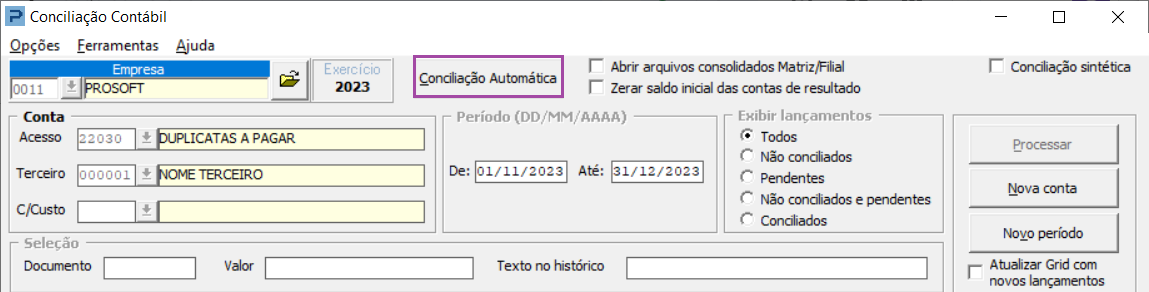
Para realizar a conciliação automática para as contas de Clientes/Fornecedores, é só clicar no botão Conciliação Automática
-
Apresenta uma tela para preencher o período a ser conciliado automaticamente, o intervalo de contas contábeis (+ terceiros, se houver) e, caso a empresa possua filiais, o Checkbox ‘incluir filiais’ ficará habilitado para conciliar também as filiais no mesmo processo realizado para a matriz.
-
O processamento da conciliação automática consiste em verificar, para cada ‘conta contábil + terceiro (se houver)’ informados no intervalo, os lançamentos que possuem o mesmo número de documento informado no texto do histórico e cuja soma total de débitos x créditos sejam iguais, conciliando-os automaticamente.
-
Para que o número do documento existente no texto do histórico dos lançamentos seja encontrado mais rapidamente durante a conciliação, é necessário informar o marcador que representa esse documento.
Exemplo: veja na imagem abaixo que os documentos são identificados nos lançamentos contábeis pelos marcadores ‘NF’,e ‘NR’.

-
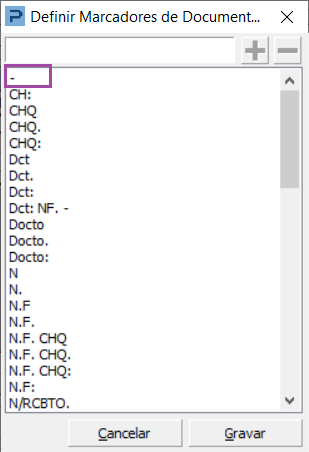
Muitos marcadores já estão pré-definidos no sistema (veja abaixo), mas é possível adicionar novos, conforme as particularidades/convenções de cada empresa na descrição do texto do histórico dos lançamentos.
-
Veja no print a seguir que os lançamentos destacados possuem o mesmo número de documento ‘6365’ mas, antes desse número, o primeiro lançamento possui um traço ‘-‘ e o segundo lançamento possui a sigla ‘NF’.
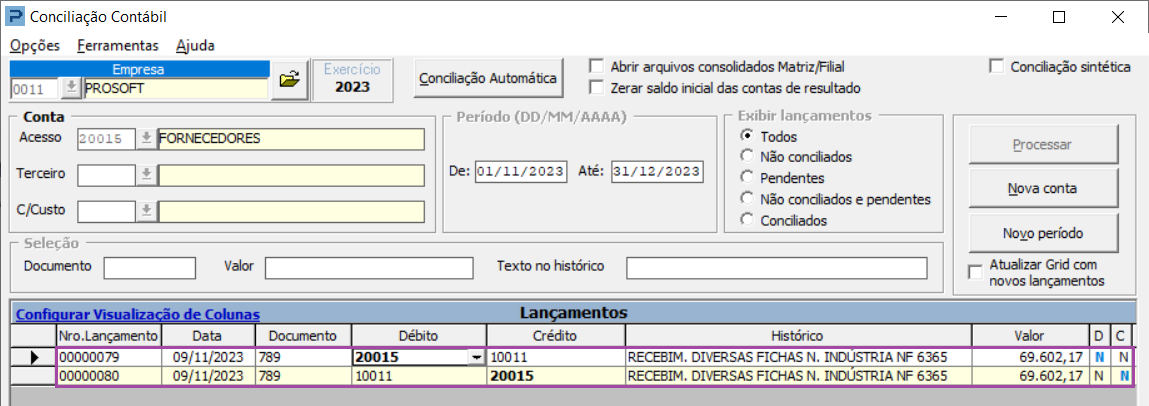
Atenção: é muito importante ressaltar que, se os marcadores não estiverem definidos corretamente, a conciliação NÃO será realizada.
-
Tanto o traço ‘-‘ quanto a sigla ‘NF’ são marcadores desse número de documento e precisam estar devidamente parametrizados.
-
É importante observar também a formatação do marcador, ou seja, se ele possui ponto, vírgula, espaço, dois pontos, etc. Essa formatação deve ser devidamente inserida ao definir o marcador para que a conciliação automática ocorra com sucesso.
-
Veja agora um exemplo de aplicação da conciliação automática na conta contábil de Duplicatas a Pagar:
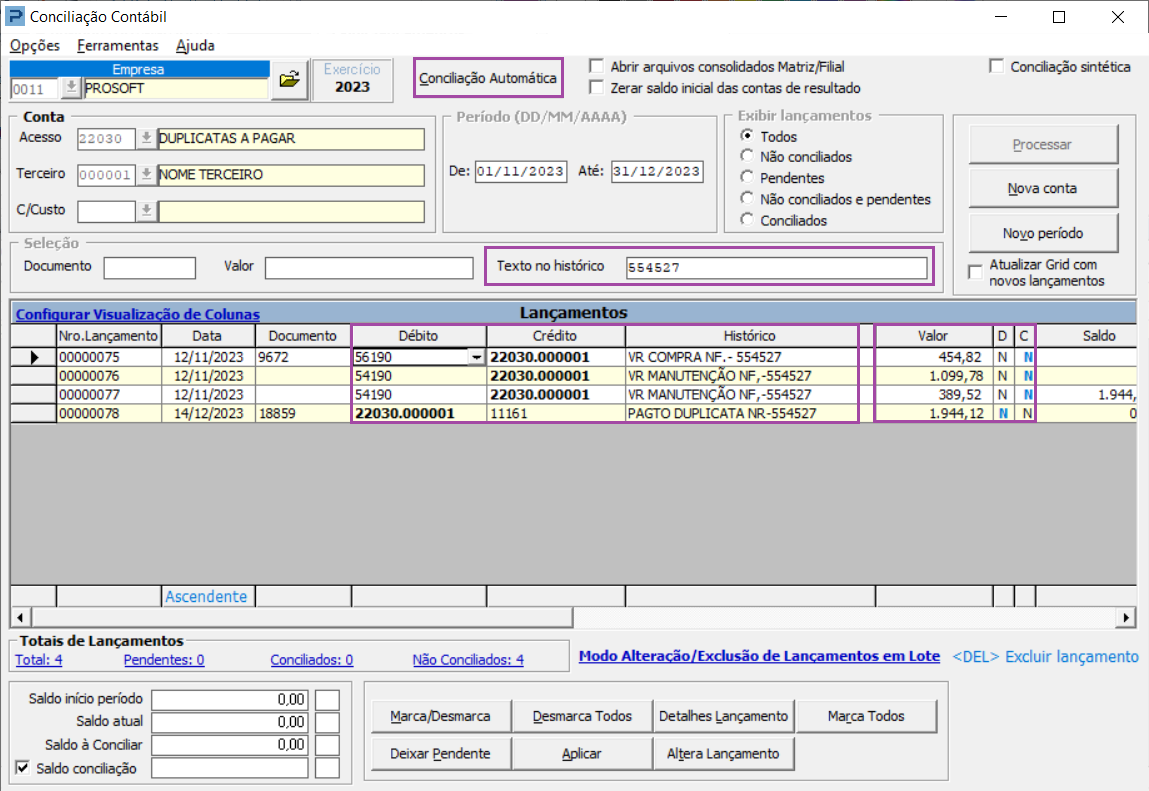
Observe acima que, para a conta de Duplicatas a Pagar + Fornecedor NOME TERCEIRO (terceiro 000001), período de NOV a DEZ/2023, temos quatro lançamentos ref. ao documento 554527, sendo que:
-
os lançamentos realizados no mês de NOV se tratam de provisões (compras/manutenção) que totalizam em R$ 1.944,12.
-
no mês de DEZ, temos o lançamento de pagamento desse fornecedor, também no valor de R$ 1.944,12.
Com isso, entendemos que esses quatro lançamentos atendem às regras para que sejam conciliados automaticamente.
Para realizar a conciliação automática desses lançamentos, basta acionar o botão correspondente ‘Conciliação Automática’, onde será aberta a tela abaixo, sendo que:
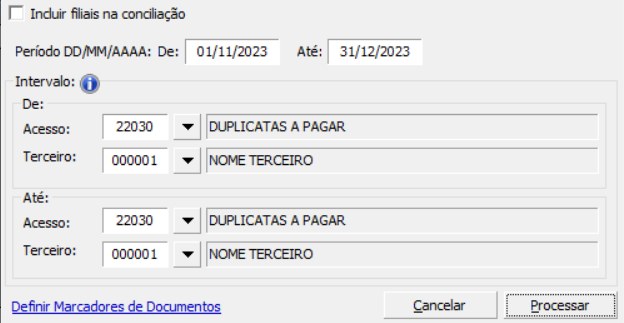
-
Clique no link ‘Definir Marcadores de Documentos’ e informe os marcadores (caso não estejam na lista de marcadores já pré-definidos) que identificam os números de documentos no texto do histórico dos lançamentos contábeis da empresa (conforme explicado acima).
-
Informe o período para a conciliação automática: no nosso exemplo, vamos conciliar NOV a DEZ/2023.
-
Informe o intervalo de contas a serem conciliadas: no nosso exemplo, vamos conciliar apenas a conta de ‘Duplicatas a Pagar + Fornecedor NOME TERCEIRO (terceiro 000001)’.
-
No entanto, esse intervalo pode ser definido conforme a necessidade de cada empresa.
-
Por exemplo, poderíamos informar somente a conta de ‘Duplicatas a Pagar’ nesse intervalo e, durante a conciliação, o sistema iria buscar cada terceiro vinculado à essa conta e cruzar os lançamentos de provisões x liquidações registrados em de cada um deles, até concluir a conciliação de todos os terceiros.
-
E Caso a empresa não trabalhe com terceiros, basta informar somente as contas contábeis no intervalo para a realização da conciliação automática, com a aplicação das mesmas regras explicadas.
-
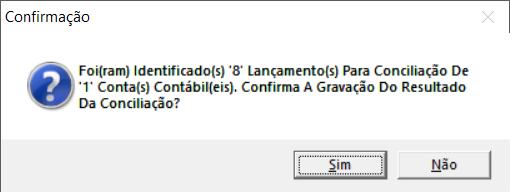
Clique em Processar – o sistema irá iniciar a conciliação automática e, ao final do processamento, exibir a quantidade de lançamentos x contas contábeis identificados para conciliação:
-
Clique em ‘Sim’ para confirmar a gravação da conciliação ou em ‘Não’ para abortar o processo.
-
Após o processamento, ao realizar a consulta da conta de “Duplicatas a Pagar + Fornecedor NOME TERCEIRO (terceiro 000001)’ no período de NOV a DEZ/2023, podemos observar que os lançamentos ref. ao documento 554527 foram conciliados automaticamente:
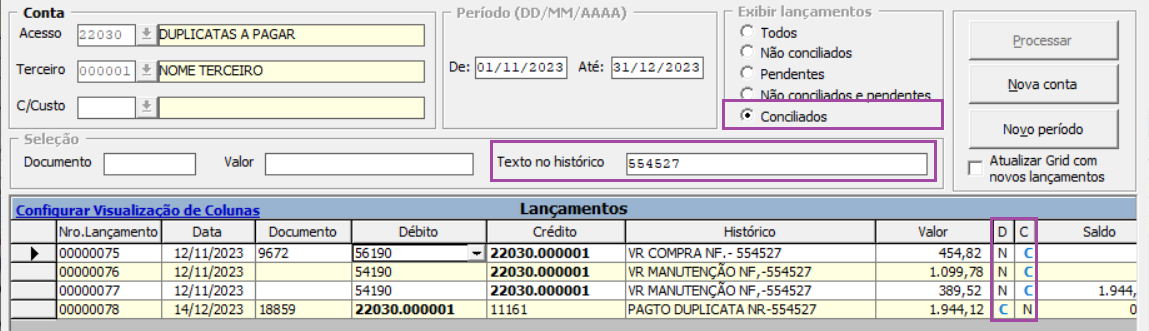
Importante mencionar acima, que os lançamentos conciliados automaticamente foram apresentados com a letra ‘C’, já usada no sistema para os lançamentos conciliados manualmente.
-
No entanto, na Listagem da Conciliação você pode identificar facilmente os lançamentos conciliados automaticamente por meio da letra ‘A’, enquanto que os lançamentos conciliados manualmente continuam sendo identificados por meio da letra ‘C’:

Não deixe de ler abaixo, outras melhorias importantes que realizamos na rotina de conciliação!
-
Consulte os lançamentos da conta contábil desejada a partir da visualização do Balancete Mod. 1
Na visualização do Balancete, basta passar o mouse sobre algum campo da conta contábil (código, nome, classificador) para que seja apresentado um link e, ao clicar sobre o mesmo, os lançamentos contábeis dessa conta serão abertos automaticamente por meio da rotina de conciliação, já com o período selecionado, a empresa e a conta:
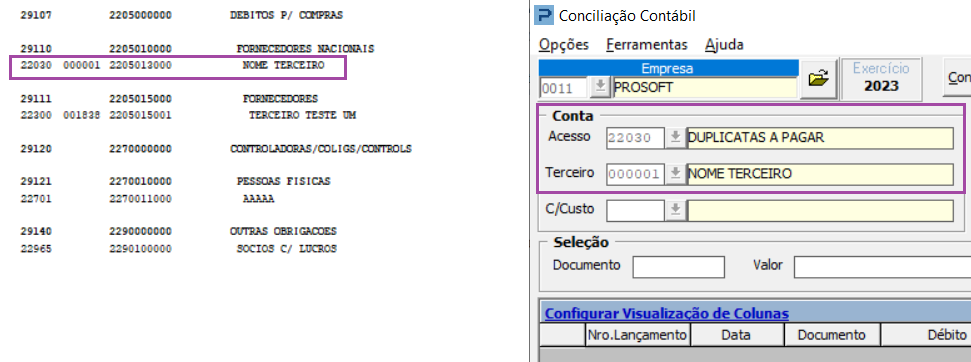
-
A tela também tem a opção de expandir, melhorando a visibilidade:
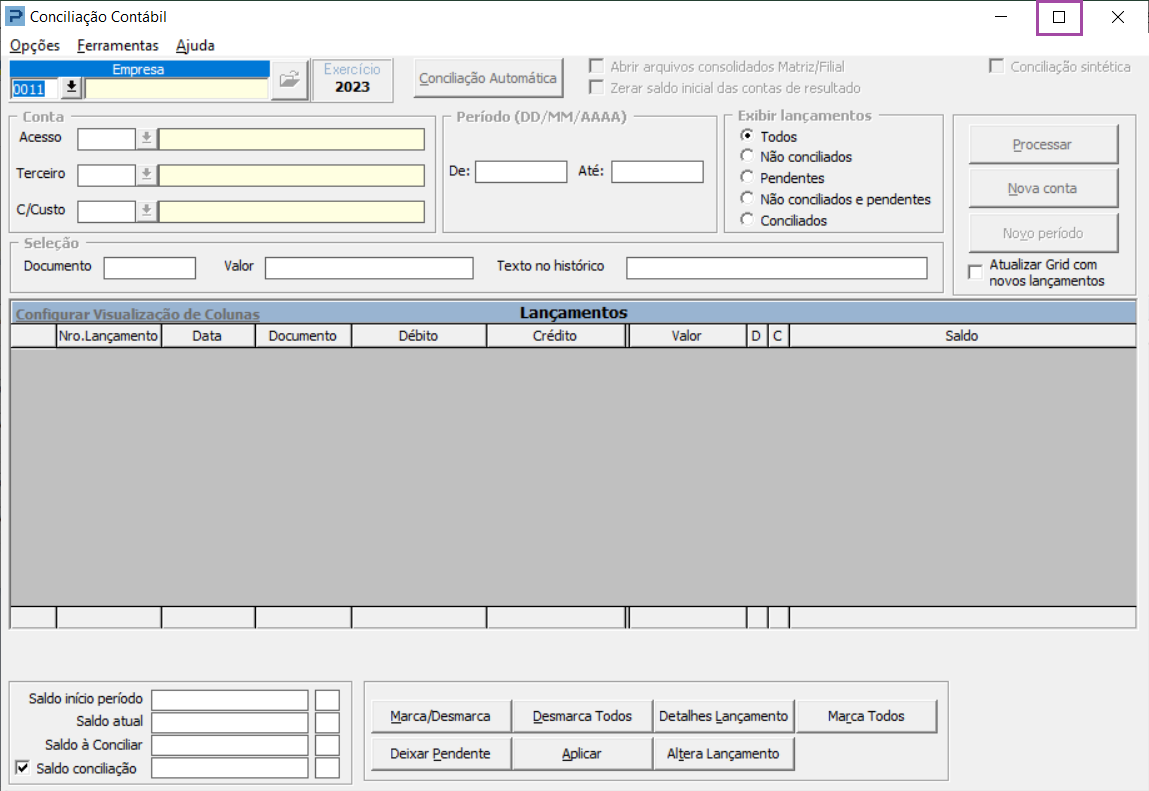
-
Período da conciliação passa a possibilitar a consulta de dois anos.
-
Incluímos também a opção de conciliados no filtro de lançamentos.
-
E um link no rodapé contendo os totais de lançamentos por tipo, é só clicar que ele atualizada o filtro sem precisar preencher um novo filtro.
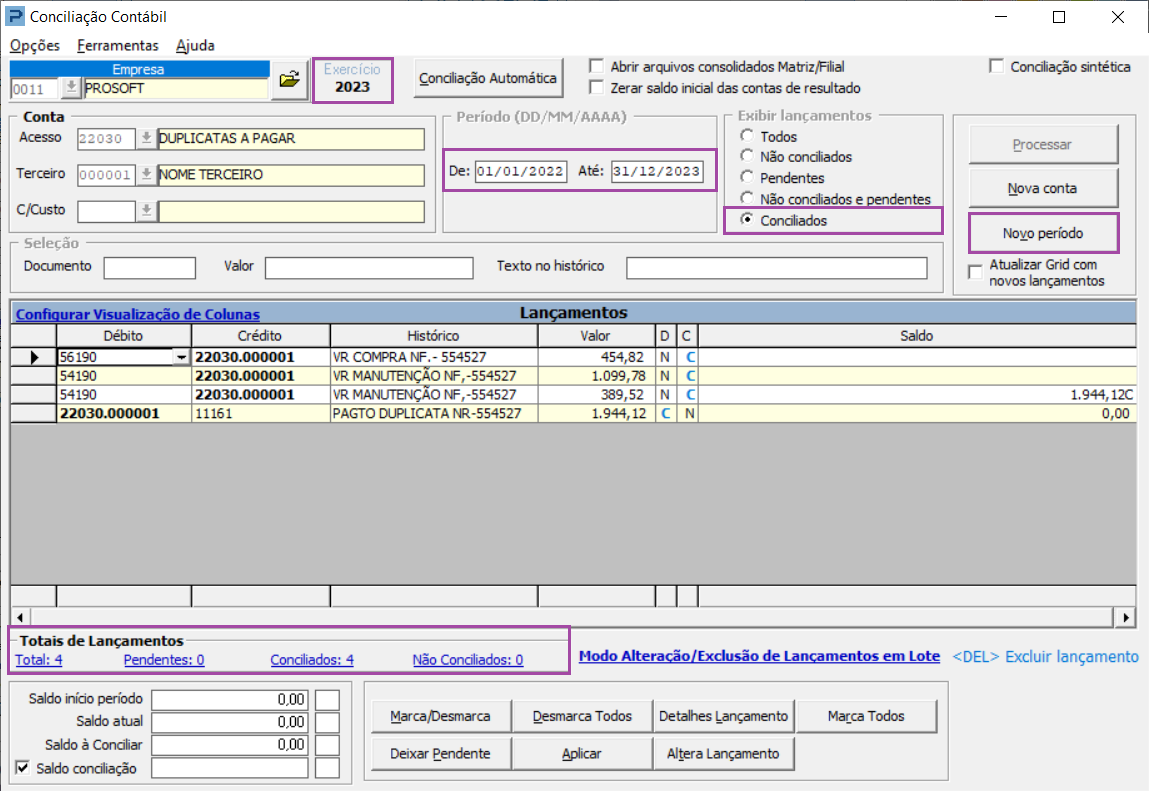
-
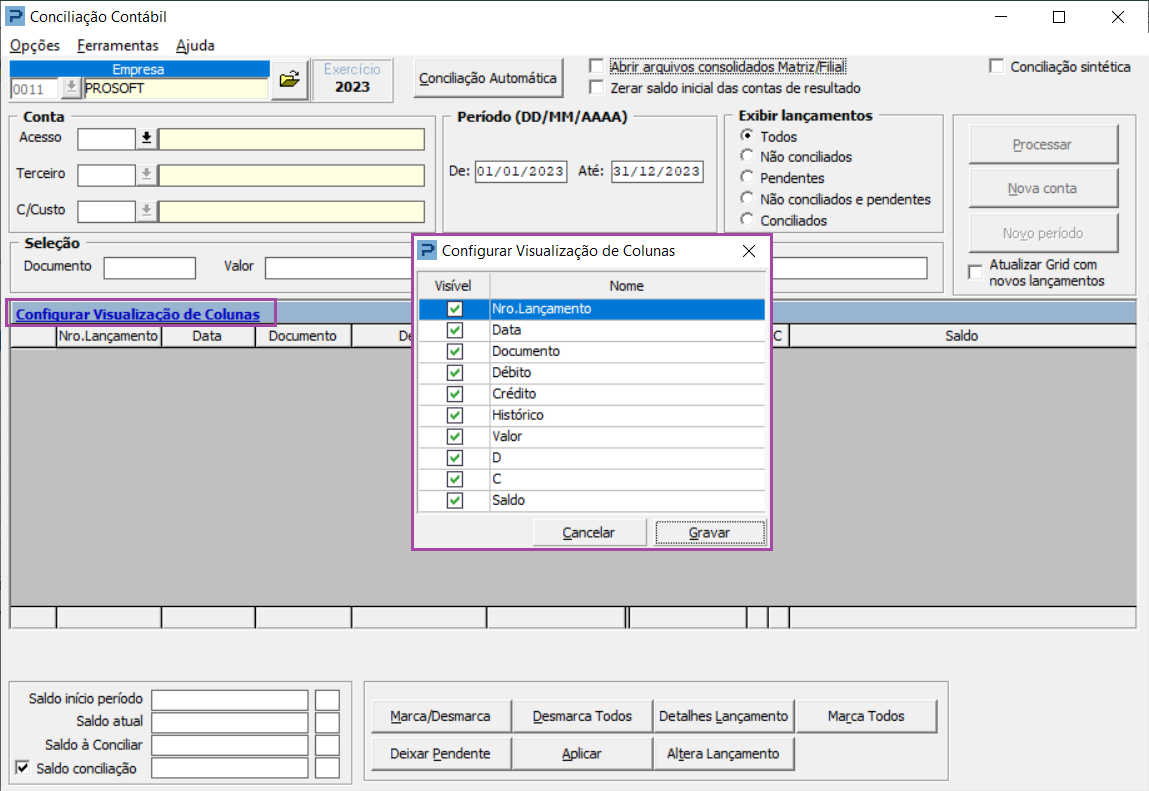
Outra Melhoria é a possibilidade de configurar a Visualização das colunas de acordo com a necessidade de cada usuário (personalizável):