
C450-DARF com Código de Barras
Contexto: Este artigo tem a finalidade de demonstrar o procedimento para a emissão de DARF´s com código de barras.
Conforme previsto no parágrafo 2º da Instrução Normativa SRF 96 de 2001, as impressões dos DARF´s com códigos de barras somente poderão ser realizadas por meio do programa desenvolvido pela Secretaria da Receita Federal.
Desta forma as rotinas do sistema Prosoft realizarão a conexão com o SicalcWeb da SRF, transferindo os dados para que o DARF com código de barras seja emitido.
A conexão com o SicalcWeb para emissão dos DARF´s com códigos de barras está disponível para os seguintes módulos e rotinas do sistema:
Imposto de Renda de Pessoa Jurídica:
-
Cálculo do Lucro Presumido (IRJ010400)
-
Cálculo do Lucro Real (IRJ010500)
-
Cálculo do Lucro Arbitrado (IRJ010600)
-
Lucro Inflacionário (IRJ010700)
-
Rendas Variáveis (IRJ010800)
-
Cálculo do Lucro Real Estimado (IRJ020100)
-
Emissão de DARF´s em lote (IRJ011100)
Livro Caixa:
-
Carnê Leão (CXA040100)
-
Carnê Leão para Sócios (CXA040200)
Tributos:
-
Posição Tributária (TRI010500)
-
Manutenção de DARF´s (TRI010600)
-
Emissão de DARF´s – Locação (TRI020400)
-
Manutenção de Documentos (TRI30100)
-
Emissão de DARF´s PJ/PJ (TRI030200)
-
Mensalão (TRI060100)
-
Mensalão para Sócios (TRI060200)
Folha de Pagamento:
-
Participação de Lucros (GPS020400)
-
Recibo de Férias (GPS020600)
-
Recibo de Férias Coletivas (GPS022000)
-
Recibo de Quitação (GPS020700)
-
Emissão de DARF´s (GPS040200)
-
Emissão de DARF´s unificado (GPS040400)
Controle de Sócios:
-
Emissão de DARF´s (GPR030700)
Controle de Autônomos:
-
Emissão de DARF´s (AUT020400)
Fiscal:
-
Emissão de Guias de Recolhimento (LFSGUIARECOLH)
Informações Adicionais: Não se aplica.
Resolução
Para que seja possível gerar os DARFs com código de barras nas rotinas citadas anteriormente, faz-se necessário realizar uma parametrização inicial. Sendo assim considere as orientações a seguir:
Dados do proprietário
-
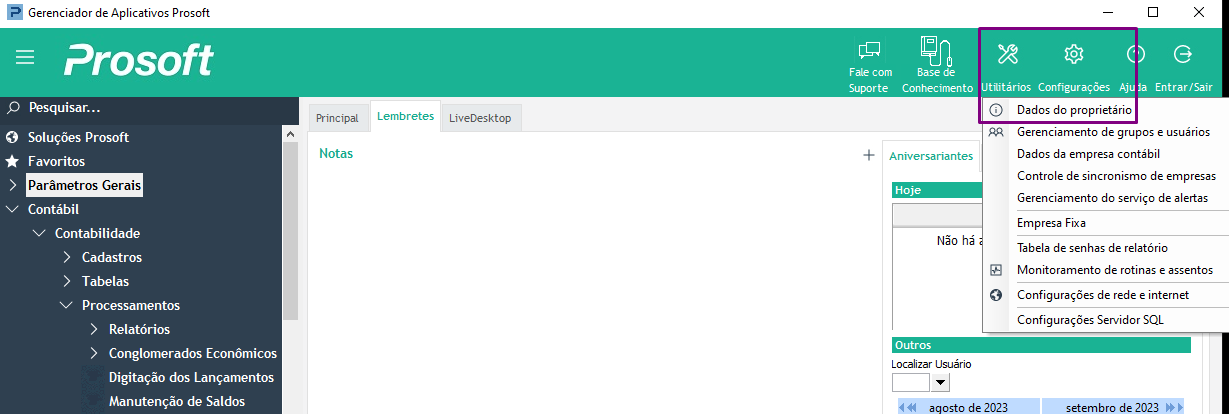
Acesse em Configurações do Gerenciador de Aplicativos Prosoft, a opção Dados do proprietário.
-
Em seguida, acesse a guia Configurações, acione a opção Gera guia com código de barras e clique em Salvar.
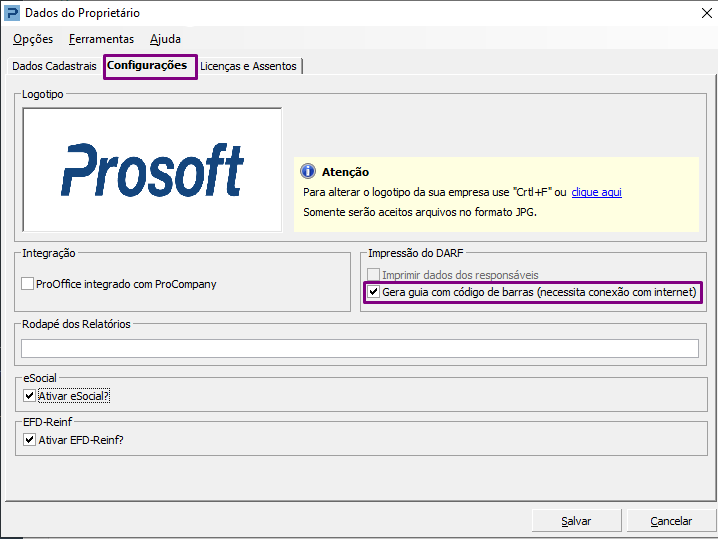
ATENÇÃO: O parâmetro Gera guia com código de barras ficará indisponível quando a opção ‘Imprimir dados dos responsáveis’ estiver acionada, pois não é permitido inserir e/ou alterar o modelo oficial da guia com código de barras.
Emissão de DARF com código de barras
Ao solicitar a emissão do DARF em alguma das rotinas descritas, será realizada a conexão com o programa oficial da SRF - Sicalcweb e a rotina demonstrará o DARF com código de barras emitido por meio do Sicalcweb.
Na parte superior do DARF será apresentado um cabeçalho contendo o código da empresa para identificação do documento, seguido do conteúdo do campo Observações e número da quota, se assim solicitados.
Quando o DARF for emitido em quotas a navegação pelos DARF será feita por meio dos botões Anterior e Próximo na parte inferior da tela.
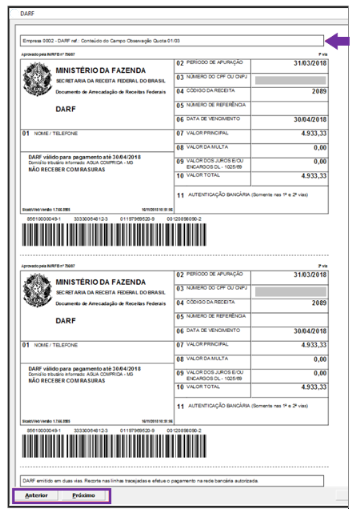
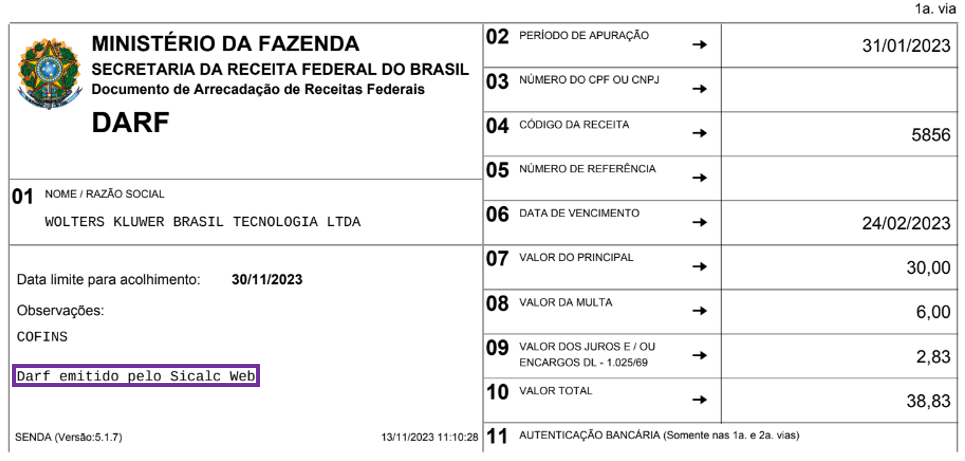
Obs.: SicalcWeb possui mais de um layout para geração do DARF
Informações importantes:
-
Sistema gera DARF com código de barras apenas quando a maquina possui sistema operacional 64 bits.
-
Quando o PDF que emitiu DARF esta aberto, não é possível emitir o mesmo DARF novamente;
-
Obrigatório ter preenchimento do código do IBGE no cadastro de empresa;
-
O Código de Receita de Arrecadação deve ser válido e estar cadastrado, caminho da rotina Parâmetros gerais > Tabelas Oficiais > Tabelas Federais > Código de Receita de Arrecadação;
-
O computador precisa ter acesso a internet, e possuir aplicativos para visualização do arquivo em PDF.
-
Sistema emite DARF com código de barras na rotina Controle de locação apenas para CNPJ. Até o momento não gera para pessoa física (CPF).
-
Em alguns casos foi necessário atribuir permissão "alteração, inclusão e exclusão" nas rotinas do 'Parâmetros gerais, Tributos, e Contábil'
-
Será necessário que exista o arquivo DARFRFB.BTR na pasta PROSOFT.WIN (solto) e PRGMUNICIPIO.BTR (Prgeral/arquivos).
-
Na pasta ?:\Prosoft.win\Scop\Componentes.NET\V45\Registrar será necessário renomear o componente Wkb.Darf.Component.dll, e passar o instalador de componentes conforme
-
Na rotina Manutenção de DARFs a Periodicidade deve ser exatamente a mesma informada no código de Receita, se estiver incorreta o DARF com código de barras não será gerado conforme C1612 - Como emitir DARF com código de barras nas rotina Manutenção de DARFs
Parâmetros indisponíveis
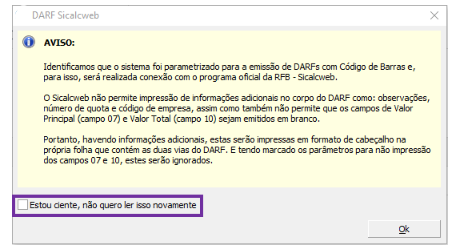
O Sicalcweb não permite a inserção e alteração das informações no DARF com código de barras, desta forma se os parâmetros que geram esse tipo de informação forem marcados no momento da emissão dos DARF´s, eles serão ignorados. Veja a seguir:
-
Impressão em formulário Oficial
-
Não imprime Campo 07 do DARF
-
Não imprime Campo 10 do DARF
Ao acionar a emissão do DARF com código de barras será exibida a mensagem informativa sobre os parâmetros indisponíveis e para não visualizar a mensagem a cada emissão basta acionar a opção “Estou ciente, não quero ler isso novamente”.
Indisponibilidade para emissão
Para a emissão do DARF com código de barras é necessária conexão com a internet e disponibilidade do programa Sicalcweb, na ausência de um destes será exibida uma mensagem informativa e ao prosseguir com a emissão o DARF será exibido sem o código de barras.

Funcionalidades Auxiliares
Na parte inferior do DARF estão disponíveis as seguintes funcionalidades auxiliares:
-
Salvar: Salva o documento em formato PDF.
-
Imprimir: Nesta opção é possível visualizar a impressão antes de enviar ou selecionar a impressora para impressão direta.
-
Enviar por e-mail: Permite inserir endereços de e-mail, assunto e conteúdo da mensagem e enviar o e-mail com o DARF em PDF anexo.
-
Publicar: Envia o (s) DARF (s) para a Fila de Publicação do Office 2 CRM.
-
Protocolo: Apresenta o atalho para digitação do movimento no módulo Protocolo.
