
Sumário
Sistema: Gerenciador de Aplicativos Prosoft (GAP)
Contexto: Este artigo contém as instruções de como integrar Notas Fiscais de Serviços colocando CLI na Tabela de Códigos de Serviços.
Informações Adicionais: Não se aplica.
Resolução
Tabela de Lançamentos para Integração
Acesse: Contábil> Contabilidade> Integração > Tabelas > Lançamentos para Integração
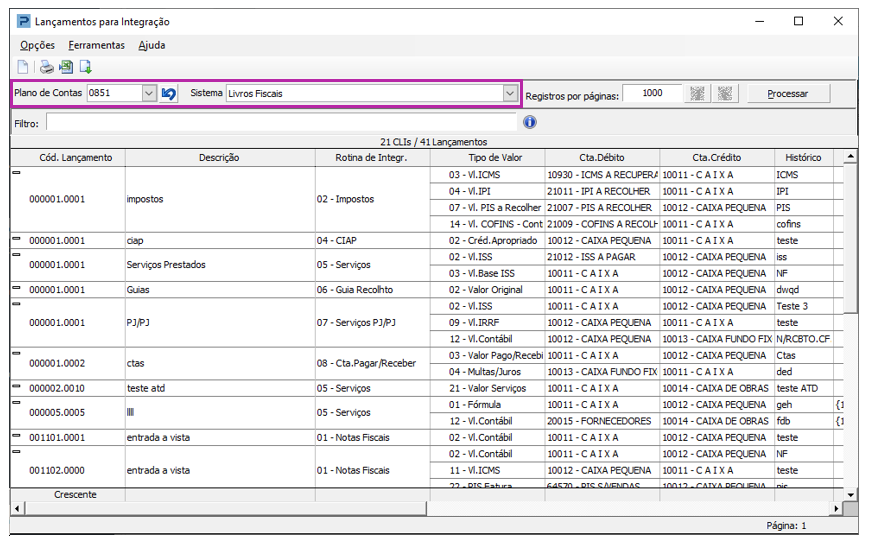
1° Para criar o Código de Integração (CLI), selecione o plano de contas, no campo sistemas selecione a opção Livros Fiscais, em seguida clique em Processar.
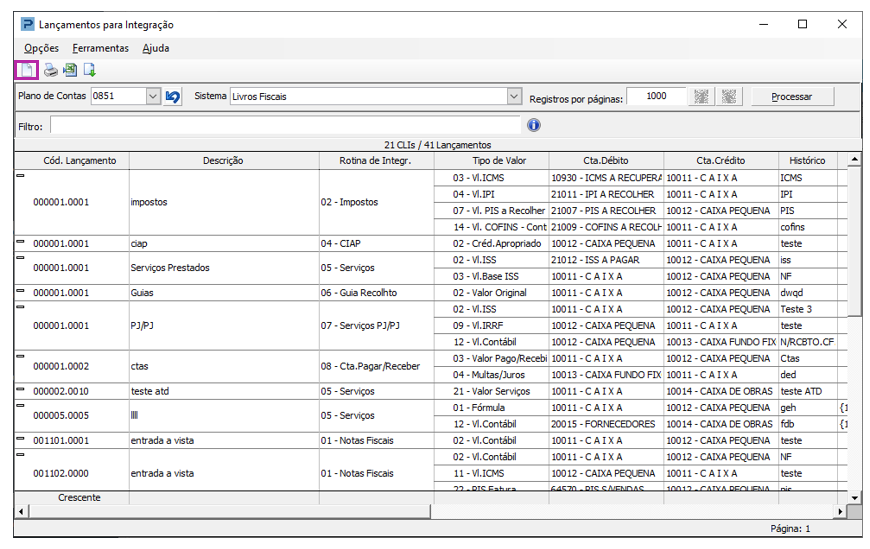
2° Para criar a CLI clicando em NOVO
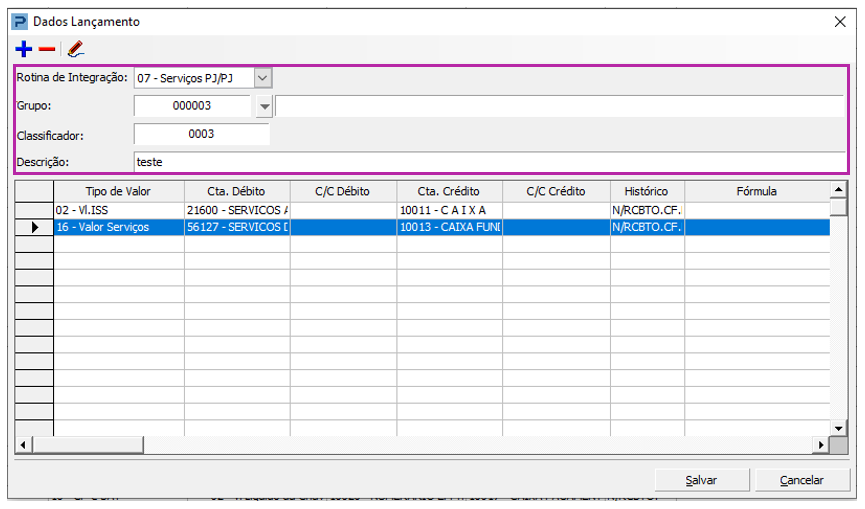
3° Selecione as opções e insira de acordo com as orientações abaixo:
-
Rotina de Integração: Serviços PJ/PJ
-
Grupo: Número desejado para o grupo (pode ser um numero aleatório ou do código de serviço)
-
Classificador: Número desejado para o Classificador (pode ser um numero aleatório)
-
Descrição: Nome da CLI
4° Clique no Sinal de + para inserir o Tipo de valor e as contas a qual o saldo será integrado.
-
Tipo de Valor coloque Valor de SERVIÇOS
-
Informe as contas Débito e Crédito para onde serão levados os valores.
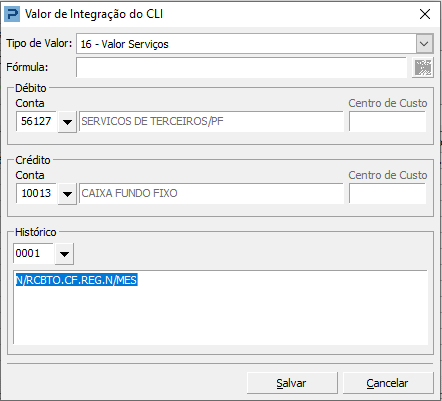
Clique em Salvar nas duas telas.
Acesse: Fiscal > Tabelas > Código de serviços
1° Selecione o Tipo de Serviço e Código que será utilizado em suas Notas fiscais.
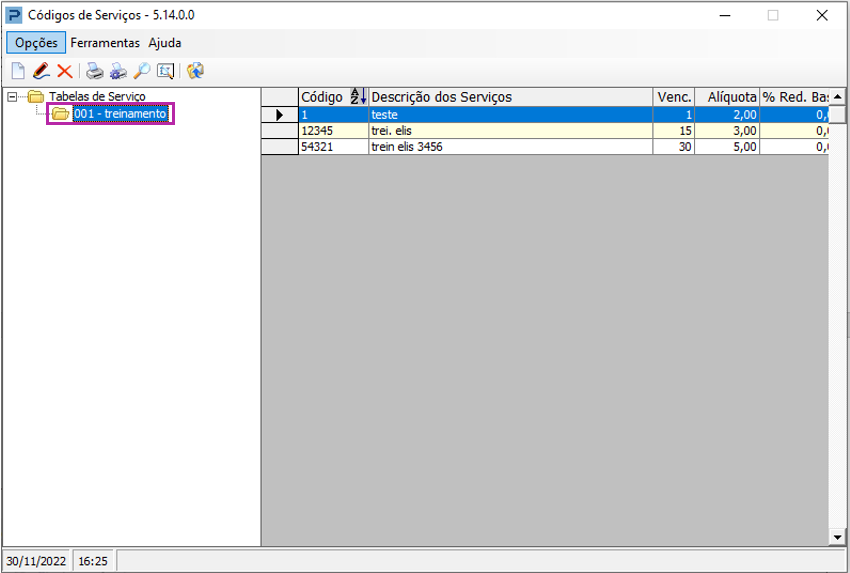
Importante: Certifique que no cadastro de empresa na guia Fiscal, sub guia Municipal a tabela em questão esteja vinculada a essa empresa.
2° Selecione o mesmo código de serviço que foi inserido na nota
3° Insira no campo Cód. Int. CTB- CLI a mesma CLI que foi criada na Tabela de Lançamentos para Integração.
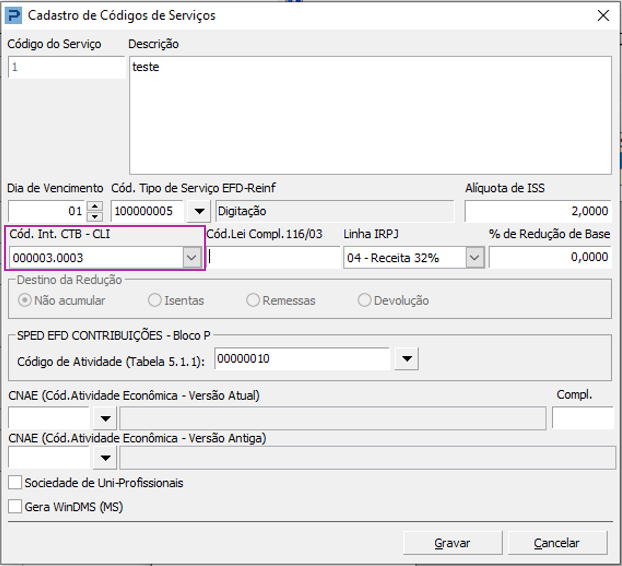
Após preencher clique em GRAVAR.
Importante: Ao inserir CLI na Tabela de Código de Serviços não deve preencher o campo INT CTB na Nota dentro da rotina Escrituração, caso fizer vai acarretar duplicidade nos lançamentos integrados.
Após preencher os parâmetros conforme acima descrito, realize o bloqueio de mês e processe a rotina modulo fiscal.
Caso possua duvidas o passo a passos completo da integração siga o link abaixo:
https://portaldocliente.prosoft.com.br/contabil/c37-como-gerar-integracao-fiscal-offline