
C1097-Digitação dos Lançamentos – Campos da rotina
Sumário
Sistema: Gerenciador de Aplicativos Prosoft (GAP)
Contexto: Este artigo contém as instruções de como utilizar a rotina Digitação dos Lançamentos
Informações adicionais: Não se aplica.
Resolução
1- Acesse: Contábil > Contabilidade > Processamentos > Digitação dos Lançamentos.
-
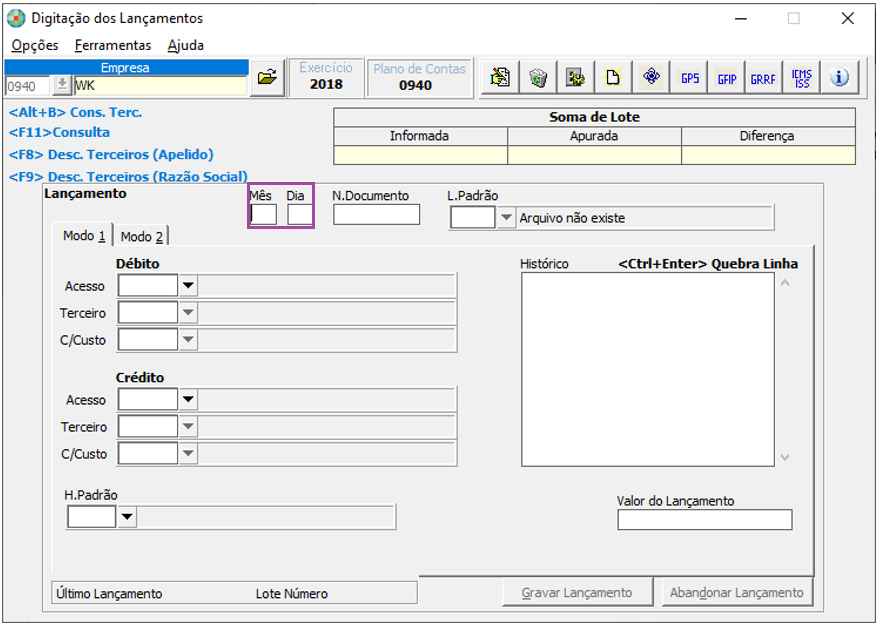
Mês: Informe o mês em que o lançamento deve ser escriturado (campo obrigatório).
-
Dia: Informe o dia em que o lançamento deve ser escriturado (campo obrigatório).
2- Não é necessário ordenar os lançamentos por data para iniciar a digitação, pois o programa efetuará esse procedimento automaticamente, atualizando os saldos das contas contábeis em tempo real.
-
Documento: Poderá ser utilizado como uma ferramenta a mais para controle dos lançamentos digitados, uma vez que é possível filtrar – durante a emissão de determinados relatórios, como, por exemplo, a Listagem Verificadora de Lançamentos – a busca pelas informações inseridas.
3- Por se tratar de um campo alfanumérico, a informação digitada deverá ficar ao seu critério, podendo ser, por exemplo, o número de um cheque relacionado a determinado pagamento; o código da planilha através do qual o lançamento foi classificado etc. (campo opcional).
-
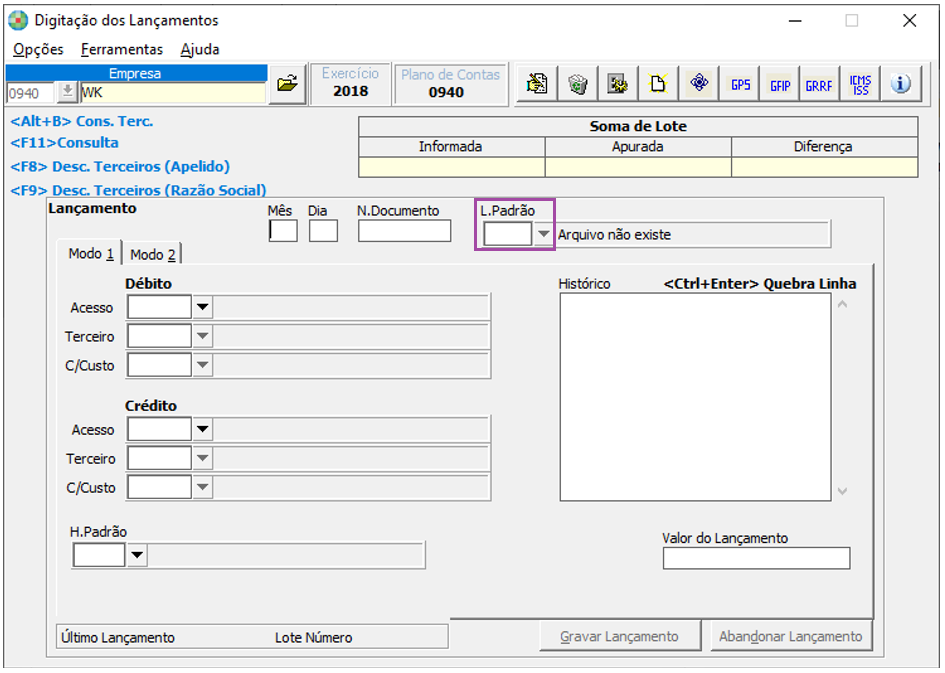
Padrão: Informe o código do lançamento padrão cadastrado na Tabela de Lançamentos Padrões (mais detalhes, consulte tópico correspondente).
É válido lembrar que essa tabela possui o intuito de agilizar a classificação e a digitação dos lançamentos contábeis, bem como padronizar a impressão dos mesmos nos livros diários e razão, uma vez que, a partir de um único código informado nesse campo, serão apresentadas todas as contrapartidas correspondentes.
4- Ao teclar F12 ou clicar sobre o botão de pesquisa, serão apresentados todos os lançamentos padrões cadastrados para o plano de contas da empresa selecionada (campo opcional).
5- Caso seja selecionado um lançamento que possua mais de duas c/partidas cadastradas, a rotina de escrituração entrará automaticamente em Modo-2.
Se o arquivo de lançamentos padrões não estiver criado, o campo correspondente ficará desabilitado, com a descrição Arquivo não existe.
Escrituração dos lançamentos contábeis
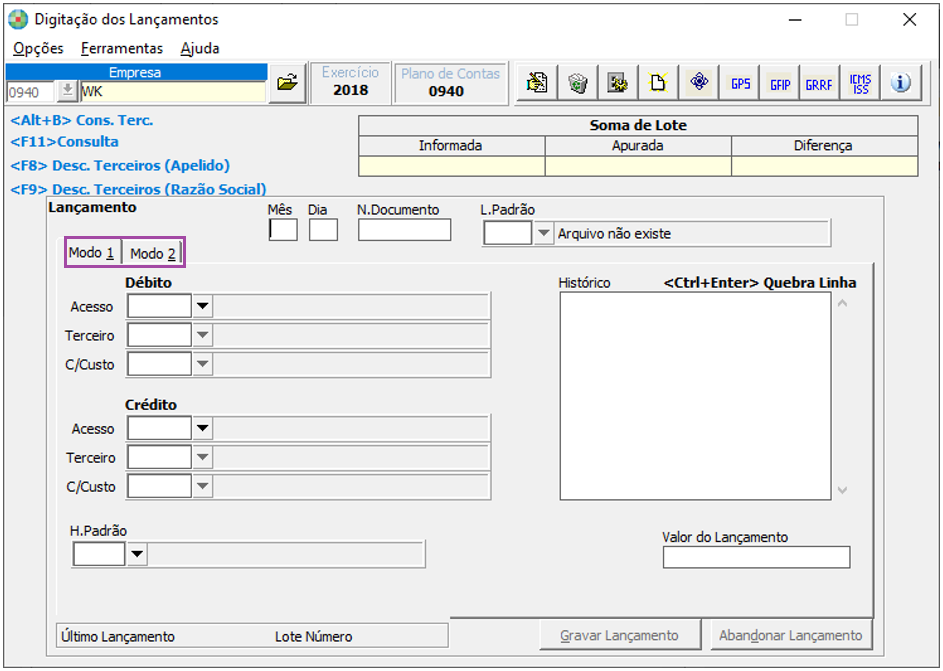
Modo-1:
Nessa opção os lançamentos poderão ser digitados como partidas simples, ou seja, um débito para um crédito.
Modo-2:
Nessa opção os lançamentos poderão ser digitados como partidas múltiplas, ou seja, um ou vários débitos para vários créditos ou vice-versa. Ainda é possível visualizar a quantidade de lançamentos a débito e a crédito bem como a diferença entre os lançamentos.
Nesse modo o processo de escrituração deve ser efetuado da mesma forma que o Modo-1, porém, com alguns diferenciais, que serão detalhados abaixo:
-
Poderão ser inseridas até duzentas c/partidas distintas, desde que a soma total dos débitos e créditos sejam iguais;
-
Nos indicadores Débito e Crédito, deverá ser efetuada a classificação da c/partida que está sendo digitada;
-
Após a inclusão de cada c/partida, clique sobre o botão OK para ser apresentada em uma grade composta por todas as c/partidas correspondentes ao lançamento;
-
Para remover uma c/partida inserida indevidamente, selecione-a na grade e clique no botão Remover;
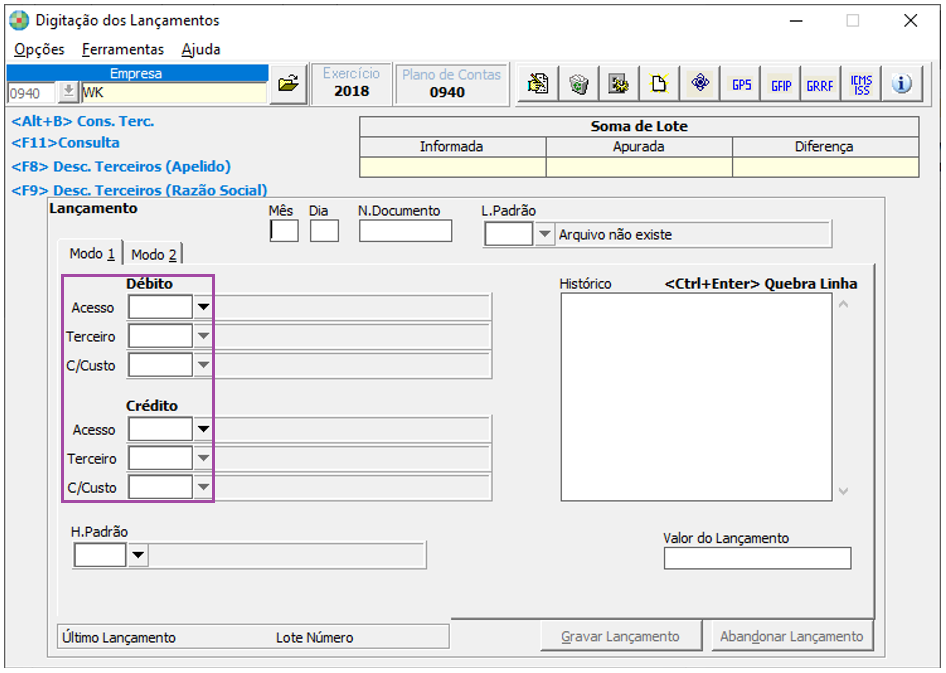
Acesso (Débito /Crédito):Campo obrigatório. Informe o código de acesso da conta contábil devedora ou credora (conforme o caso) – que permita receber lançamentos – cadastrada no plano de contas da empresa selecionada.
Ao teclar F12 ou clicar no botão de pesquisa, serão apresentadas todas as contas cadastradas no referido plano de contas.
Caso seja informado um código de acesso que ainda não esteja cadastrado no plano de contas, será apresentada a mensagem:
Conta não cadastrada. Deseja inclui-la agora S/N?
Ao responder afirmativamente, será executado (somente no modo inclusão) o programa Cadastro do Plano de Contas, apresentando o plano correspondente à empresa selecionada e a respectiva conta, bastando informar o classificador, a nomenclatura e os indicadores correspondentes, sendo que, após a gravação, o cursor retornará para a rotina de digitação.
Após ter informado o referido código, ao teclar F11 sobre o campo, será apresentada uma tela com o resumo dos saldos de todos os meses do exercício configurado no GAP, considerando, inclusive, os terceiros e / ou c/custos que eventualmente possam existir. Essa consulta poderá ser impressa, somente em impressoras formato gráfico.
O programa irá consistir se as contas débitos e créditos informadas são diferentes e, caso as mesmas sejam iguais, porém com vínculo à terceiros ou c/custos com códigos distintos, a gravação poderá ser efetuada normalmente.
-
Terceiro (Débito /Crédito): Esse campo estará disponível apenas quando for informado um código de acesso que possua referência opcional ou obrigatória a terceiros.
No Cadastro de Terceiros estão centralizadas todas as informações referente às Pessoas Físicas e Jurídicas, com a finalidade de permitir o controle dos grupos de clientes ou fornecedores analiticamente – possibilitando a emissão dos relatórios e a conciliação das contas contábeis de forma detalhada – a partir da utilização de um plano de contas reduzido, pois, para controlar determinado grupo, basta criar apenas uma conta e vinculá-la ao respectivo terceiro (cliente ou fornecedor), no momento da digitação do lançamento. Ao teclar F12 ou clicar sobre o botão de pesquisa, serão apresentados todos os terceiros cadastrados.
Informações Adicionais
Existem empresas que se utilizam do Cadastro de Terceiros para a criação de diversas contas correntes (com personalidade Livre), sendo que, para que seja possível distinguir qual empresa irá se utilizar de determinada conta, a mesma deverá ser adicionada no campo Terceiros relacionados (Bancos), da guia Contábil do Cadastro de Empresas. Desta forma, ao teclar ALT + B no campo Terceiro, será apresentada uma grade com todas as contas correntes relacionadas, facilitando a inclusão da mesma no respectivo lançamento.
Após informar o código do terceiro, ao teclar F11 sobre o campo, será apresentada uma tela com o resumo dos saldos da conta contábil selecionada, de todos os meses do exercício configurado no GAP, considerando apenas o referido terceiro.
Caso seja pressionada a tecla F11 sobre o código do terceiro e ele não possua saldos, será apresentada a mensagem de alerta:
Conta selecionada não faz parte do arquivo de Saldos.
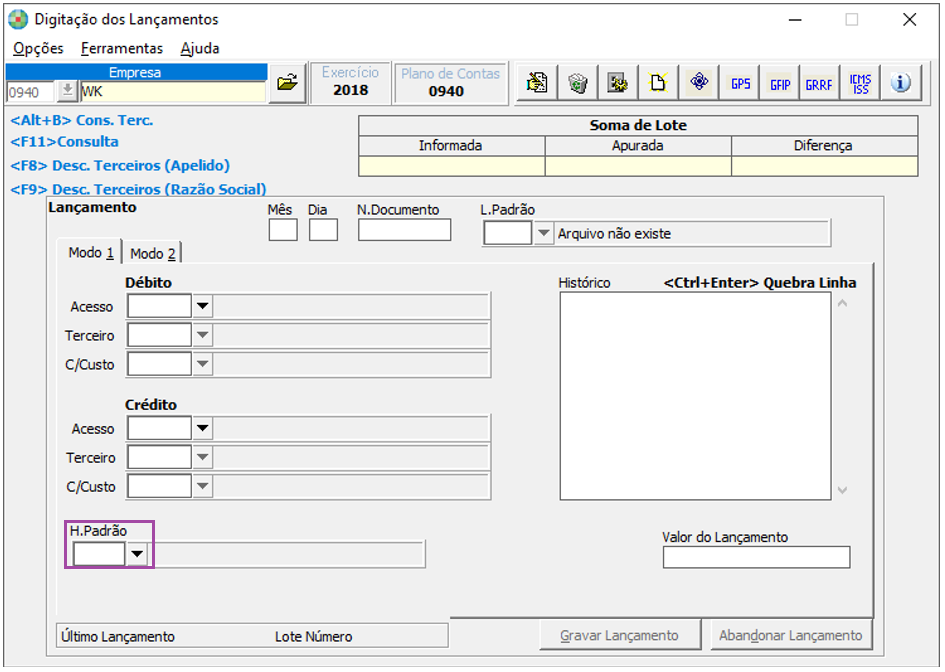
Informe o código do histórico cadastrado na Tabela de Históricos Padrões.
Ao teclar F12 ou clicar sobre o botão de pesquisa, serão apresentados todos os históricos cadastrados.
Nesse campo é possível agilizar o processo de escrituração dos lançamentos contábeis, uma vez que não será necessário descrever todo o histórico do mesmo, mas apenas informar o código correspondente, previamente cadastrado.
Informações Adicionais:
Após informar o código do histórico, o título do mesmo será apresentado ao lado direito do campo, porém, caso este não tenha sido cadastrado, serão apresentados os trinta primeiros caracteres correspondentes à sua descrição.
Se o arquivo de históricos padrões não estiver criado, o campo correspondente ficará desabilitado, com a descrição Arquivo não existe.
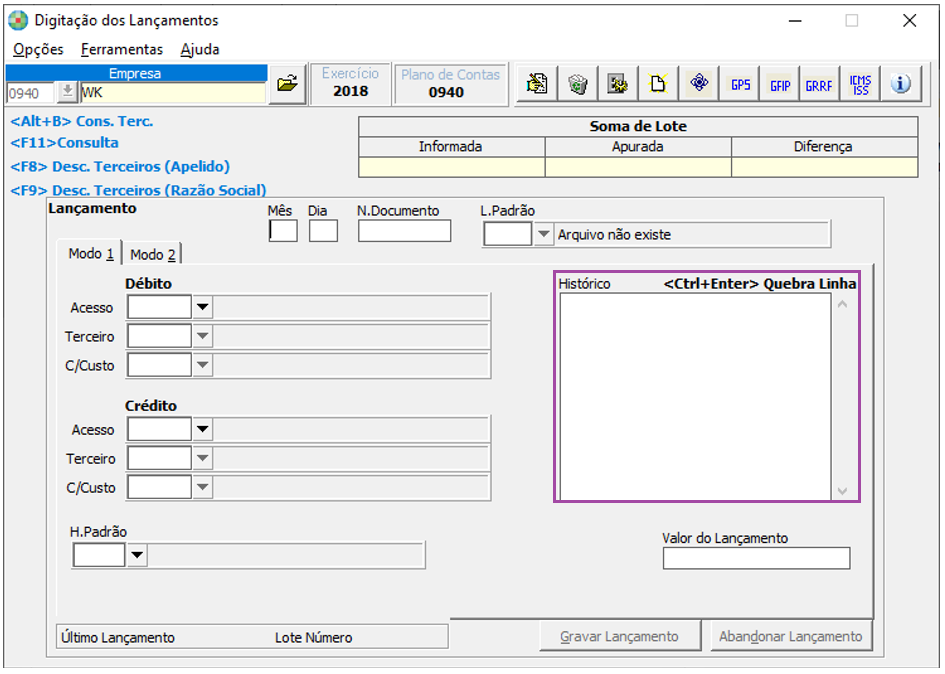
Nesse campo deve ser relatada a ocorrência do fato contabilizado (campo obrigatório).
Informações Adicionais:
-
Para agilizar ainda mais o processo de descrição do histórico, existem algumas variáveis que, ao serem informadas nesse campo (tanto na inclusão, como na alteração dos lançamentos), serão substituídas pelos dados correspondentes:
-
$CONTAD – será substituída pelo nome da conta devedora informada no lançamento. É válido lembrar que ela só terá validade para lançamentos digitados no Modo-1.
-
$CONTAC – será substituída pelo nome da conta credora informada no lançamento. É válido lembrar que ela só terá validade para lançamentos digitados no Modo-1.
-
CONTAS – será substituída pelo nome da c/partida devedora ou credora informada no lançamento. É válido lembrar que ela só terá validade para lançamentos digitados no Modo-2.
$DOCTO – será substituída pelos dados informados no campo Número do Documento do respectivo lançamento. É válido lembrar que ela terá validade em ambos os modos de digitação: 1 ou 2.
Para facilitar a utilização dessas variáveis, ao invés de digitá-las durante a inclusão dos lançamentos, elas poderão ser cadastradas previamente nas tabelas de Históricos ou de Lançamentos.
Tecla F8 – possui a finalidade de transportar a Apelido da Empresa de determinado terceiro para o campo Histórico, da mesma forma como demonstrado abaixo para a tecla F9.
Tecla F9 – possui a finalidade de transportar a Razão Social de determinado terceiro para o campo Histórico, podendo ser utilizada de duas formas:
Estando no referido campo, ao acionar a mesma, será apresentada uma grade denominada Consulta Terceiros com o Código, a Razão Social e o CNPJ / CPF de todos os terceiros cadastrados, bastando dar um duplo clique ou enter sobre o terceiro desejado, independentemente das contas informadas no lançamento possuírem ou não vínculo ao mesmo. É importante lembrar que essa forma de utilização é válida para a digitação dos lançamentos através do Modo-1 e do Modo-2.
Observação:
Caso uma das c/partidas (débito ou crédito) possuam terceiro vinculado, ao acionar a tecla F9, a Razão Social do mesmo será transportada automaticamente, sem abrir a tela de consulta;
Estando no campo Terceiro, onde o código do mesmo já deverá estar informado, basta acionar a mesma. É importante lembrar que essa forma de utilização é válida para a digitação dos lançamentos através do Modo-1 e também para o Modo-2.
Para os históricos padrões cadastrados solicitando o complemento da digitação, o cursor será apresentado nesse campo, a fim de possibilitar a digitação de mais informações. Caso ele não tenha sido solicitado, o cursor passará automaticamente para o campo Valor.
Para os históricos padrões cadastrados solicitando o complemento da digitação e, utilizando-se ainda da variável representada pelo caractere ?, o cursor irá pausar sobre a mesma para que a informação seja substituída pelo usuário.
Na emissão dos relatórios contábeis, como os livros Diário e Razão, a descrição relatada nos históricos sempre será apresentada de forma justificada, porém, através da utilização da função <CTRL + Enter> durante a digitação dos mesmos, o foco será posicionado automaticamente na linha seguinte, fazendo com que a impressão da linha anterior deixe de ser justificada.
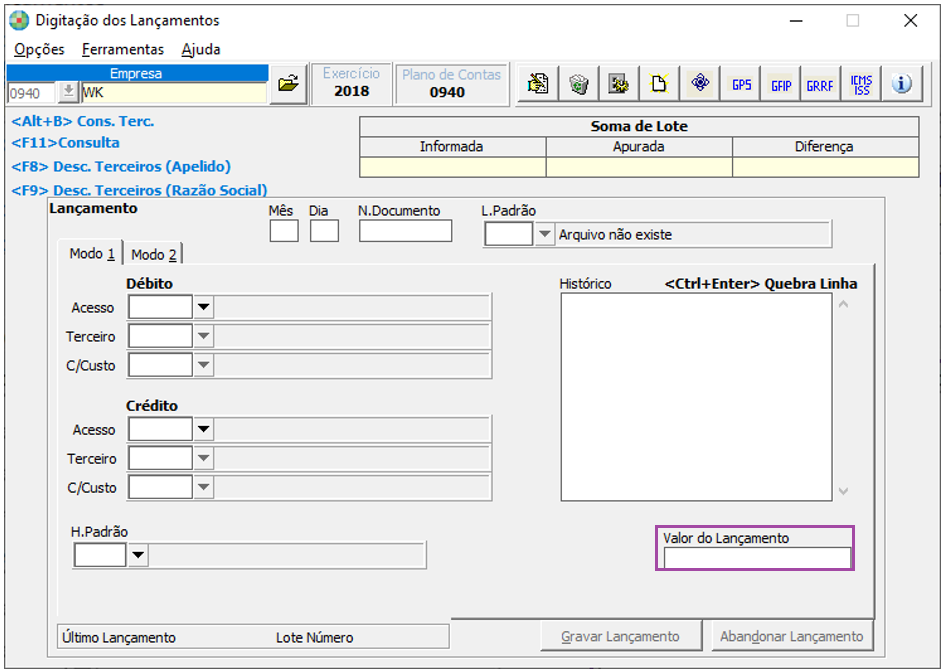
Informe o valor do fato que está sendo registrado, lembrando que, no caso de lançamentos digitados através do Modo-2, nesse campo, deverá ser informado o valor correspondente a c/partida que irá compor o lançamento (campo obrigatório).
Informações Adicionais:
Após ter inserido todas as informações, clique sobre o botão Gravar Lançamento.
Caso as informações tenham sido inseridas indevidamente, para iniciar a digitação de um novo lançamento, clique sobre o botão Abandonar Lançamento.
Após a gravação de cada lançamento, no rodapé da tela, serão apresentados o número do último lançamento e o respectivo lote (mais detalhes, consulte tópico correspondente na sequência deste manual), caso esteja sendo utilizado.