
C1597-Parametrização da rotina Carnê Leão para Sócios
Sumário
Sistema: Gerenciador de Aplicativos Prosoft (GAP).
Contexto: Este artigo orienta sobre como utilizar a rotina Carnê Leão para Sócios.
Informações Adicionais: para a realização dos cálculos do valor dos dependentes e do valor do IRRF, é necessário que a Tabela de IRRF esteja corretamente preenchida no mês e exercício em que for efetuado a manutenção do cálculo. Para maiores informações, acesse o guia prático FP1133-Criação e cópia da Tabela de INSS e Imposto de renda.
Resolução
Carnê Leão para Sócios
1- Acesse: Contábil > Livro Caixa > Carnê Leão > Carnê Leão para Sócios
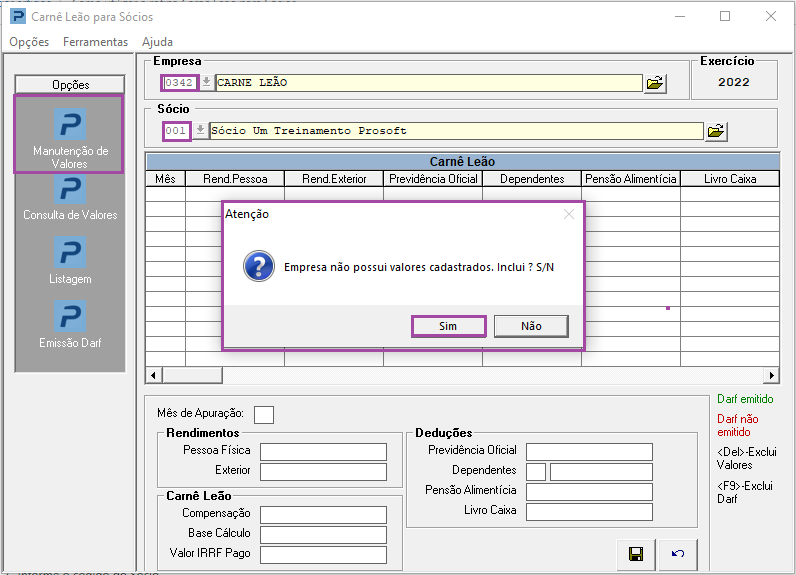
2- Clique na aba Manutenção de Valores.
3- Informe o código do Sócio. O programa só irá aceitar sócios que estiverem cadastrados no módulo Controle de Sócios. Para maiores informações sobre como realizar este cadastro, acesse o guia prático FP1160-Como cadastrar um novo sócio.
Para empresa que está iniciando o cadastro de valores, será apresentado uma mensagem de "Empresa não possui valores cadastrados. Incluir? S/N". Clique em Sim.
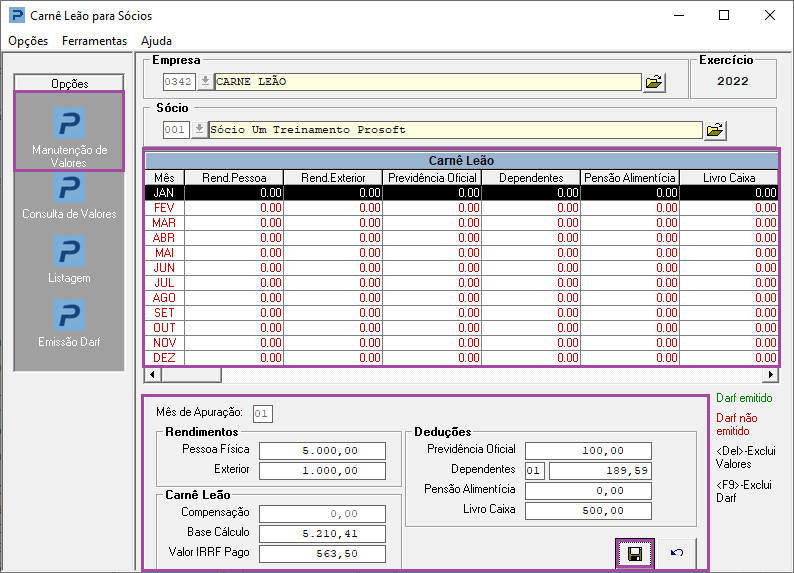
4- Dê um duplo clique sobre determinado mês, o programa transporta os dados para os campos na parte inferior da tela e permite a inclusão de valores. O usuário poderá incluir valores em determinados campos, e outros são calculados pelo sistema.
5- Após preenchimento, clique em gravar.
6- Clique na aba Consulta de Valores.
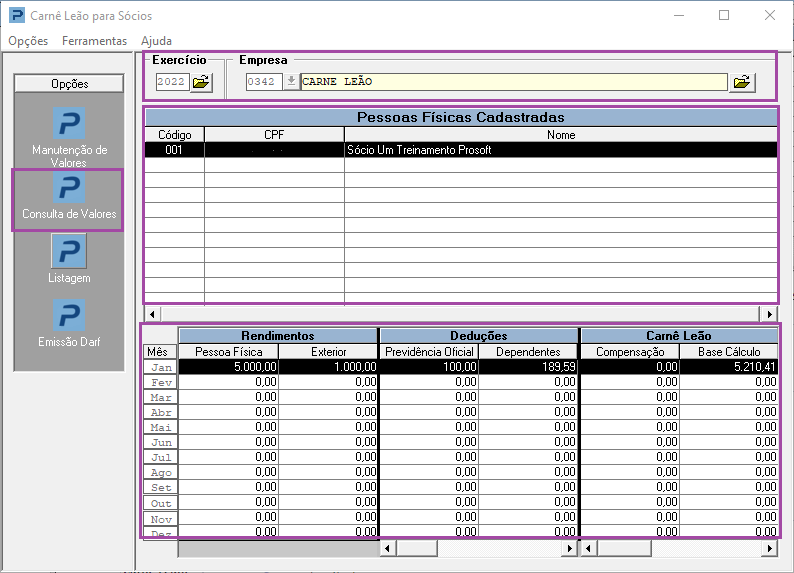
7- Informe o exercício e a empresa.
Será possível consultar os valores gravados na Manutenção de Valores. Serão demonstrados na grade superior, o código, CPF e nome das Pessoas Físicas que possuam informações gravadas no Carnê Leão para Sócios.
Para visualizar as informações de um determinado sócio, basta clicar sobre o mesmo e os valores serão apresentados na grade inferior, que está dividida em três partes: Rendimentos, Deduções e Carnê Leão.
8- Clique na aba Listagem
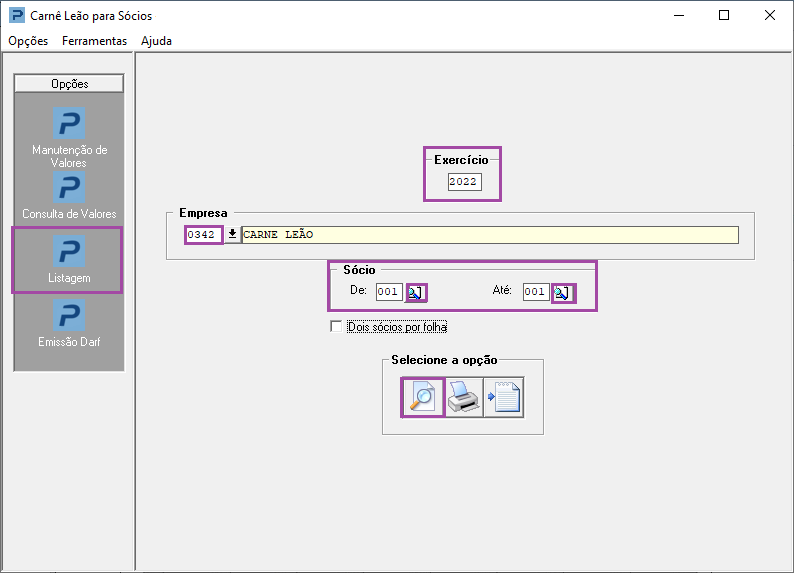
9- Informe o exercício desejado para impressão.
10- Informe a empresa.
11- Informe o sócio inicial e final no campo (De:) e (Até:). O botão de pesquisa ao lado do campo irá trazer todos os sócios cadastrados.
Ao habilitar o parâmetro Duas Empresas por Folha, o programa imprime dois sócios na mesma folha.
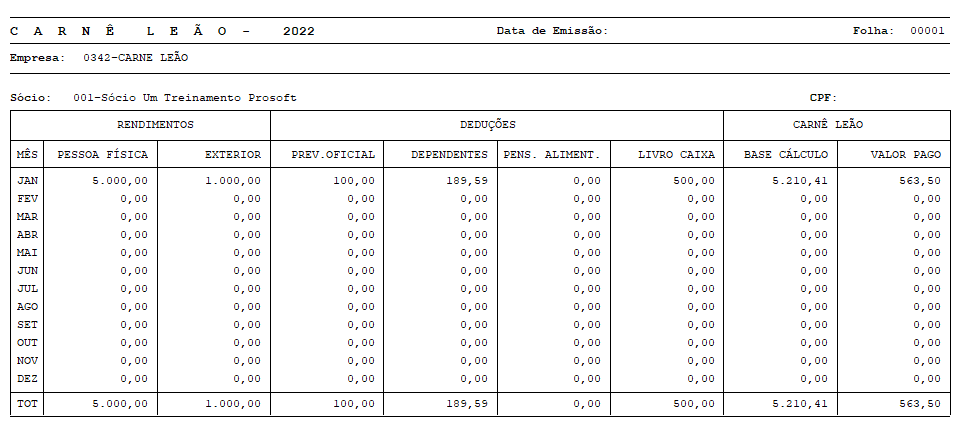
12- Clique na Lupa para visualizar a impressão.
13- Clique na aba Emissão DARF
14- Informe a Empresa e o sócio que deseja emitir o DARF.
15- O campo Receita é preenchido automaticamente com 0190.
16- Informe o período de apuração, data de vencimento e observação. Clique na lupa para visualizar a impressão.
Para excluir a emissão de um DARF
1- Clique na aba Manutenção de Valores. Observe que quando o DARF está emitido fica com a linha na cor verde.
2- Selecione a linha do mês referente a exclusão, clique em F9 no teclado e em Sim para confirmar a exclusão.