
C495 - DEFIS – Preparação dos Dados / Nova Interface
Para melhorar a sua experiência com o novo conceito de Transmissão, Retificação e Consulta dos Documentos, a rotina DEFIS foi reestruturada e você poderá notar isso ao executá-la.
Resolução
Defis - Link com Receita Federal
Acesse: Contábil > Imposto de Renda de Pessoas Jurídicas > Emissão de Guias e Arquivos Magnéticos > DEFIS > DEFIS - Link com Receita Federal
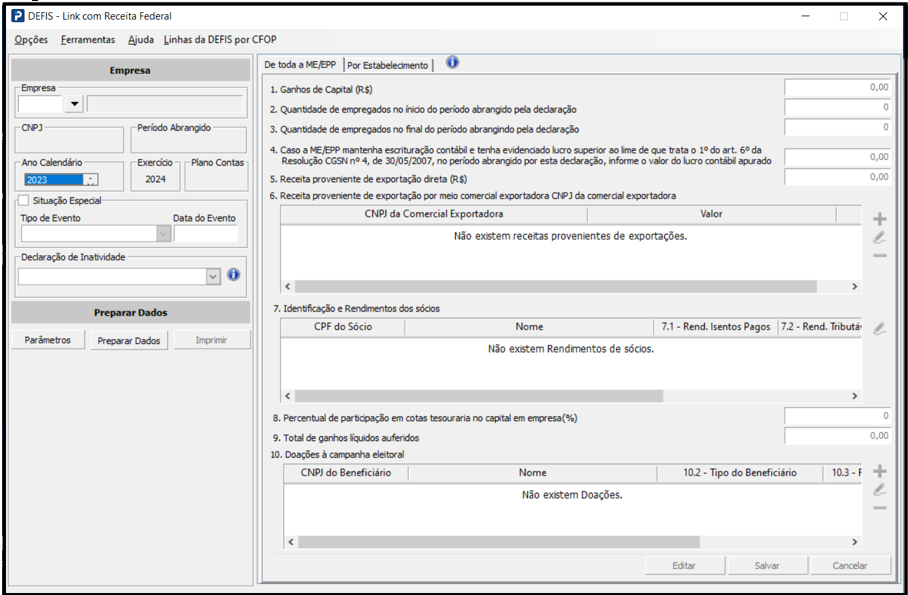
Parâmetros da Empresa
Para iniciar o processo da preparação dos dados para transmissão, retificação e/ou consulta aos documentos da DEFIS, é necessário seguir os seguintes procedimentos:
1 – Empresa
Selecione a empresa para a preparação dos dados da DEFIS.
Observação: É válido ressaltar que para a transmissão/retificação da DEFIS a empresa deve ser tributada pelo regime Simples Nacional ME ou EPP.
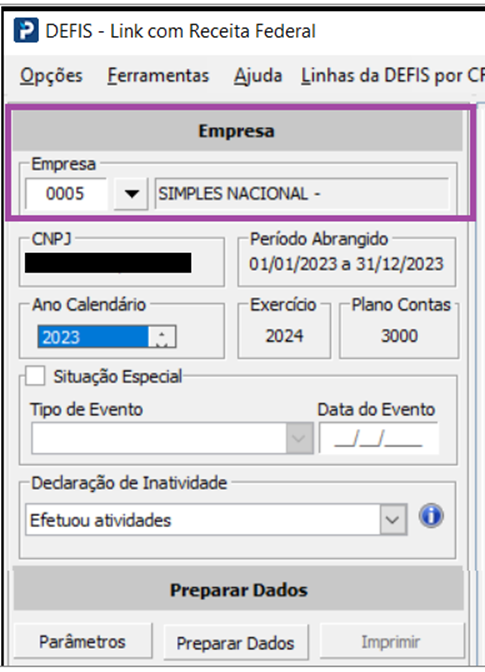
Após selecionar a empresa, os campos CNPJ, Período Abrangido e Plano de Contas são preenchidos automaticamente.
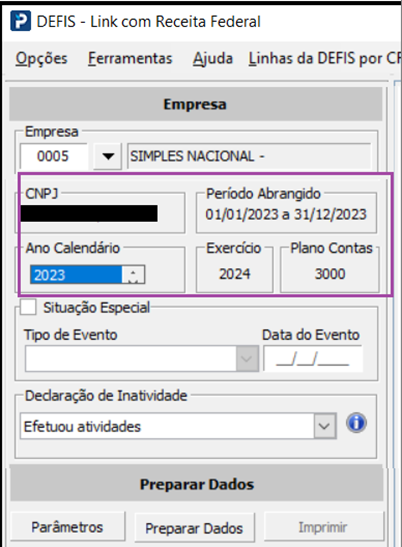
Os campos “Ano Calendário” e “Exercício” também são preenchidos automaticamente, considerando que o campo “Ano Calendário” é preenchido com base no “Exercício” configurado no F3 no módulo Imposto de Renda, já o campo “Exercício” é preenchido automaticamente indicando o ano correspondente a entrega da declaração.
Ou seja, a entrega da declaração de um determinado Ano Calendário ocorre no Exercício subsequente.
2 – Situação Especial
Caso exista Situação Especial, selecione o parâmetro e informe o “Tipo do Evento” especial e a data do evento (ocorrência) desta situação especial.
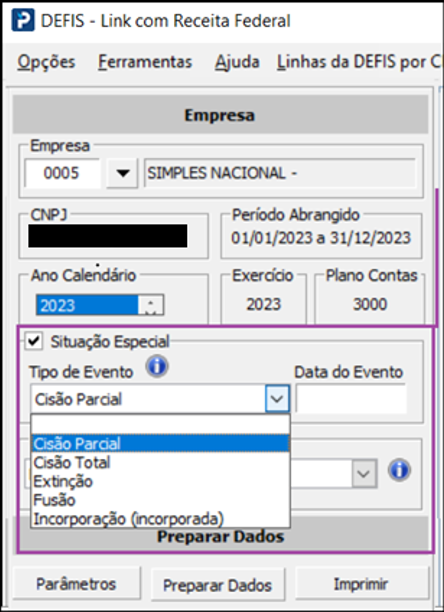
3 – Declaração de Inatividade (Lei complementar 123 de 2006, art. 25, § 3°)
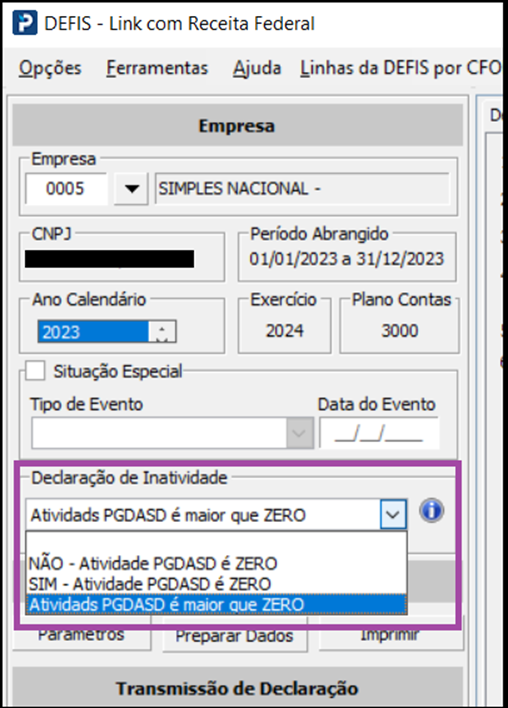
Este campo é de seleção obrigatória em conformidade as operações que foram prestadas no PGDAS.
-
Efetuou atividades
-
O contribuinte declara que permaneceu, durante o ano calendário, sem efetuar qualquer atividade operacional, não operacional, financeira ou patrimonial.
-
Para simplificar, entenda que seria o mesmo que responder: “Sim, foram realizadas atividades no PGDAS mas as receitas totalizaram 0,00.”
-
-
-
Não efetuou atividades
-
O contribuinte declara que permaneceu, durante o ano calendário, sem efetuar qualquer atividade operacional, não operacional, financeira ou patrimonial
-
Esta opção é o mesmo que responder “Não efetuou atividades no PGDAS.”
-
-
Atividades PGDAS maior que 0,00
-
O contribuinte declara que o total das atividades do PGDAS (incluindo valor fixo) é maior que zero.
-
Esta opção é o mesmo que responder “Sim, efetuou atividades no PGDAS e o valor das receitas foi maior que zero ou ainda possuiu valor fixo no decorrer do ano-calendário.”
-
-
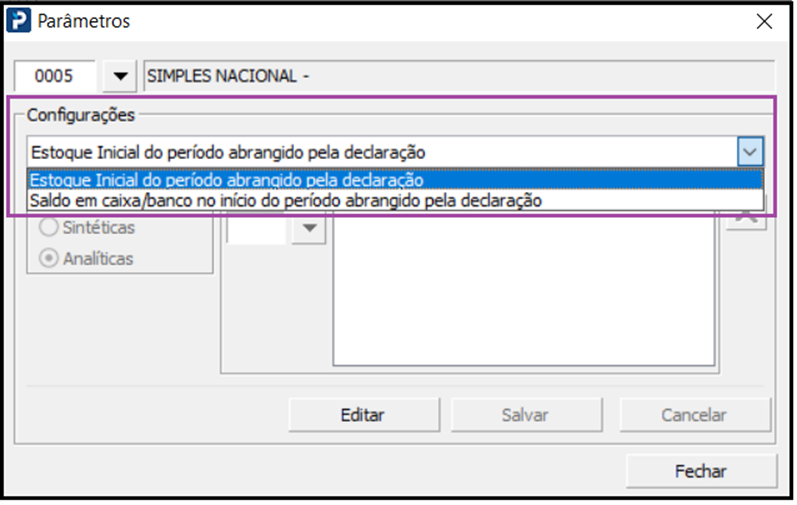
4- Acesse “Parâmetros”, após ter preenchido os Parâmetros da Empresa, e informe os Parâmetros para os dados de Saldos de Bancos/Caixa e Estoque.
Em “Configurações” escolha o tipo de linha que deseja parametrizar as contas.
Parâmetros (Caixa / Bancos e Estoque)
Os Parâmetros para Caixa/Bancos e Estoque possibilitam definir as contas Contábeis e/ou de Livro Caixa e de Estoque de onde serão obtidos os valores para as linhas:
1 – Estoque inicial do período abrangido pela declaração
2 – Estoque final do período abrangido pela declaração
3 – Saldo em caixa/banco no início do período abrangido pela declaração
4 – Saldo em caixa/banco no final do período abrangido pela declaração
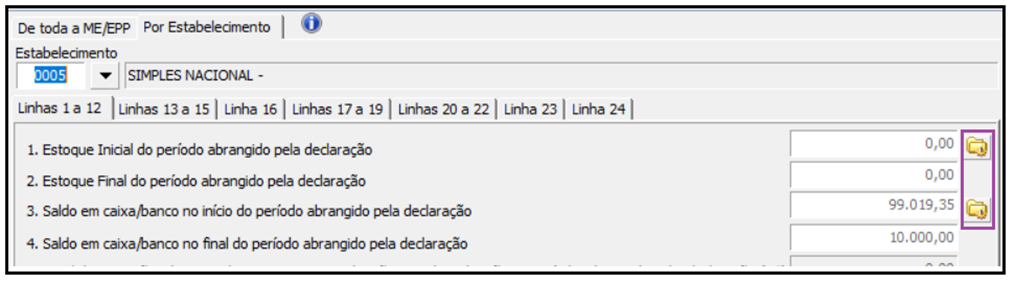
Estas linhas fazem parte da seção Informações Econômicas e Fiscais por Estabelecimento, que também pode ser acionado nos botões ao lado.
Em seguida, selecione o “Tipo de Conta” e em seguida a origem de onde obter os saldos no campo “Utilizar”.
Se a empresa selecionada for uma empresa Matriz, ao Salvar as contas selecionadas, será exibida uma mensagem para que você decida se estas contas serão utilizadas pelas empresas filiais.
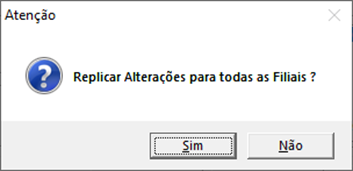
Se a opção selecionada for “Sim”, as contas serão cadastradas automaticamente para cada uma das filiais.
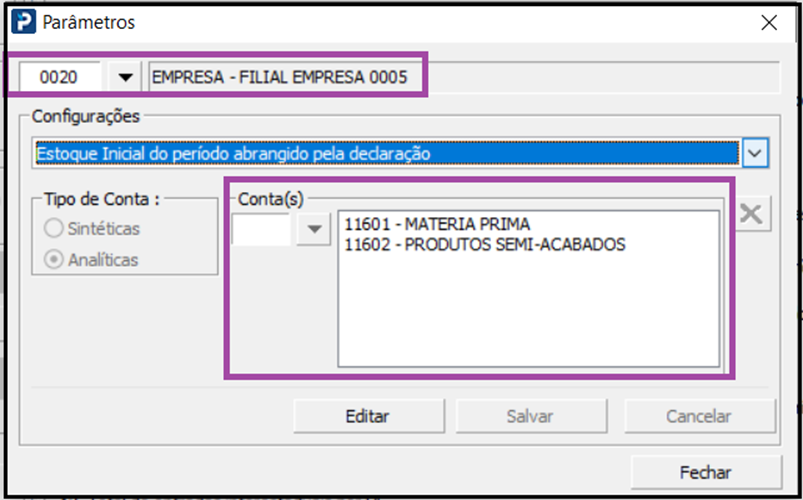
Se a opção selecionada for “Não”, será necessário selecionar as contas contábeis de cada tipo de saldo selecionado, para cada uma das empresas filiais.
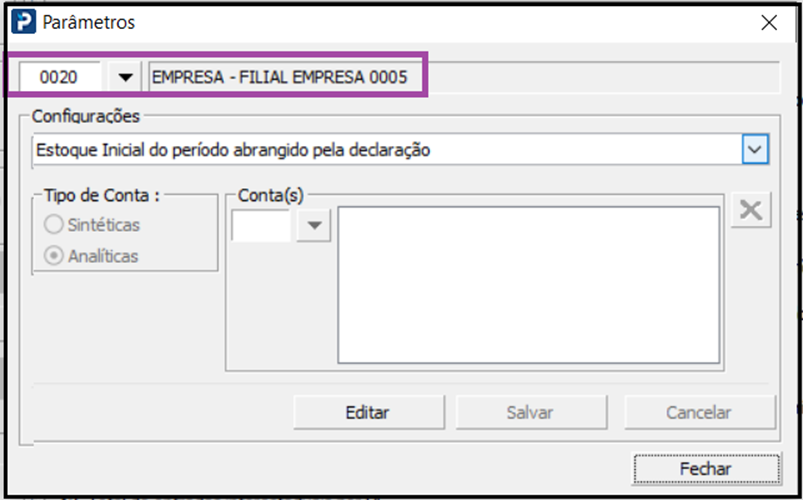
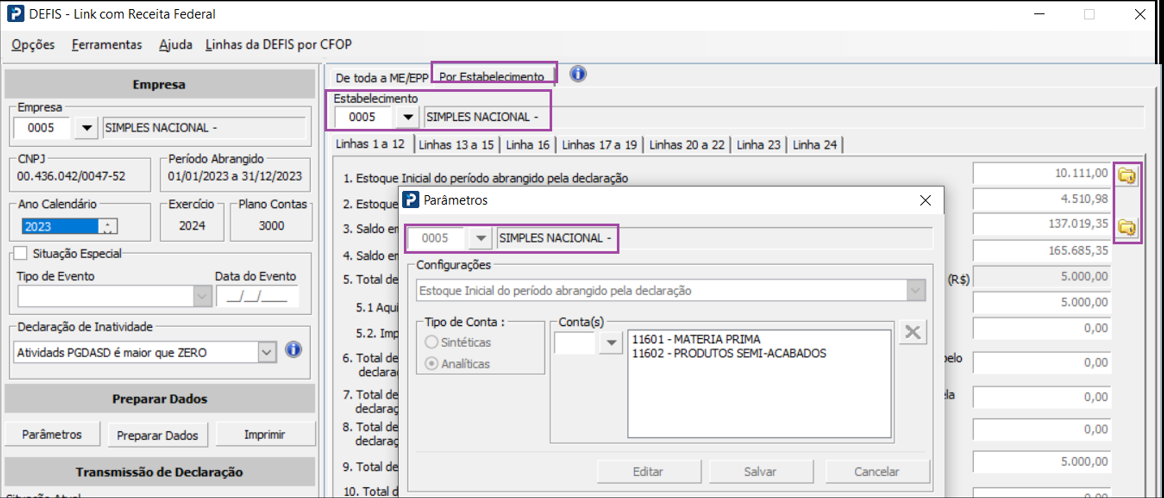
Além de configurar as contas contábeis para os Saldos de Estoque e Caixa/Bancos, também é possível configurar estas contas estabelecimento por estabelecimento, se a empresa for matriz com filiais e até mesmo para a empresa única.
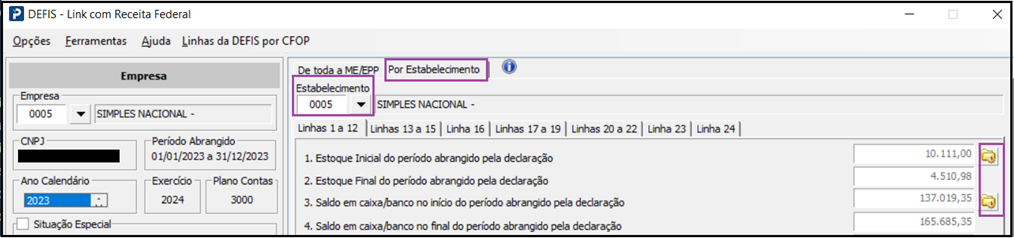
Note a seguir, optando por configurar na aba “Por Estabelecimento”, a tela para parametrização das contas é aberta com os mesmos campos, mas correspondente exclusivamente ao estabelecimento selecionado.
Importante:
Quando nas “Configurações” for escolhida a opção “Estoque inicial ...” não será habilitada a área “Utilizar”, pois, os valores de “Saldos de Estoque” inicial e final somente existem na Contabilidade.
Se você desejar saber mais informações a respeito da origem dos valores de cada linha, consulte: C161-Como importar os valores de estoque final e inicial para a DEFIS - Base de Conhecimento - Contábil
Preparar Dados
O “Preparar Dados” é o processo principal para a geração da DEFIS.
Os dados da DEFIS são obtidos dos sistemas Contábil, Livro Caixa, Livros Fiscais, Folha de Pagamento, Controle de Sócios e Imposto de Renda.
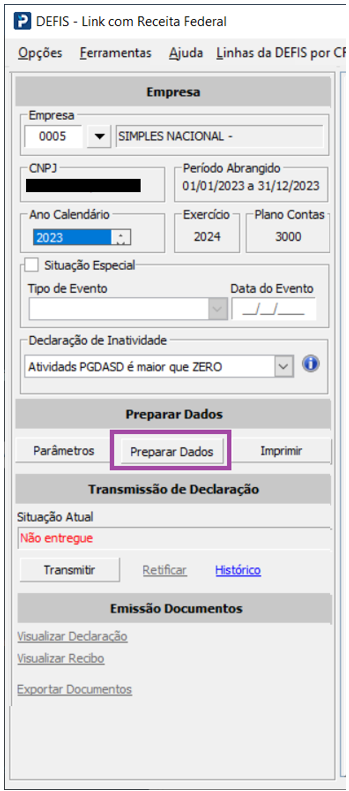
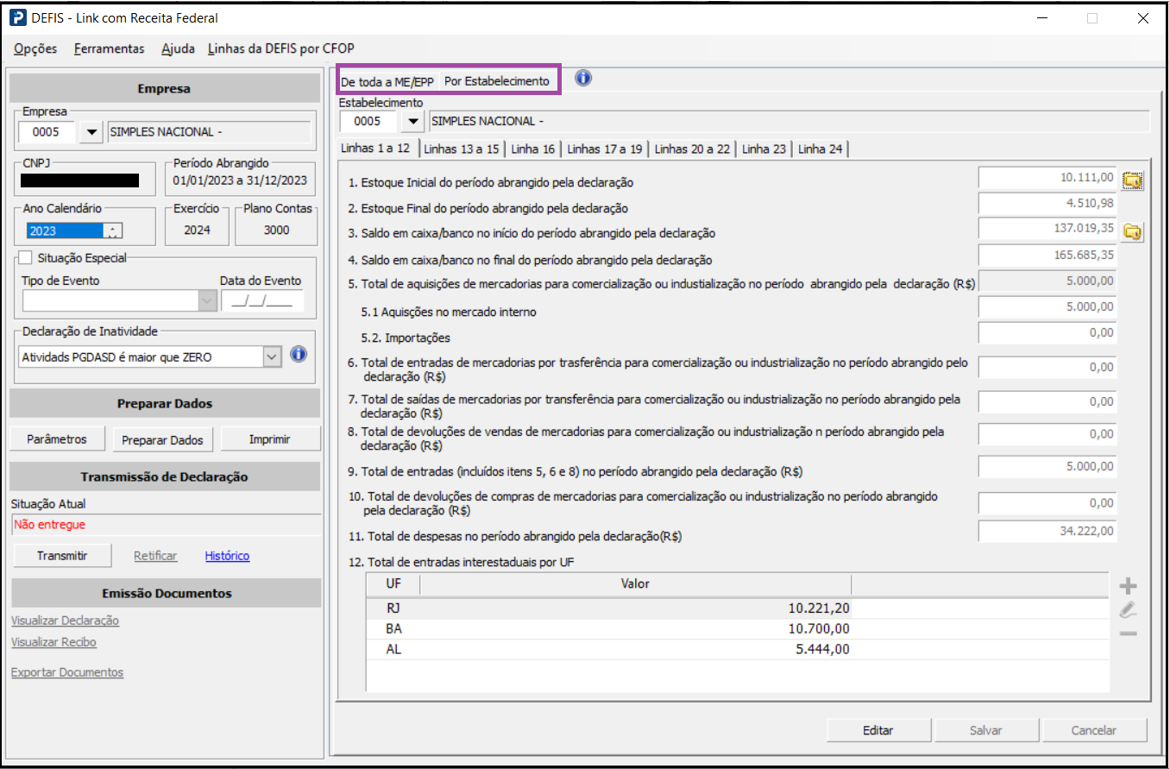
Ao acionar o botão “Preparar Dados” serão pesquisados os valores de cada uma das linhas das seções “Informações Econômicas e Fiscais de Toda ME/EPP” e “Informações Econômicas e Fiscais por Estabelecimento”.
Após terem sido pesquisados e obtidos os valores, estes serão exibidos nas abas “De Toda ME/EPP” e “Por Estabelecimento” e serão gravados em uma base para posterior consulta,
edição, geração de relatório e para a Transmissão.
De Toda ME/EPP
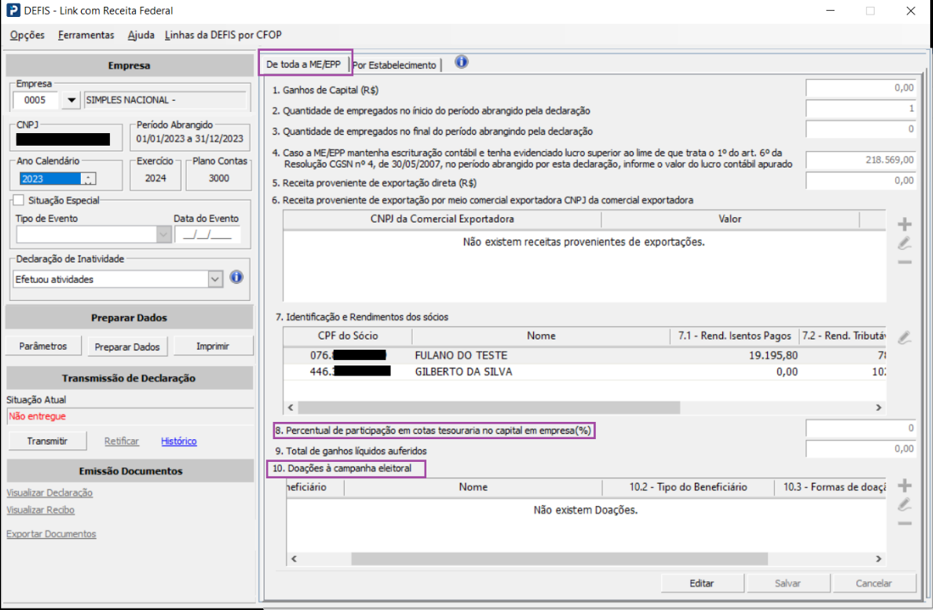
Esta aba contém todas as linhas da seção “Informações Econômicas e Fiscais de Toda ME/EPP”, observe:
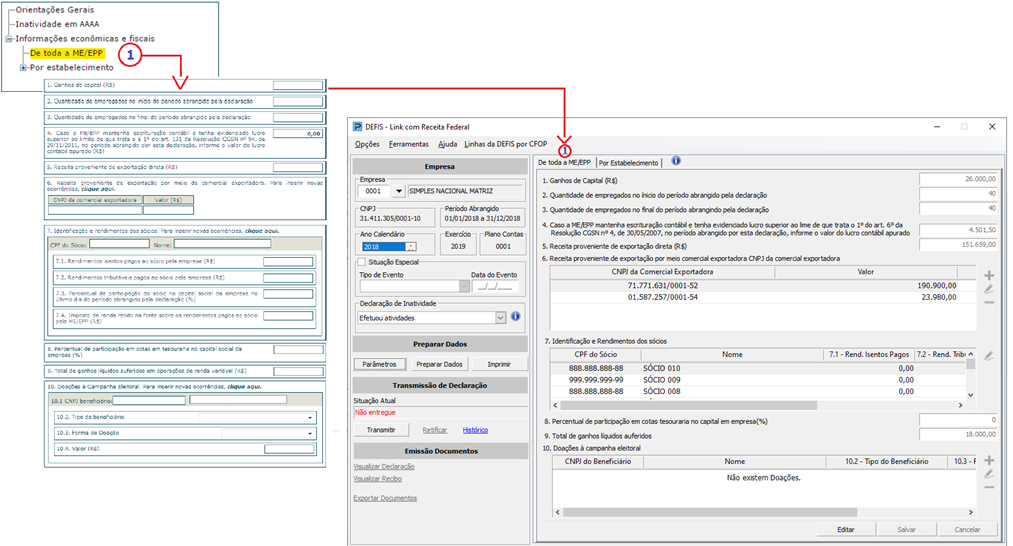
Observe a tabela:
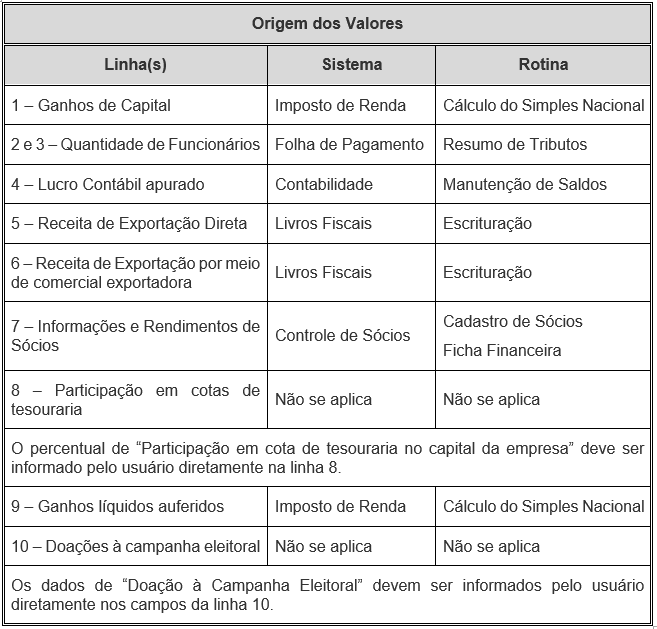
Se você desejar saber mais informações a respeito da origem dos valores de cada linha, consulte: C1512- Defis - Campos de Informações Econômicas - Base de Conhecimento - Contábil
Por Estabelecimento
Esta aba contém todas as linhas da seção “Informações Econômicas e Fiscais Por Estabelecimento”, observe
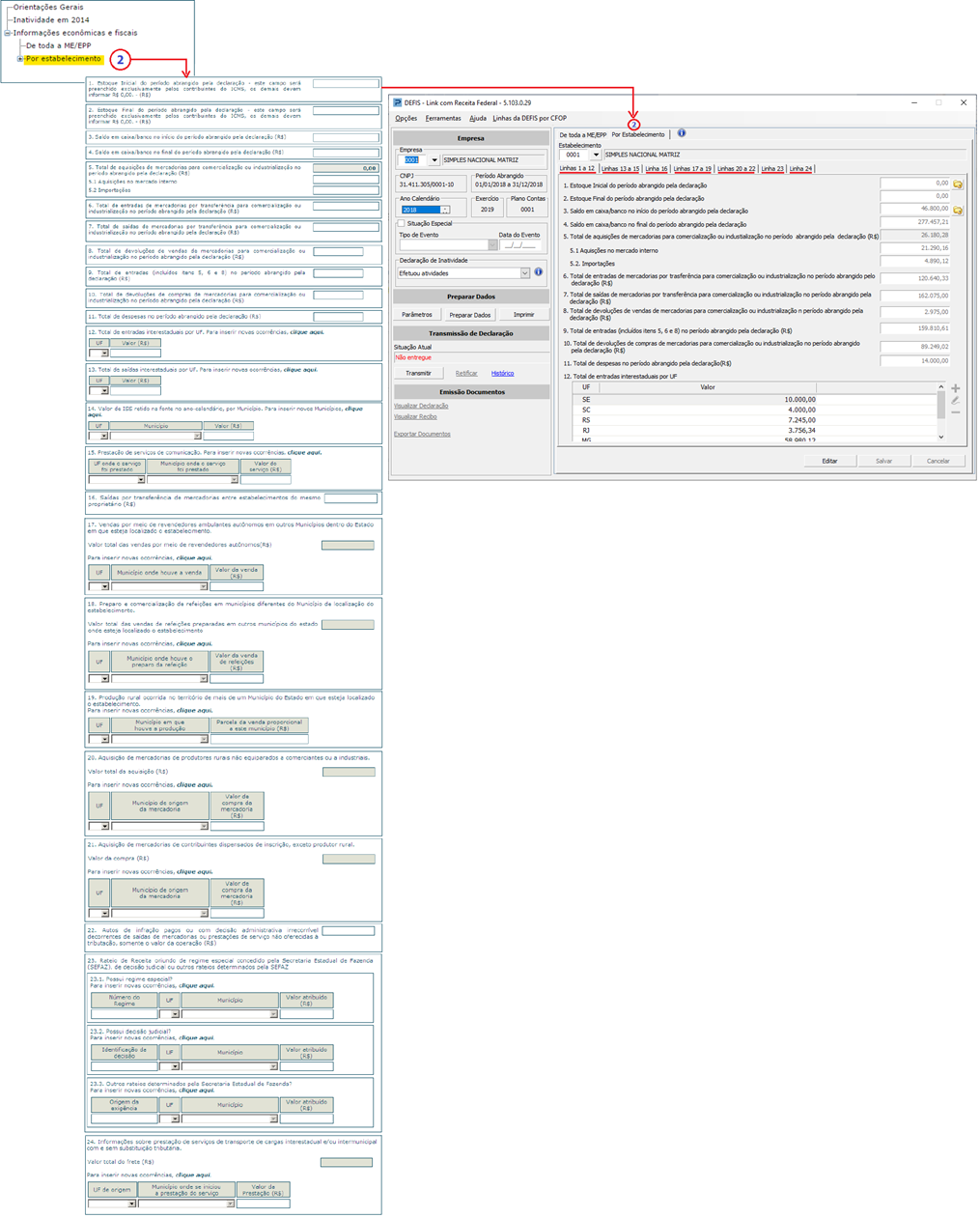
Os valores da aba “Por Estabelecimento” são obtidos dos sistemas/rotinas, bem como os valores que não possuem origem no sistema devem ser digitados.
Observe a tabela:
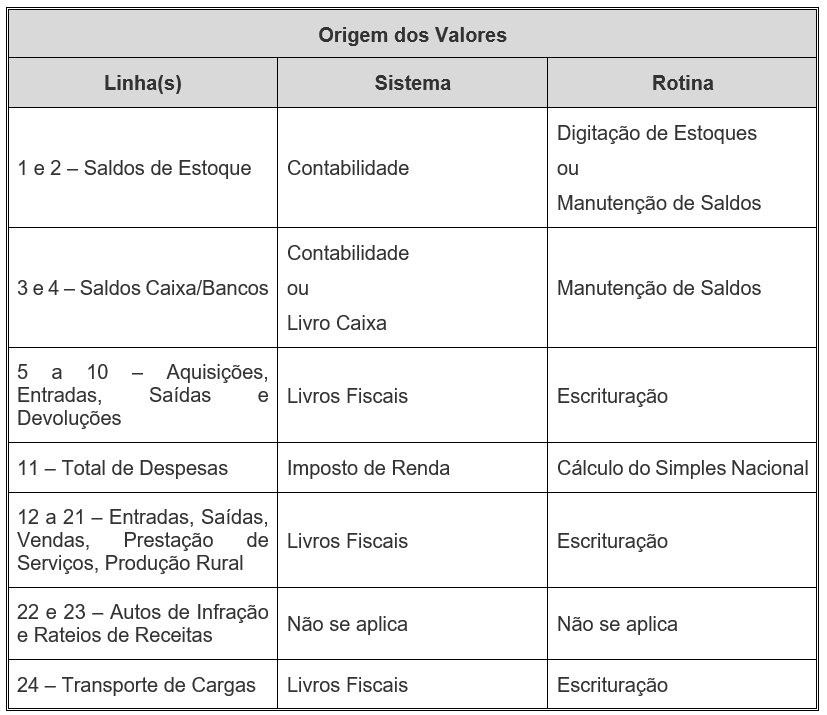
Se você desejar saber mais informações a respeito da origem dos valores de cada linha, e como parametrizar as linhas para serem compostas na DEFIS, acesse:
C1143-DEFIS-Parametrização de CFOPs - Base de Conhecimento - Contábil
Os valores da aba “Por Estabelecimento” são exclusivamente de cada estabelecimento.
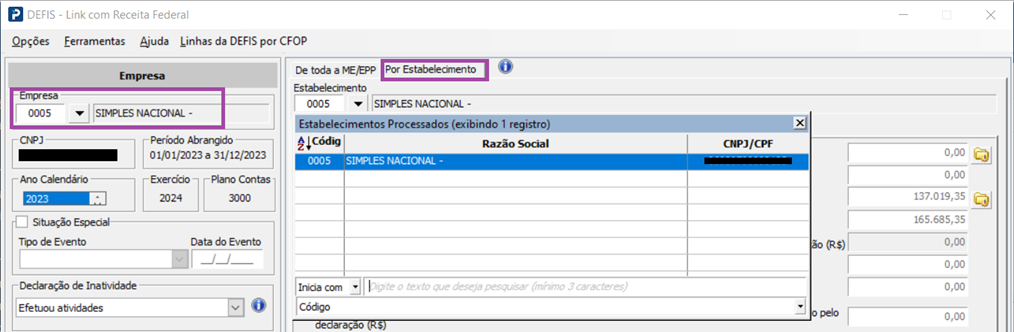
Se a empresa selecionada para a geração da DEFIS for uma Matriz, no campo estabelecimento será possível visualizar as empresas: Matriz e Filiais.
Para visualizar os valores de cada uma das empresas, basta selecionar a empresa na lista.
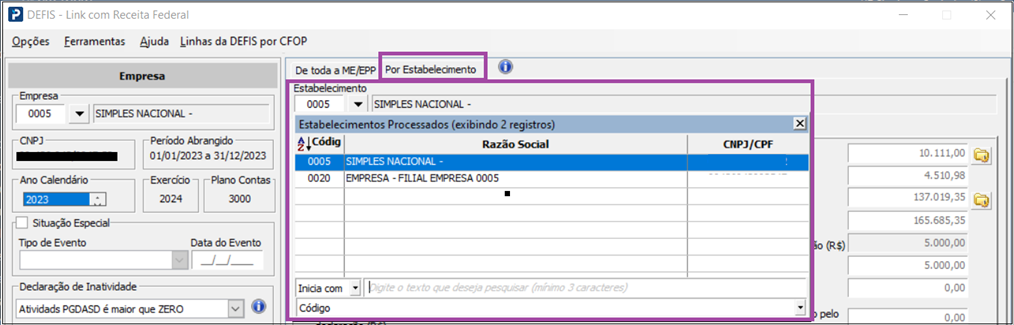
Se a empresa for Única, na lista de empresas somente será exibida a própria empresa selecionada.
Editar
Em cada uma das abas “De Toda ME/EPP” e “Por Estabelecimento” o botão “Editar” está habilitado.
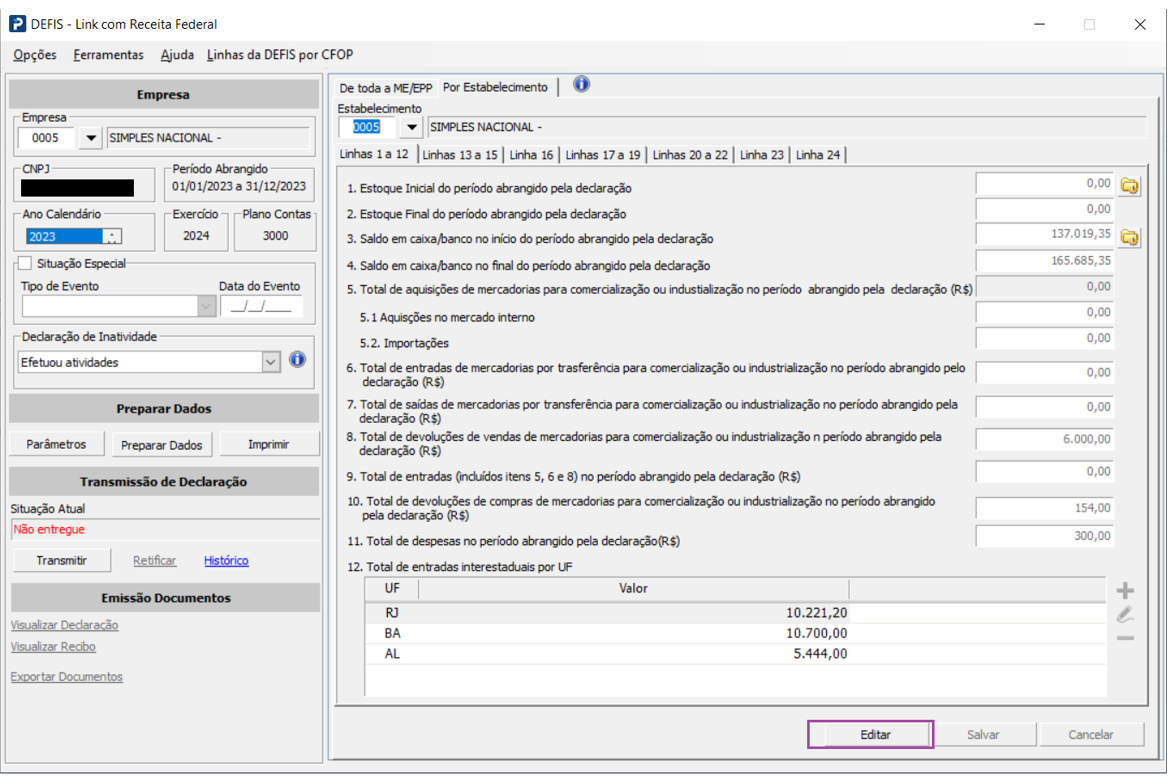
A função “Editar” foi disponibilizada principalmente para que seja possível inserir valores nas linhas cujos valores não são controlados pelos módulos do sistema Prosoft.
Como citado na seção “Preparar Dados”, os valores das abas “De Toda ME/EPP” e “Por Estabelecimento” são obtidos das rotinas dos módulos Contábil, Fiscal e Social, no entanto, em cada uma dessas abas existem linhas cujos valores não existem no sistema, mas são controlados pelo escritório, observe:
-
Observação: Na aba “De toda a ME/EPP” linhas 8 e 10 devem ser digitadas pelo usuário:
Importante:
O botão “Editar” habilita todas as linhas de ambas as abas e com isso você é livre para alterar os valores que são obtidos do sistema e visualizados nos campos de cada linha, no entanto, se realizar alterações nos valores obtidos do sistema, esteja ciente de que você é responsável pelas informações que serão transmitidas para a DEFIS que podem e serão cruzadas com as demais obrigações entregues à RFB.
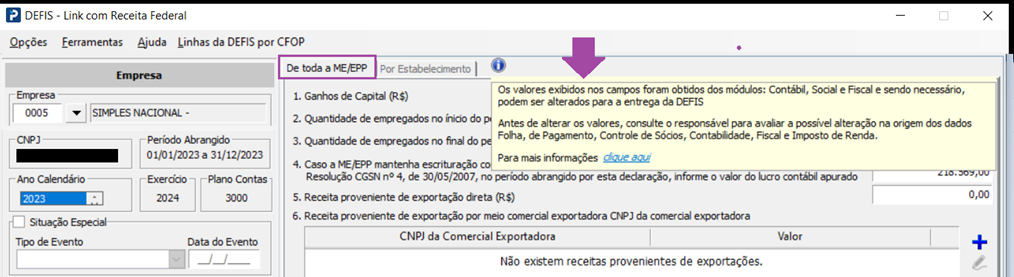
Alertamos para a responsabilidade do processo, se mesmo assim você desejar alterar valores provenientes dos módulos Contábil, Fiscal e Social diretamente na DEFIS, após alterar os valores, clique no botão Salvar.
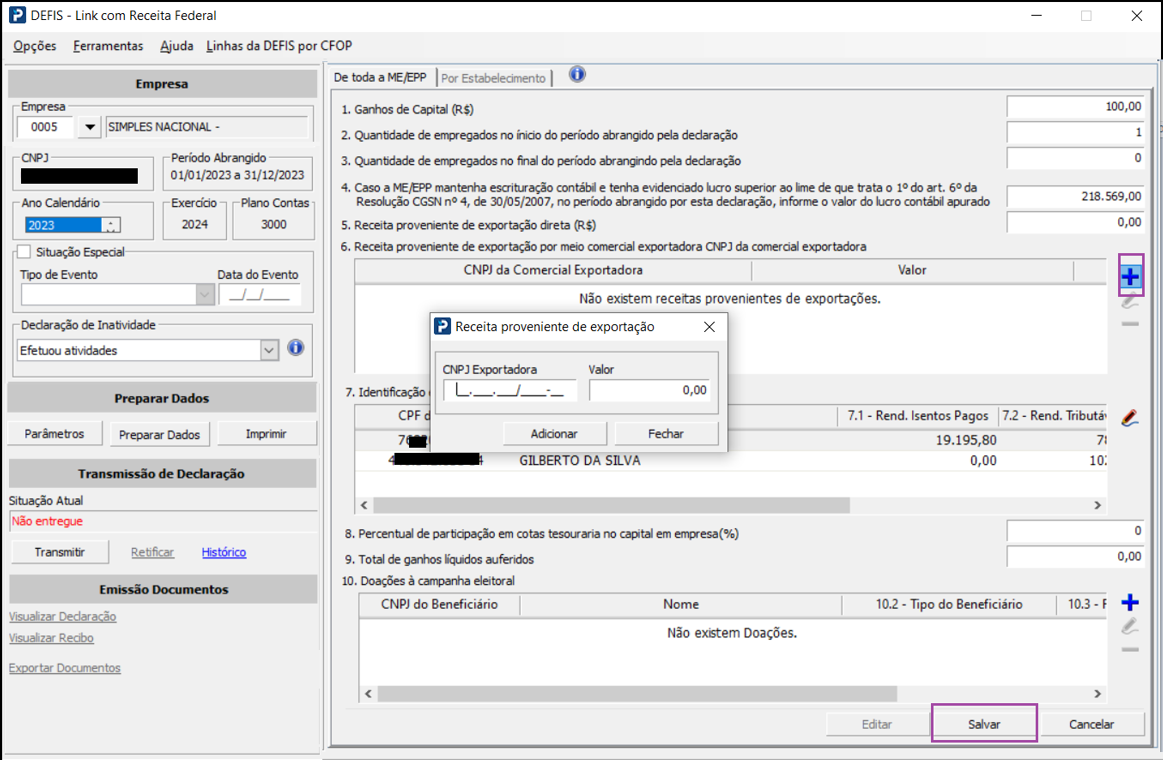
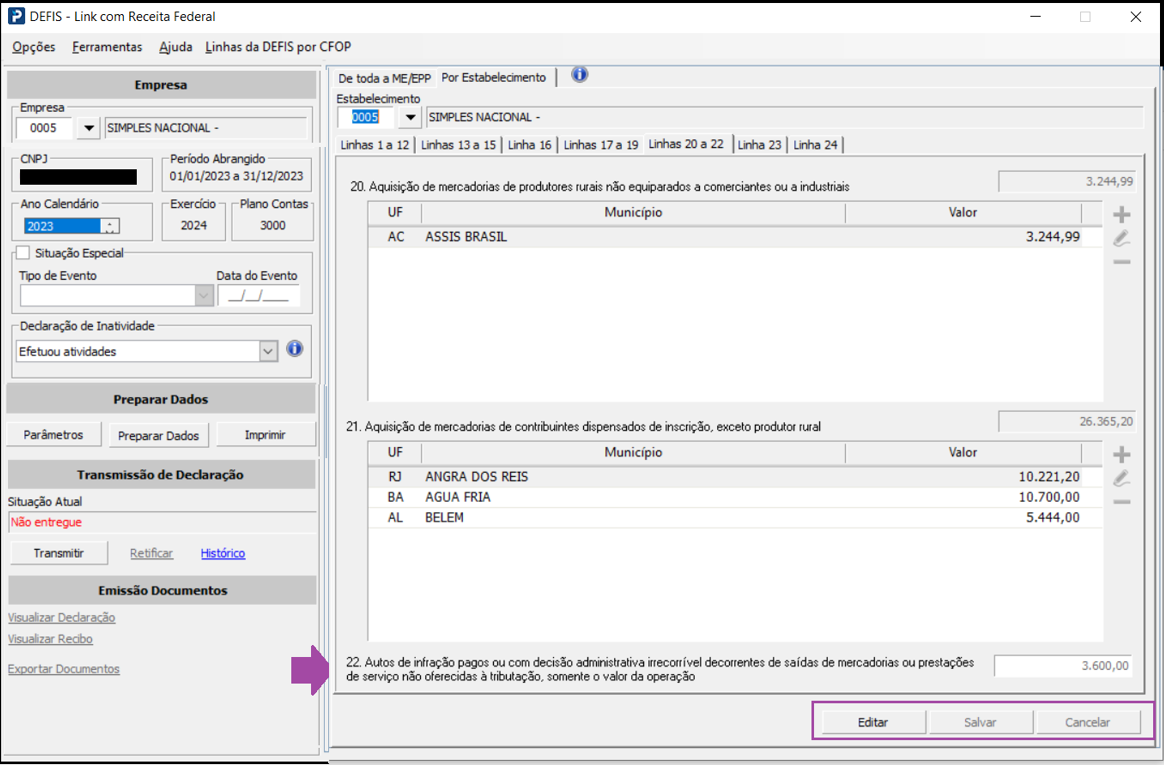
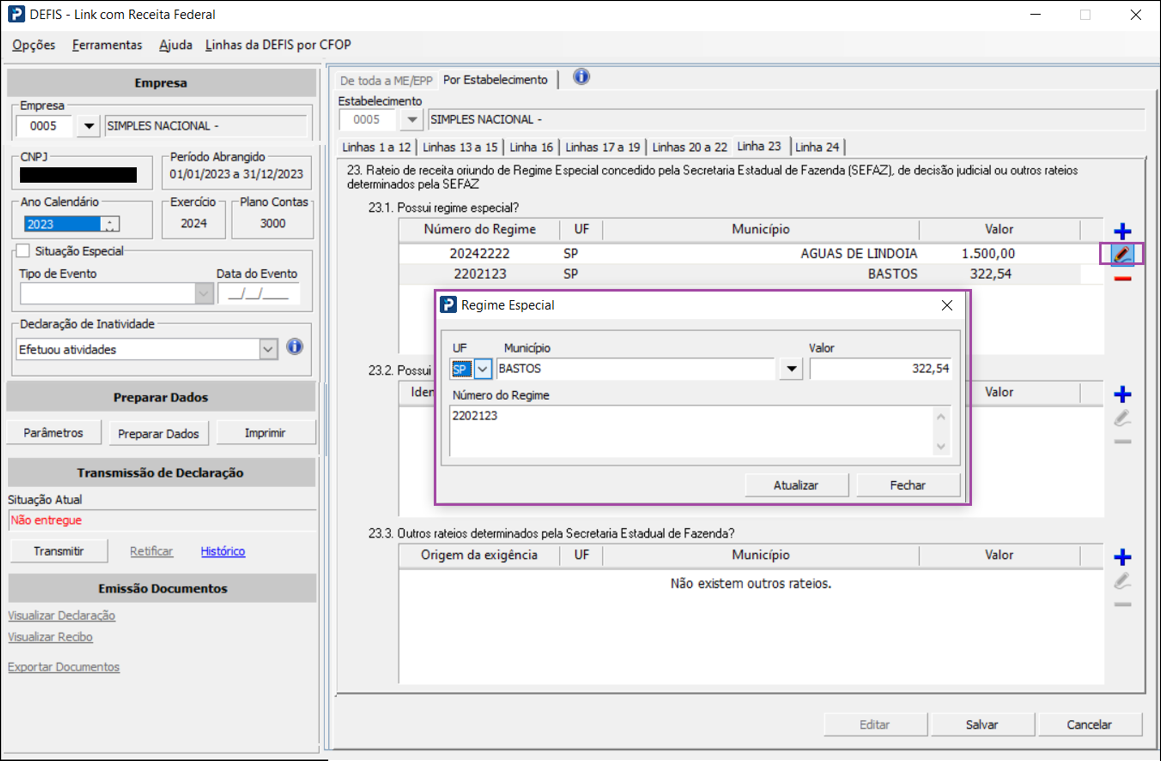
Para editar o conteúdo das linhas, escolha o registro na grade o registro que deseja alterar e clique no botão “Editar” conforme destacado na imagem.
Com isso os campos serão carregados para que você possa realizar a alteração.
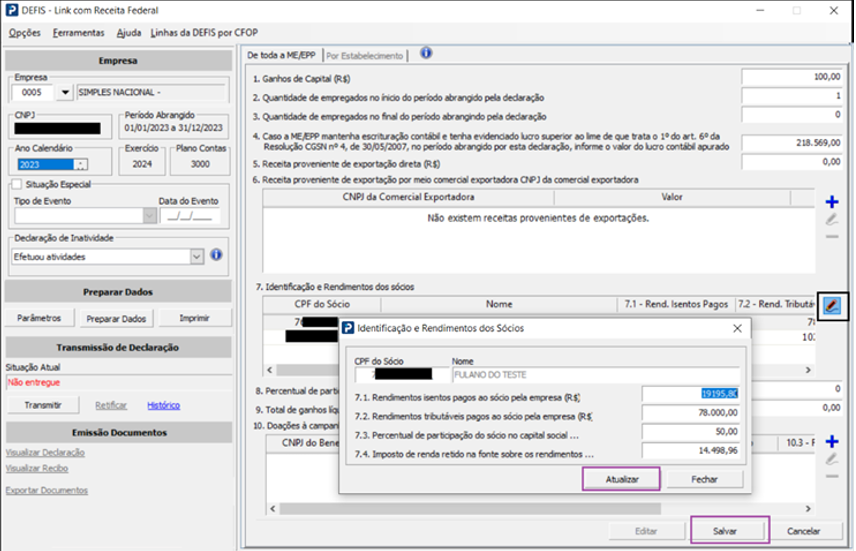
Após alterar o valor ou qualquer outro dado, conforme a linha que estiver, basta clicar no botão “Atualizar”.
Clicando no botão “Atualizar” o registro será exibido novamente na grade com os dados alterados.
Caso tenha alterado qualquer linha incorretamente e tenha clicado no botão “Salvar” da aba, não se preocupe, basta acionar novamente o botão “Preparar Dados”.
Se acionar o botão “Preparar Dados” tendo dados já preparados/alterados, será exibida a mensagem:
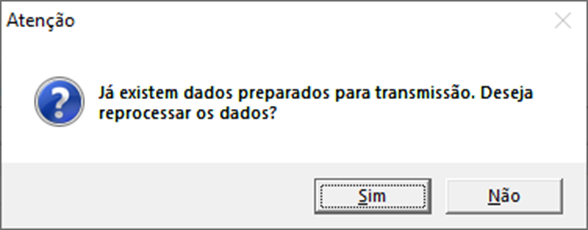
Se desejar que os valores sejam novamente obtidos dos módulos do sistema, clique em “Sim”, caso deva prevalecer os dados com os valores alterados, clique em “Não”.
Importante:
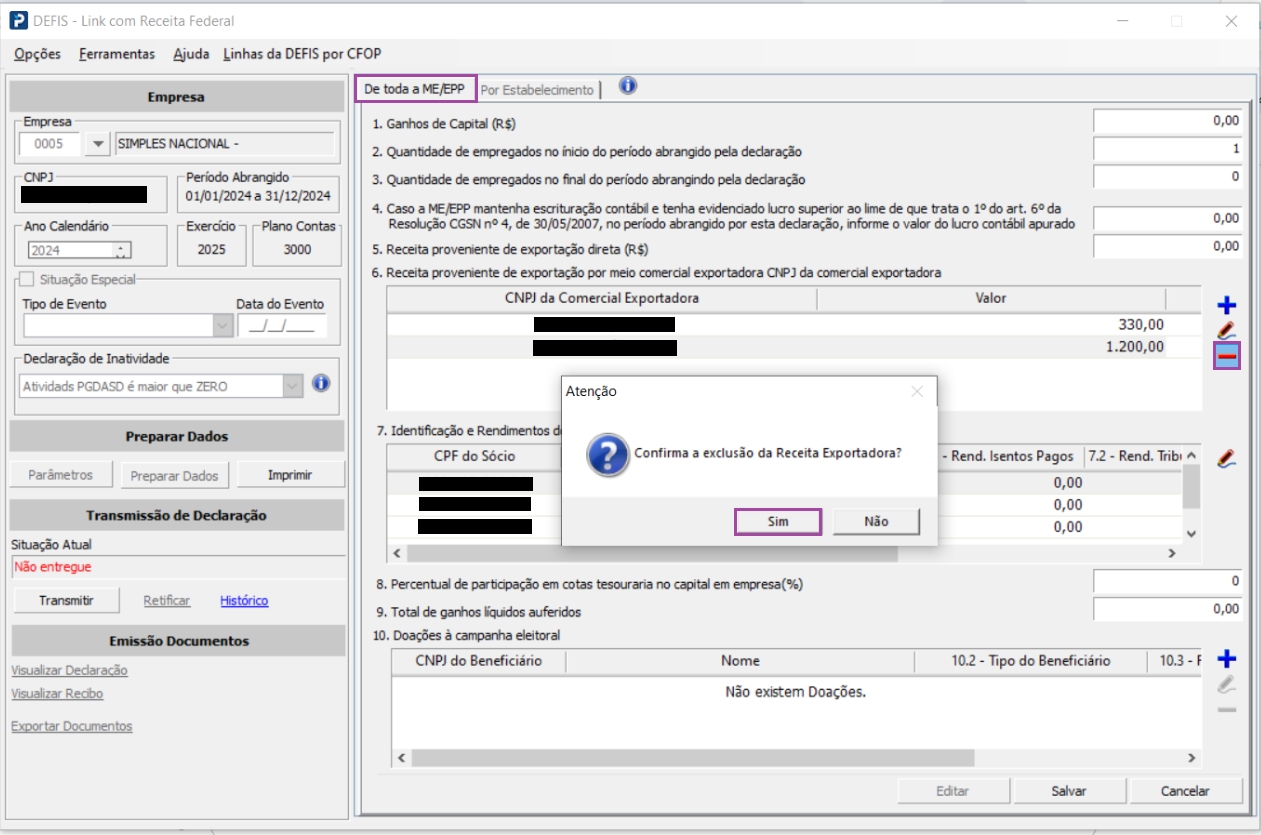
Na linha 6, você poderá adicionar ou excluir linhas na grade, ao finalizar o processo de adição, alteração ou exclusão, você deve acionar o botão “Salvar” para que os dados sejam gravados para a geração da DEFIS.
Na linha 7, somente é possível editar os dados dos sócios, pois, o processo para sócios é consideravelmente delicado, tem diversos cruzamentos pela RFB e qualquer inclusão ou remoção de sócio deve ser realizado através do módulo Controle de Sócios. Habilitamos apenas a edição de valores para agilizar o momento de entrega da DEFIS, no demais todo o processo de ativação ou desligamento de sócio deve ser realizado na origem, ou seja, no módulo Social, no sistema Controle de Sócios.
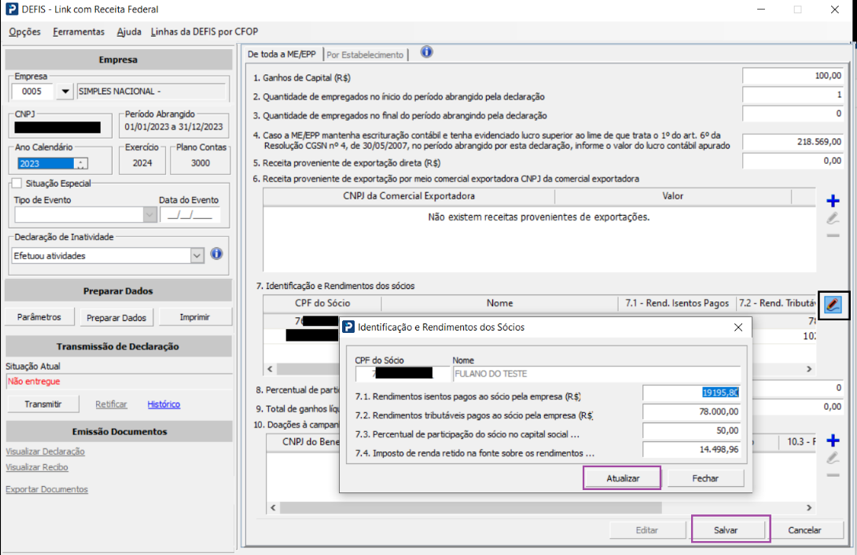
Editar Linhas 20 a 22 – aba “Por Estabelecimento”
Na aba “Por Estabelecimento” nas linhas 20 a 22 podem ser alteradas.
Como a linha 22 é apenas um campo para o valor, acionando o botão “Editar” da aba poderá inserir o valor no campo imediatamente.
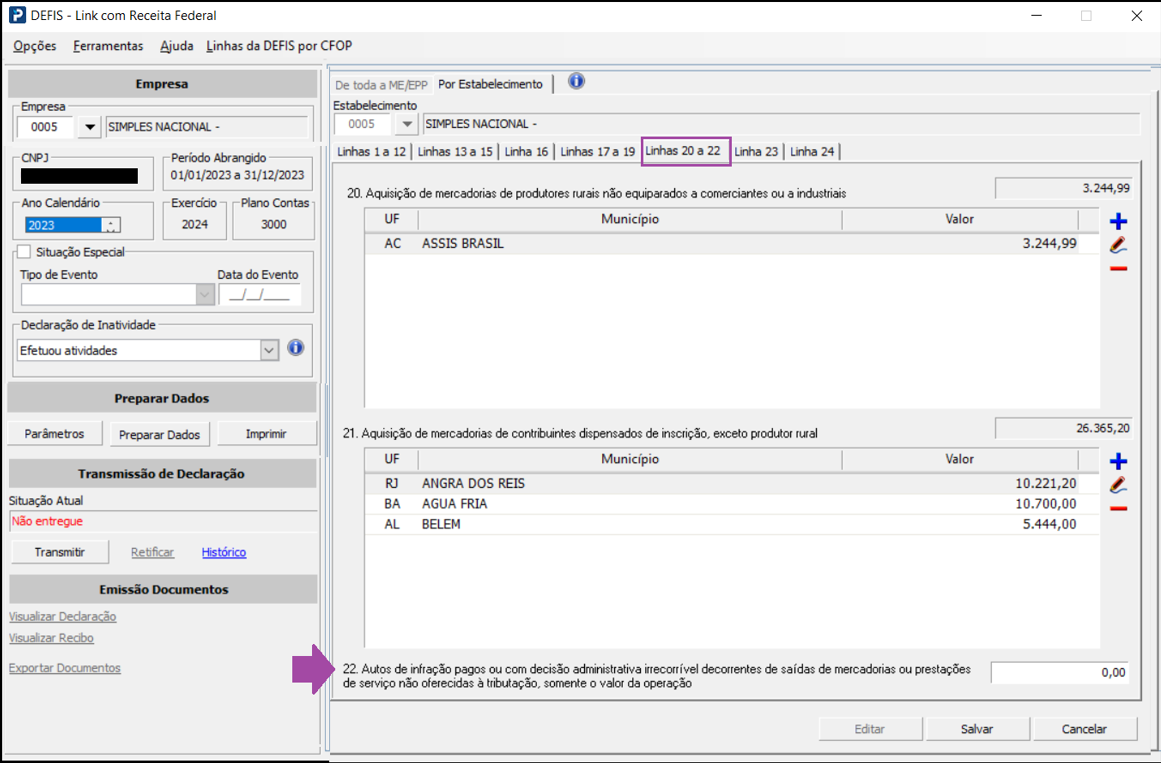
Após ter inserido os valores e acionado o botão “Salvar”, o botão “Editar” estará disponível para acionamento.
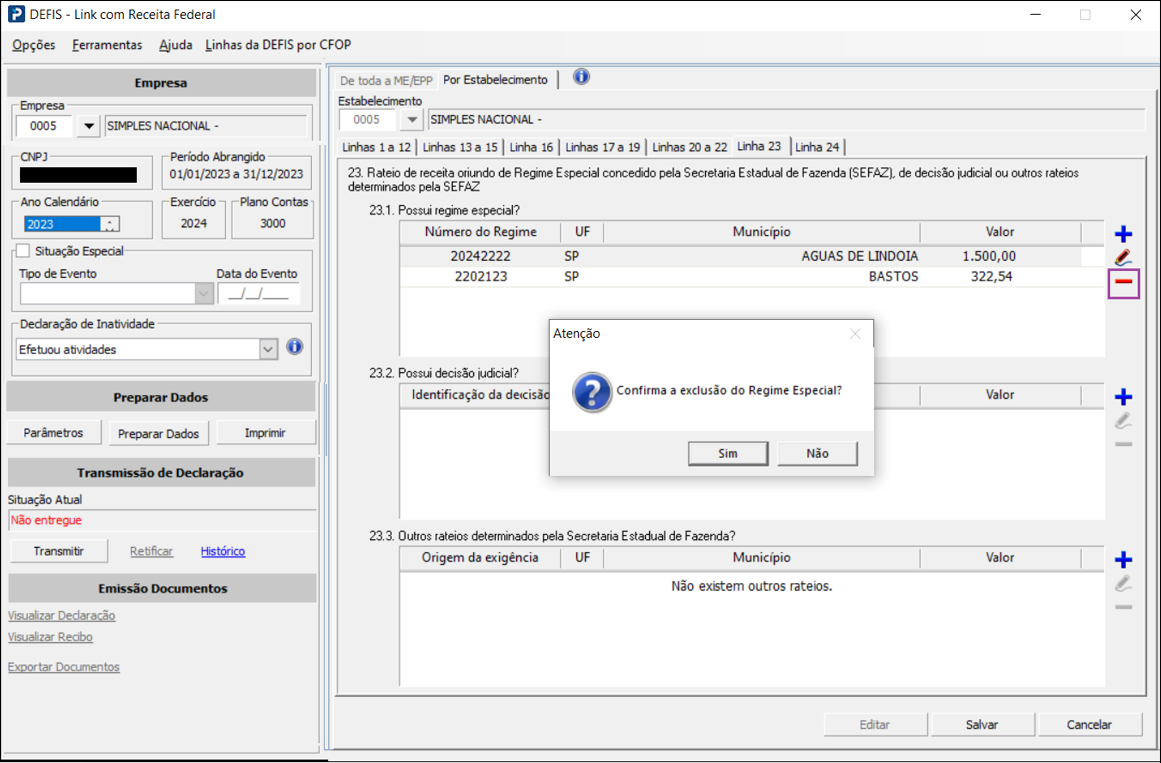
Editar Linhas 23 – aba “Por Estabelecimento”
Excluir Registro – Linhas 6 e 7 – aba “De Toda ME/EPP”
Assim como para “Editar” é necessário selecionar um registro na grade destas linhas, para excluir um registro, também é necessário selecionar um registro e então clicar no botão para excluir.
Excluir Registro – Linhas 20 a 23 – aba “Por Estabelecimento”
Assim como para “Editar” é necessário selecionar um registro na grade destas linhas, para excluir um registro, também é necessário selecionar um registro e então clicar no botão para excluir.
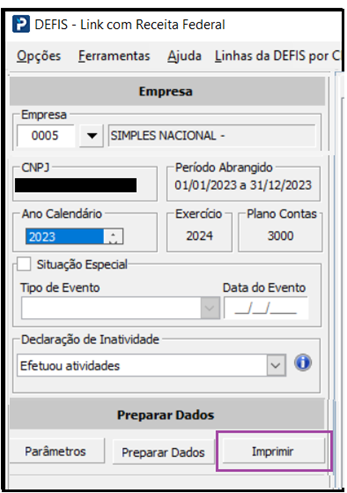
Imprimir
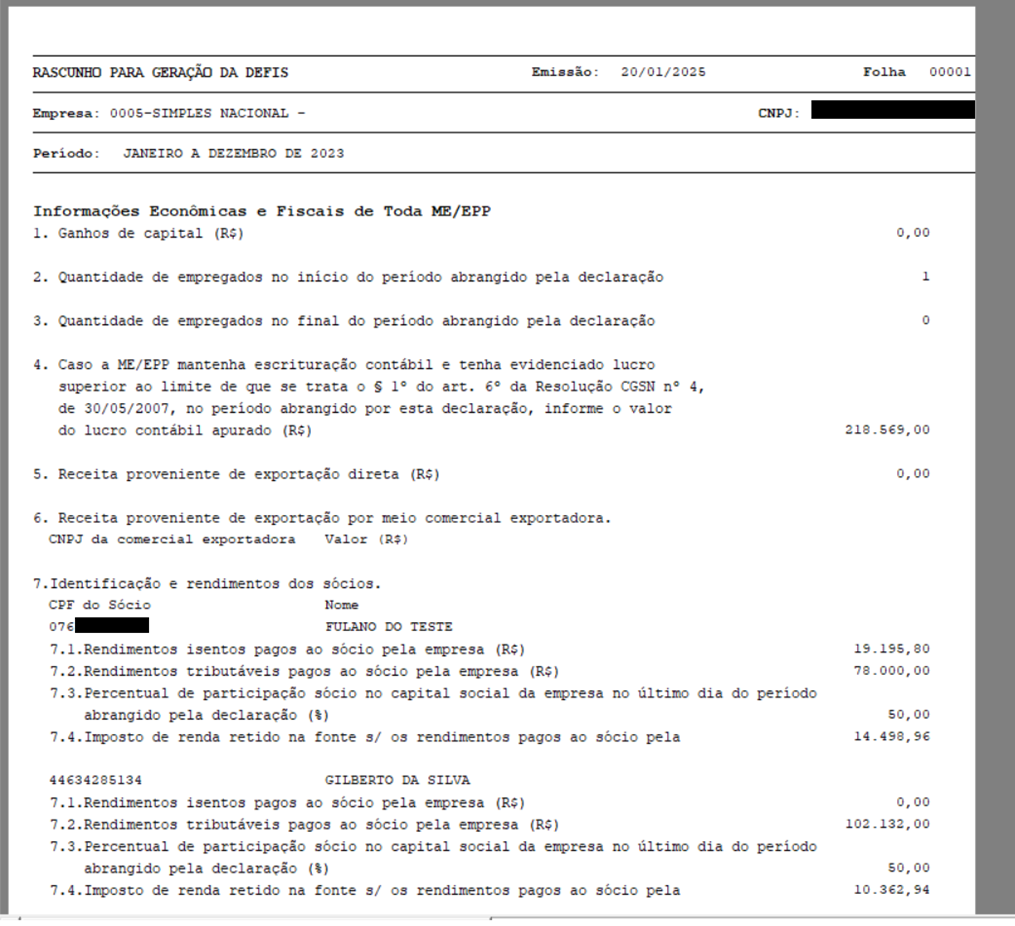
Para imprimir o relatório Rascunho da DEFIS para conferência dos valores ou mesmo para enviar aos clientes do escritório, basta clicar no botão Imprimir.
O relatório será visualizado e poderá ser gravado e se necessário também poderá ser publicado, enviado por e-mail ou ainda impresso.
Transmissão da Declaração
Após terem sido preparados os dados, terem sido editados os campos etc, é possível transmitir a declaração.
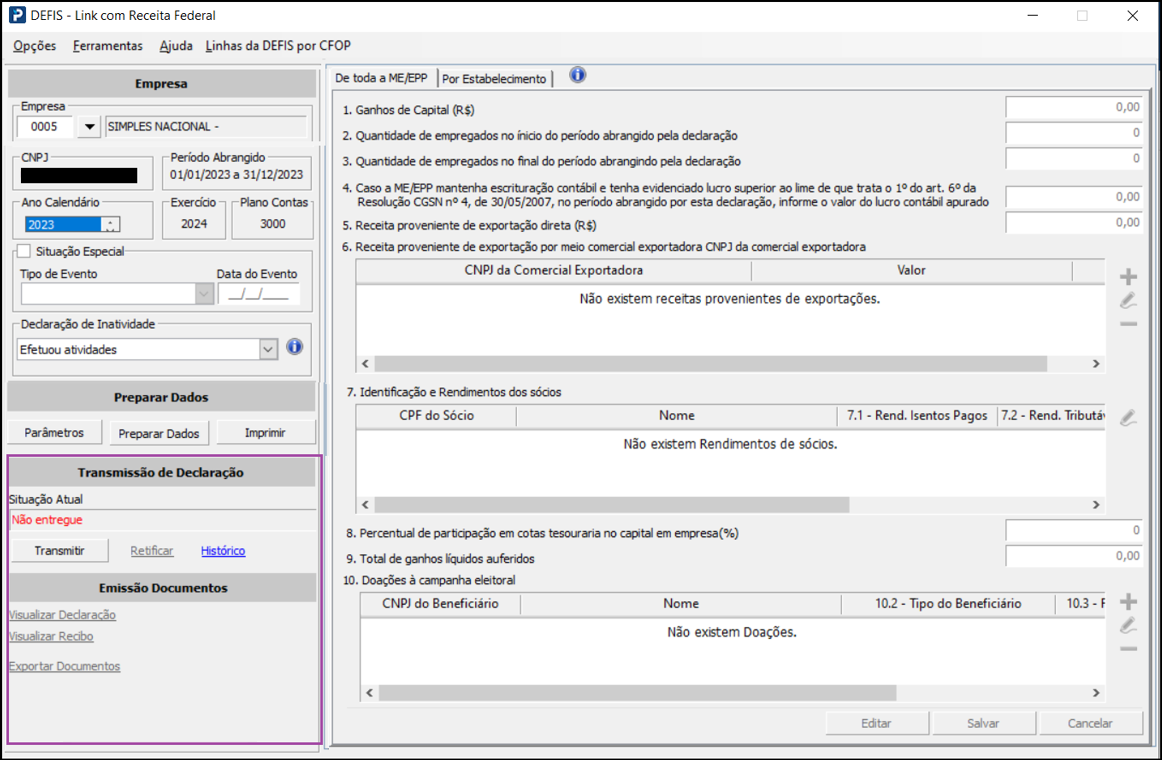
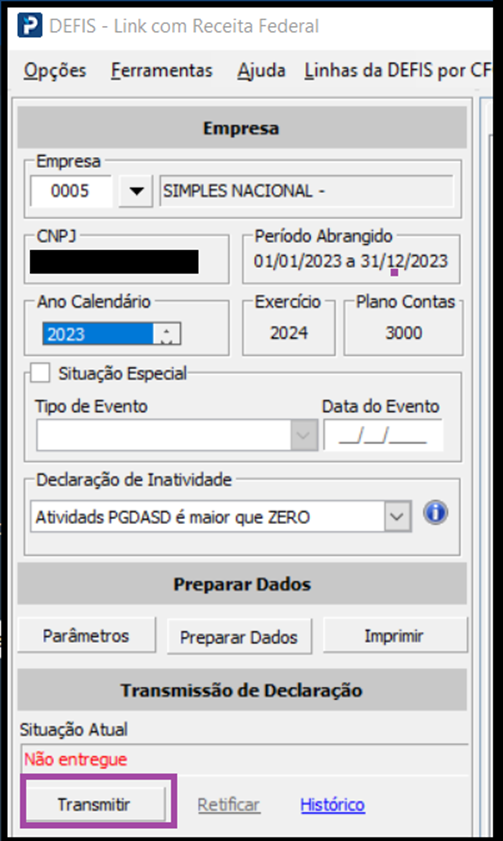
Para realizar a entrega da DEFIS, na seção “Transmissão da Declaração” acione o botão “Transmitir”.
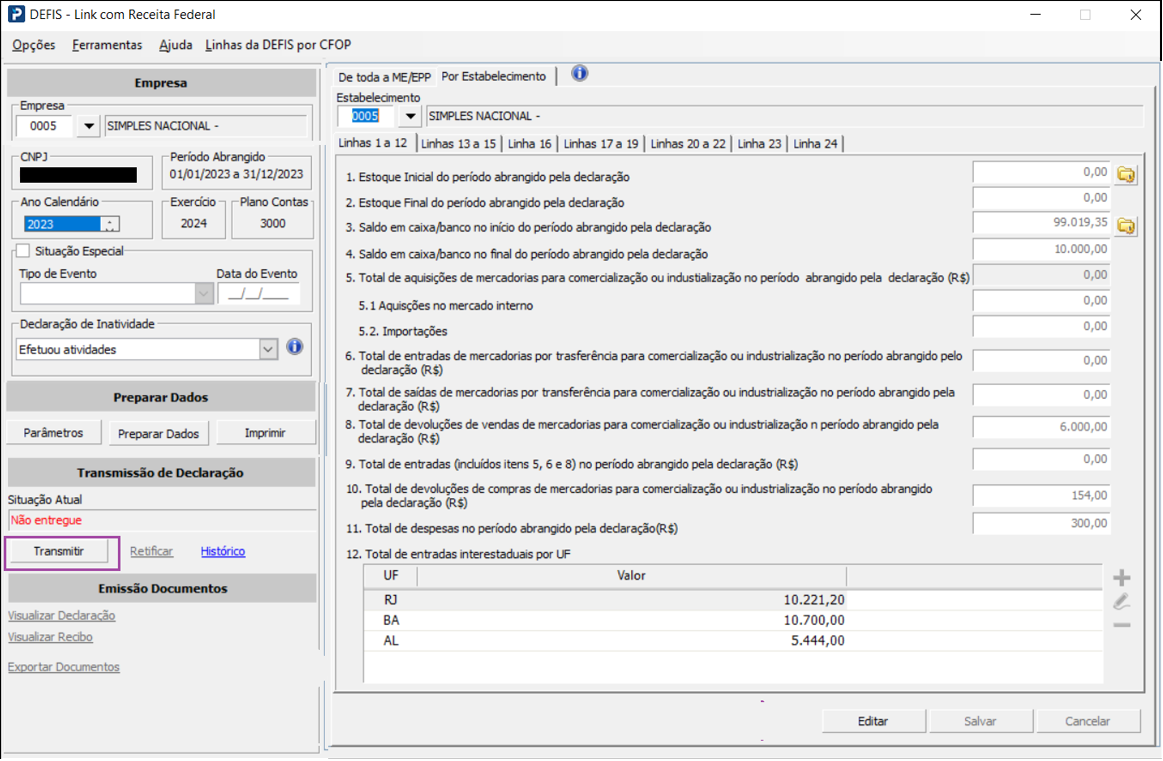
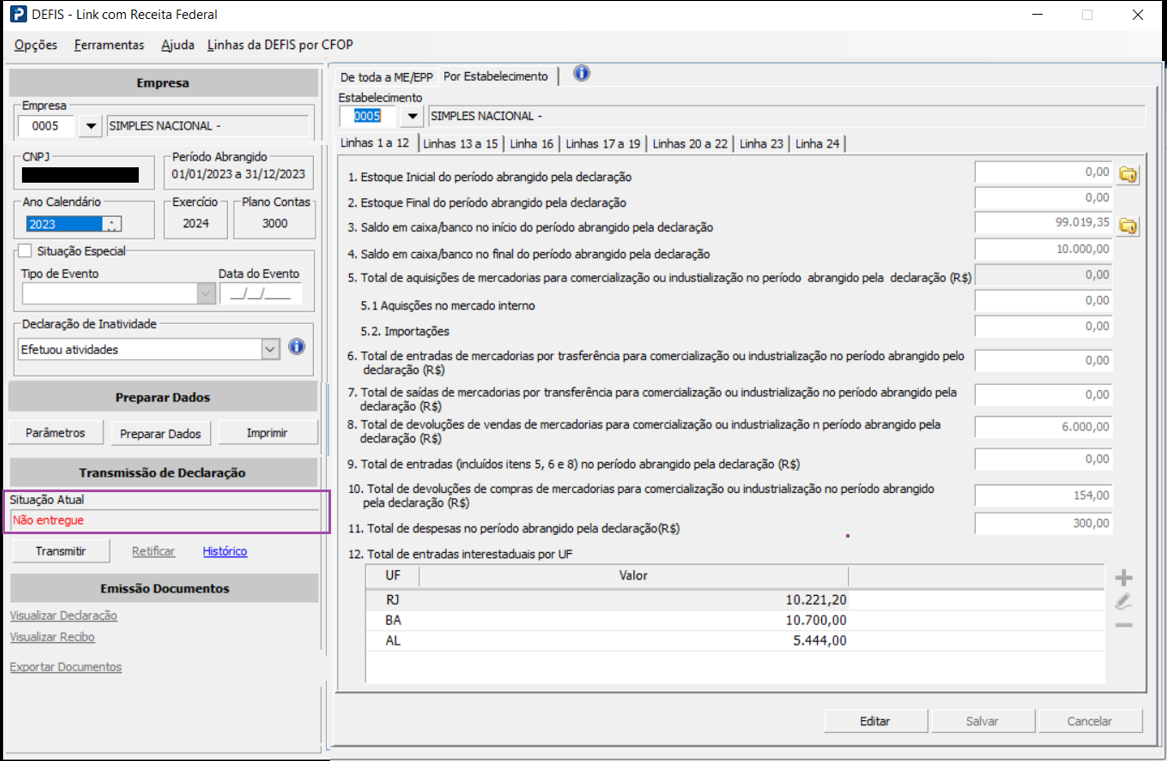
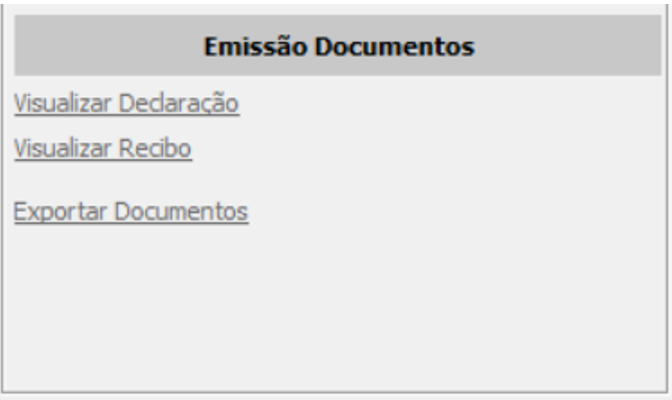
Enquanto a transmissão não for realizada, no campo “Situação Atual” será exibido “Não Entregue”, e as funções “Retificar”, “Visualizar Declaração”, “Visualizar Recibo” e “Exportar Documentos” estarão desabilitados.
Após ser realizada a transmissão, no campo “Situação Atual” será exibido a “Data e Hora” da entrega da declaração.
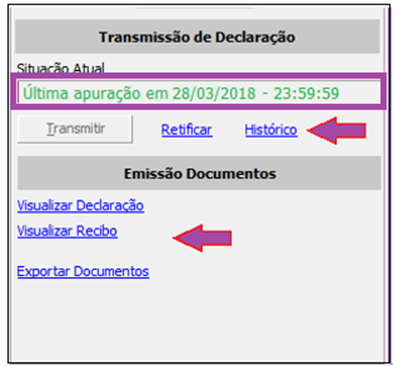
Observação: A opção “Retificar” ficará disponível para acionamento nas declarações transmitidas no nosso programa. Ou seja, não ficará disponível para as declarações transmitidas sem a utilização do nosso programa e caso precise retificar alguma declaração será necessário acessar o portal da DEFIS para retificar essa entrega.
Histórico
Logo após ser realizada a transmissão será visualizada a mensagem de confirmação da transmissão.
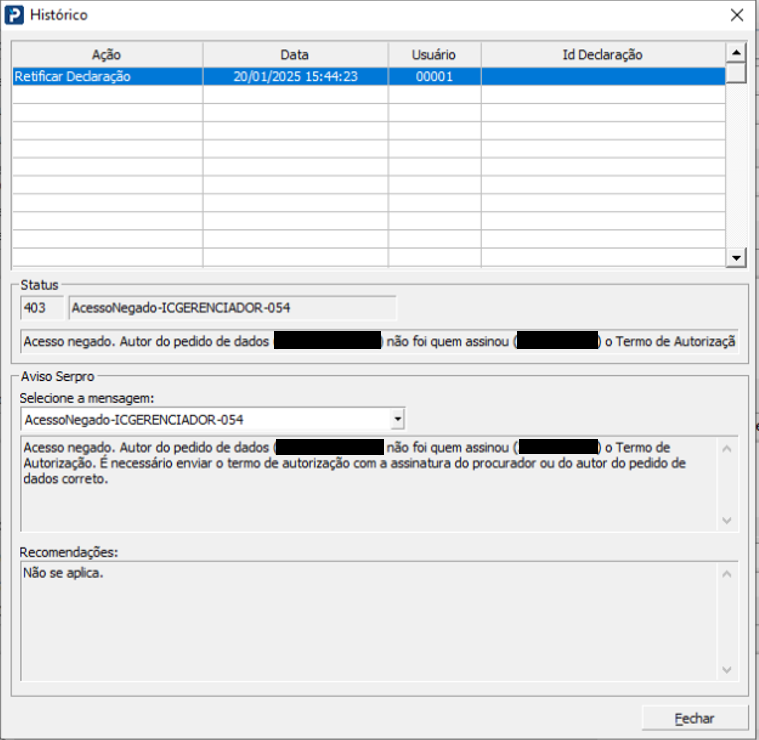
No entanto, é possível obter detalhes da transmissão realizada clicando em “Histórico”.
Os detalhes das transmissões/retificações são discriminados com as informações provenientes do portal PGDAS na página da DEFIS.
No histórico, é possível observar o “Status” da transmissão.
Esse “Status” é originado pelo PGDAS e ainda é possível que sejam retornadas mais informações correspondentes ao “Status” retornado.
Essas informações adicionais são visualizadas na área “Aviso SERPRO”.
Serviço de comunicação com o portal PGDAS para a DEFIS restabelecido.
O serviço de comunicação com o portal PGDAS para a DEFIS por robotização havia sido interrompido em maio/2023.
Após ser realizada a Preparação dos Dados para a DEFIS, será possível realizar a Transmissão da Declaração para a DEFIS no portal PGDAS.
Serviço Integra Contador - SERPRO
A SERPRO desenvolveu e disponibilizou um conjunto de ferramentas e protocolos, conhecidos como “API” que viabilizam às empresas a transmissão das obrigações para a Receita Federal do Brasil (RFB) em seus respectivos portais, tais como DAS, DEFIS, DCTFWeb entre outros.
A partir da autorização da tarifação destes serviços, será possível realizar a transmissão, retificação, consulta da declaração, consulta do recibo e a geração da DEFIS.
Observação: Na Versão BETA do programa da DEFIS, esse serviço não será tarifado.
Contratação dos Serviços SERPRO
Para que seja possível ter acesso a quaisquer dos serviços SERPRO através dos produtos Prosoft (Cálculo do Simples Nacional, DEFIS etc), é necessário que sejam contratados os serviços através da rotina SERPRO – Integra Contador.
Procuração
Para transmitir as declarações de cada empresa faz-se necessário vincular a procuração correspondente, onde autoriza o escritório contábil através da Prosoft by Alterdata a realizar a conexão ao portal PGDAS através do serviço Integra Contador.
As Procurações das empresas são adicionadas através da rotina SERPRO – Integra Contador.
Ou ainda, no momento da transmissão ou retificação de uma declaração, conforme será possível observar no item Transmissão, Retificação ou Consulta sem Aceite e/ou Procuração.
DEFIS
Para melhorar a sua experiência Para este novo processo de Transmissão, Retificação, Consultas e Geração do DAS está disponível na aba “Apuração do DAS” da rotina Cálculo do Simples Nacional.