
C1141 - LCDPR – Preparação dos Lançamentos Contábeis – Geração do Arquivo Texto
Sumário
Sistema: Gerenciador de Aplicativos Prosoft (GAP)
Contexto: Este artigo contém informações sobre o LCDPR – Preparação dos Lctos Contábeis, com o objetivo de demonstrar que os lançamentos registrados na Contabilidade, são gerados no arquivo LCDPR para entrega da obrigação.
Informações Adicionais: Não se aplica.
Resolução
O LCDPR - Livro Caixa Digital Prod. Rural tem como objetivo a fiscalização da Receita Federal sobre o IRPF, principalmente sobre produtores rurais.
Se enquadram os Produtores Rurais Pessoa Física com receita bruta de atividade rural superior a R$ 4.800.000,00, sendo excepcionalmente para o ano-calendário 2019 com limite de R$ 7.200.000,00.
LCDPR – Preparação dos Lctos Contábeis
1- Acesse: LCDPR – Preparação dos Lctos Contábeis - Exportar
Ao executar a rotina, é possível observar o botão “Exportar”.
Após informar a “Empresa” e o “Produtor”, é possível gerar o arquivo a partir do botão “Exportar” clicando na opção “Gerar LCDPR”.
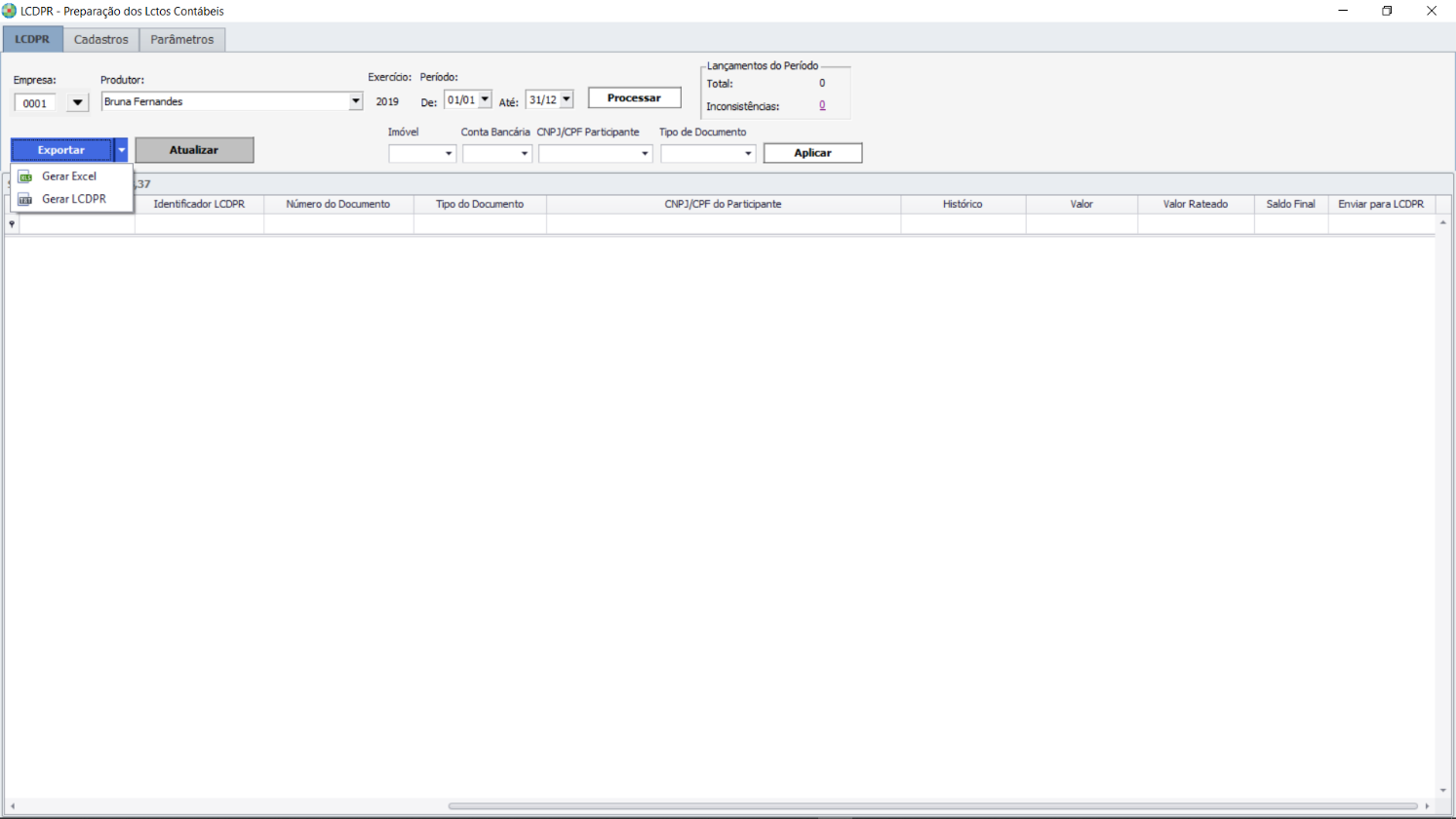
Ao acionar a opção “Gerar LCDPR”, será exibida a tela para preenchimento dos parâmetros para a geração do arquivo:
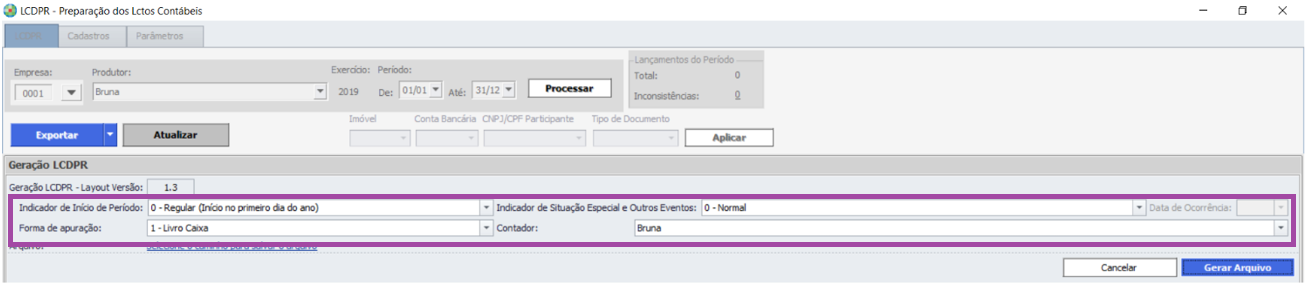
Assim como qualquer obrigação, é necessário inicialmente realizar o preenchimento dos parâmetros.
Para o LCDPR os parâmetros são muito semelhantes aos parâmetros do SPED ECD e do SPED ECF da Contabilidade.
-
Indicador de início de período: neste campo selecione o indicador que dá a referência ao “Início do Período”.
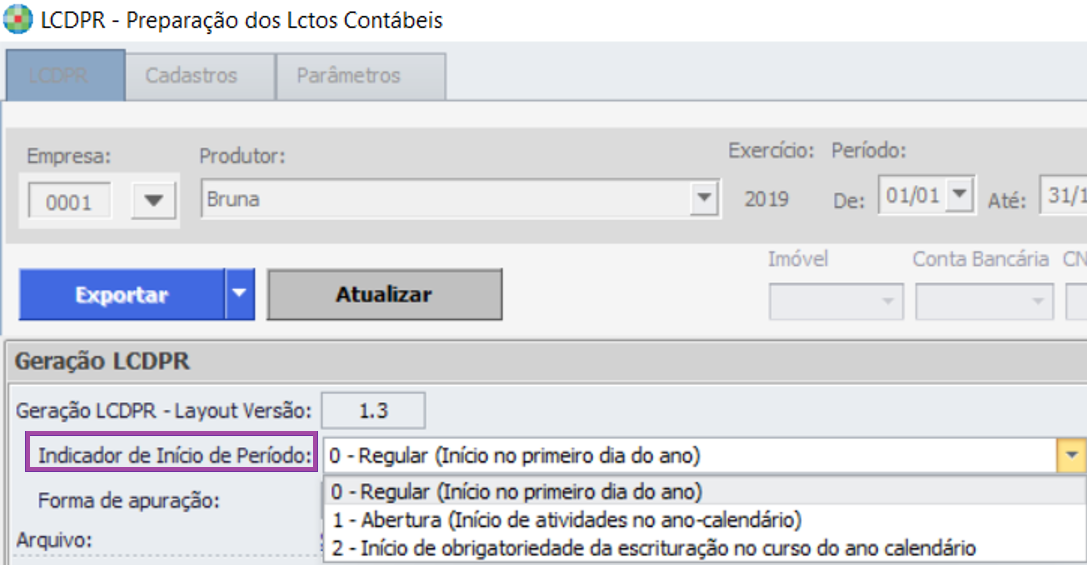
-
Indicador de Situação Especial e Outros Eventos: este campo será carregado automaticamente com a opção “Normal”, no entanto, é de responsabilidade do usuário a seleção correta.
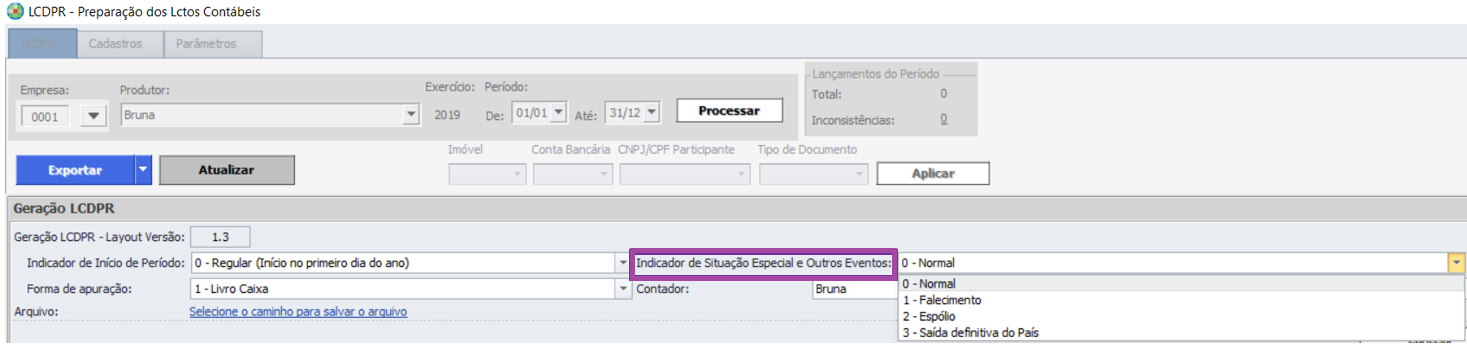
Tendo ou não sido informado um “Período” que não abranja o exercício completo, é necessário selecionar a condição da “Situação Especial” coerente.
-
Data da Ocorrência: Ao informar uma situação especial diferente de “Normal”, será necessário informar a “Data da Ocorrência”.

-
Forma de Apuração: selecione a forma de apuração da geração.
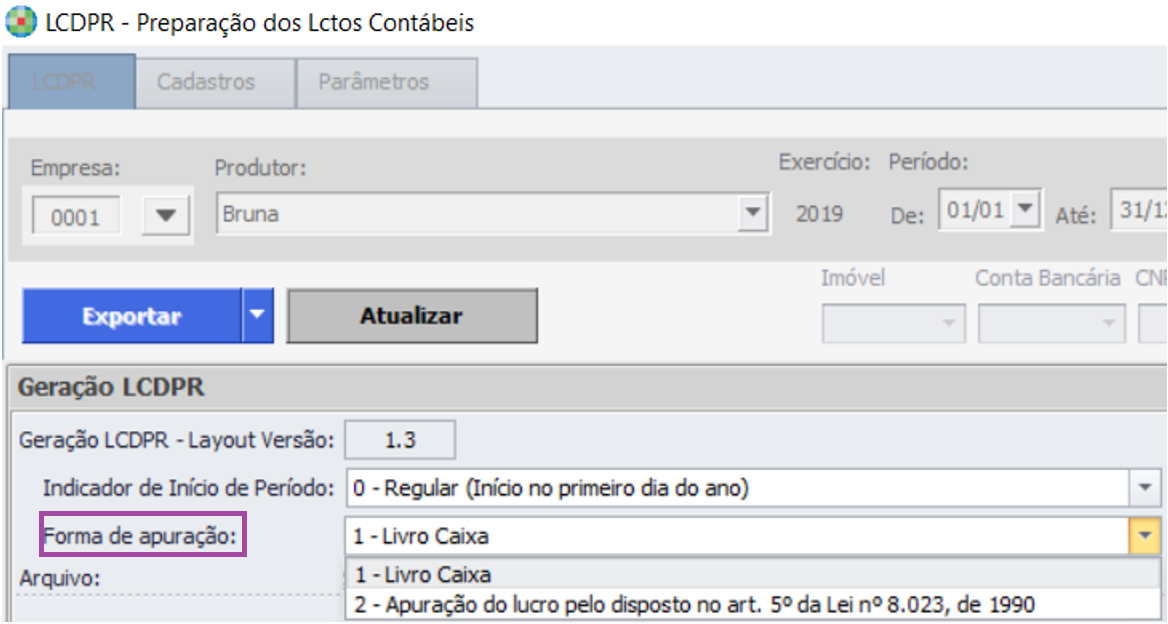
-
Contador: selecione o contador que será o responsável pela entrega da declaração

-
Selecione o caminho para salvar o arquivo: clique neste link para informar o local físico onde o arquivo gerado deve ser armazenado.
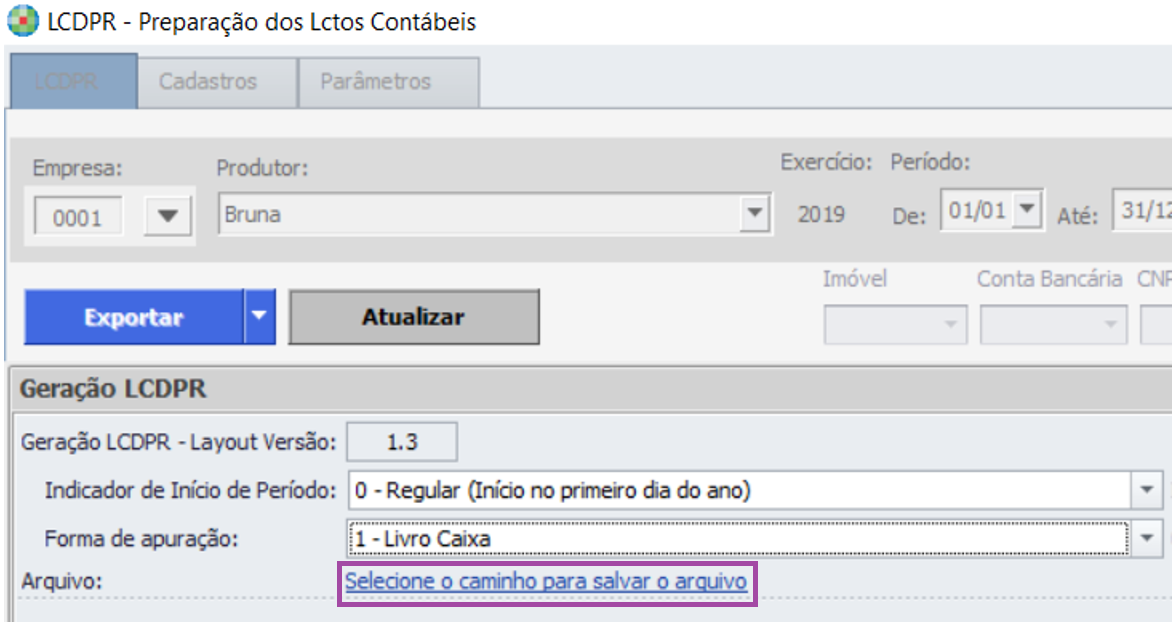
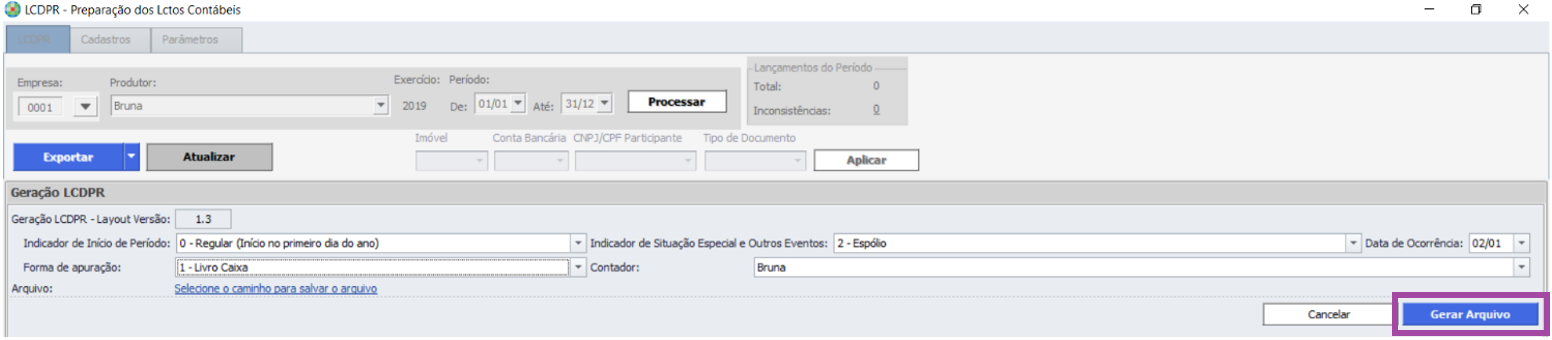
Após selecionar o local onde o arquivo será gravado, clique no botão “Gerar Arquivo”
Ao clicar no botão “Gerar Arquivo”, será iniciada a geração, conforme é possível observar na imagem, aguarde a conclusão da geração.
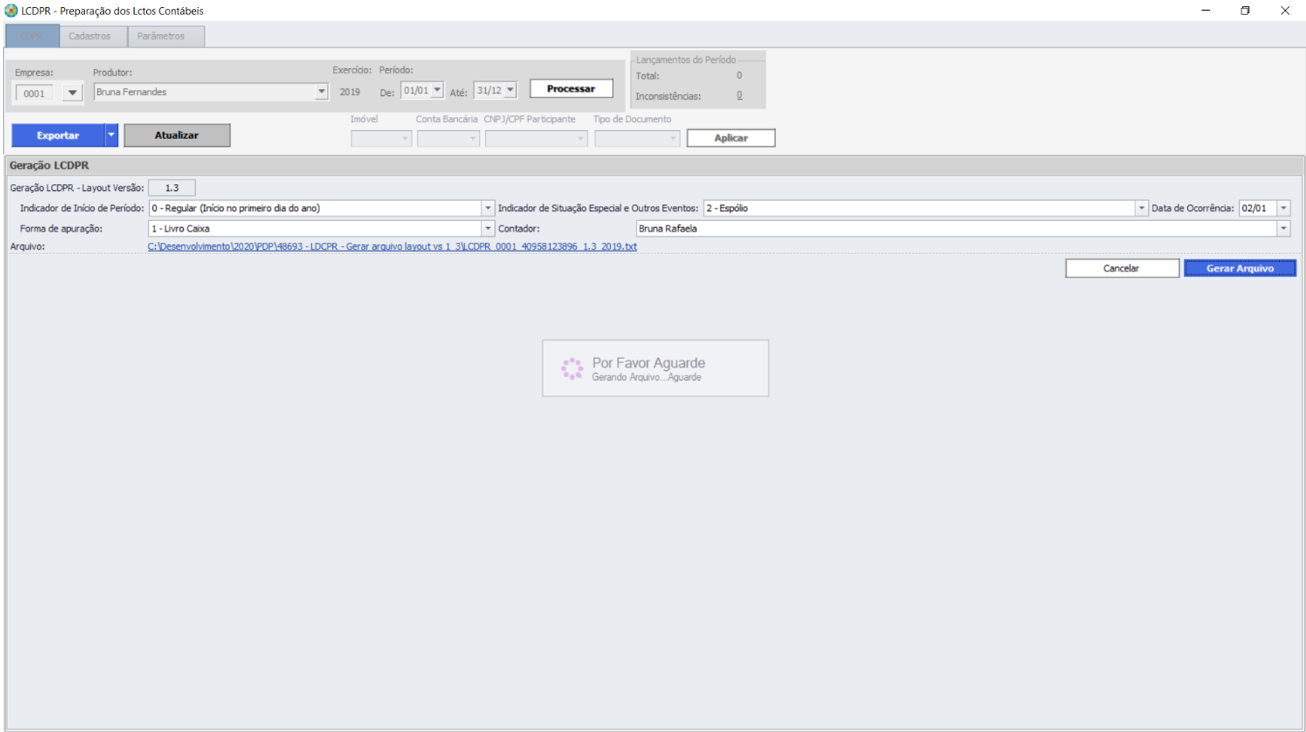
Ao concluir a geração, será carregado o arquivo texto gerado.