C1898 - Como efetuar a alteração em lote do Plano Contas
Esse artigo orienta o usuário a como realizar a alteração em lote do Plano de contas.
Resolução
1- Acesse:Contábil > Contabilidade > Cadastro > Planos de Contas
2- Informe o código do Plano de contas e acesse aba "Grade de contas"
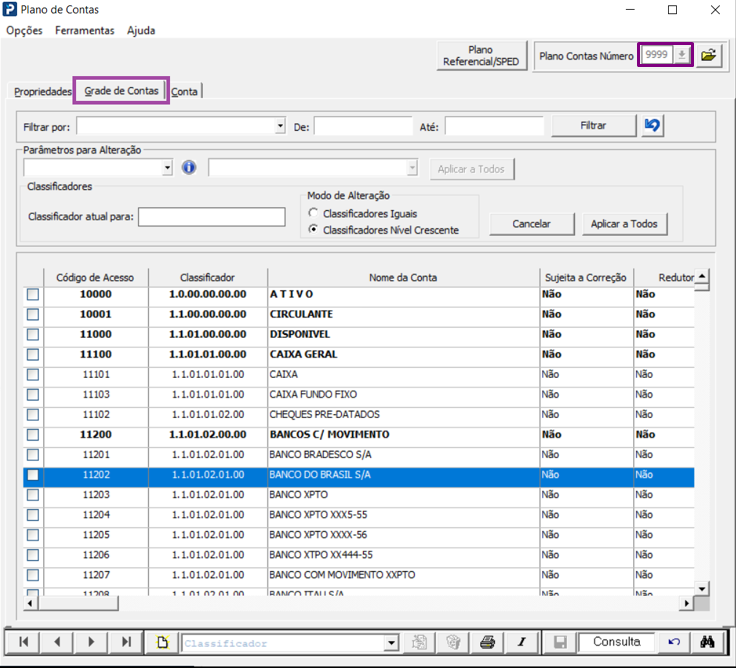
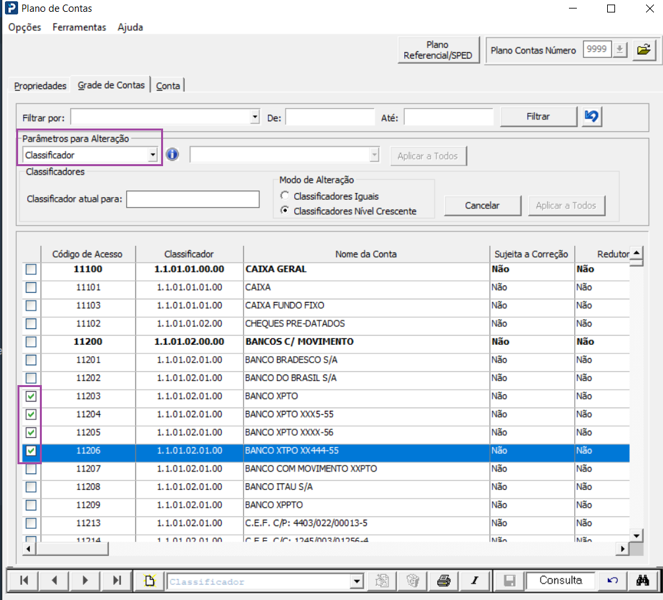
3-Selecione uma ou mais contas "analiticas" para alteração em Lote
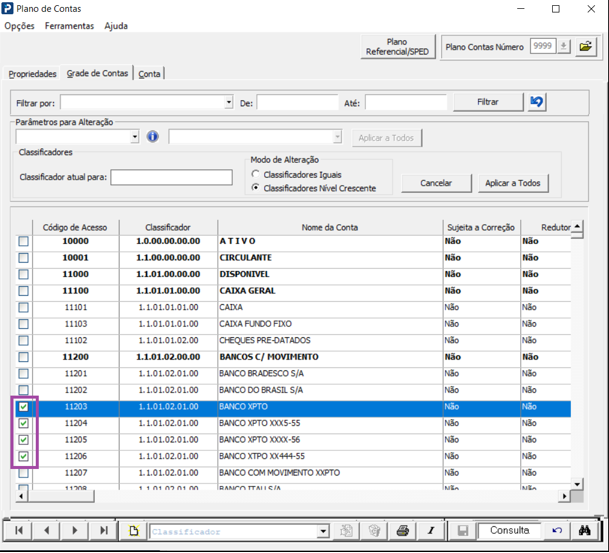
Importante: A alteração em lote é permitida apenas em contas "Analíticas", para não afetar a estrutura dos classificadores no plano de contas.
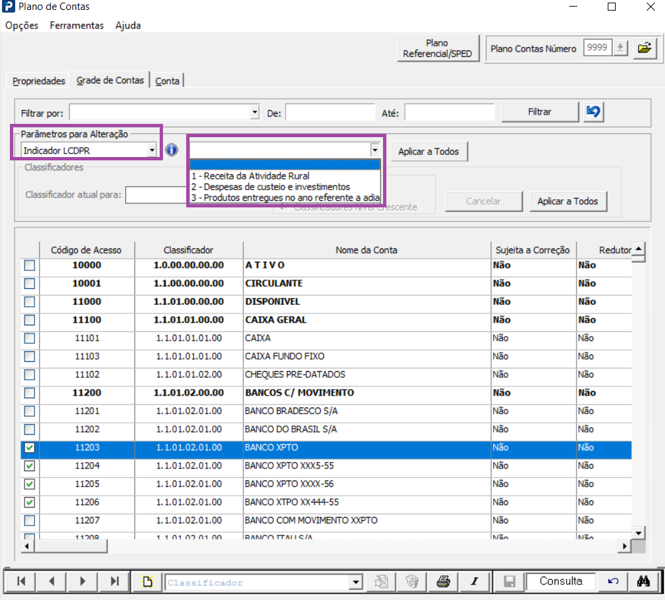
4- Acesse o campo “Parâmetros para alteração”:
-
Indicadores LCDPR – Possibilita a edição ou o cadastro do indicador.
-
Classificador – Permite a alteração em lote dos classificadores das contas "Analíticas".
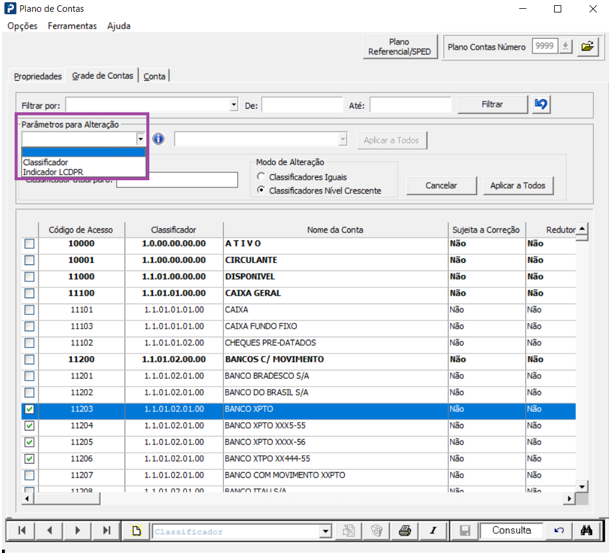
5- Para informar ou alterar o campo “Indicador LCDPR”, selecione o parâmetro de alteração “Indicadores LCDPR” e informe o indicador ao lado.
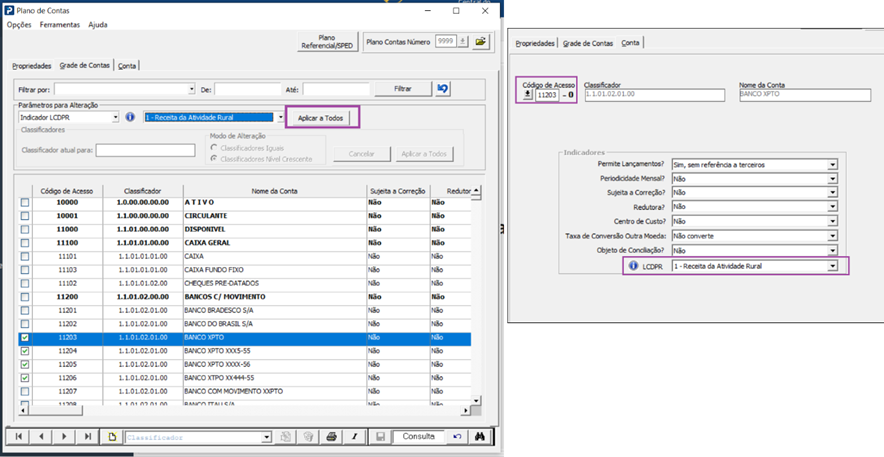
6- Selecione o botão “Aplicar todos” e em seguida, verifique o preenchimento do campo “LCDPR”.
7- Para alterar os classificadores do Plano de Contas, selecione a(s) contas analíticas e em seguida o parâmetro de alteração “Classificador”.
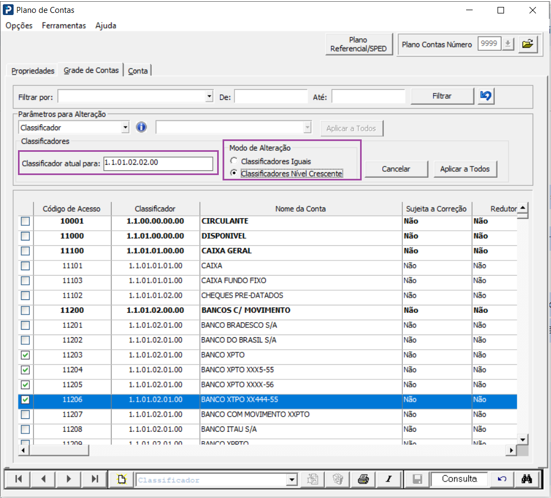
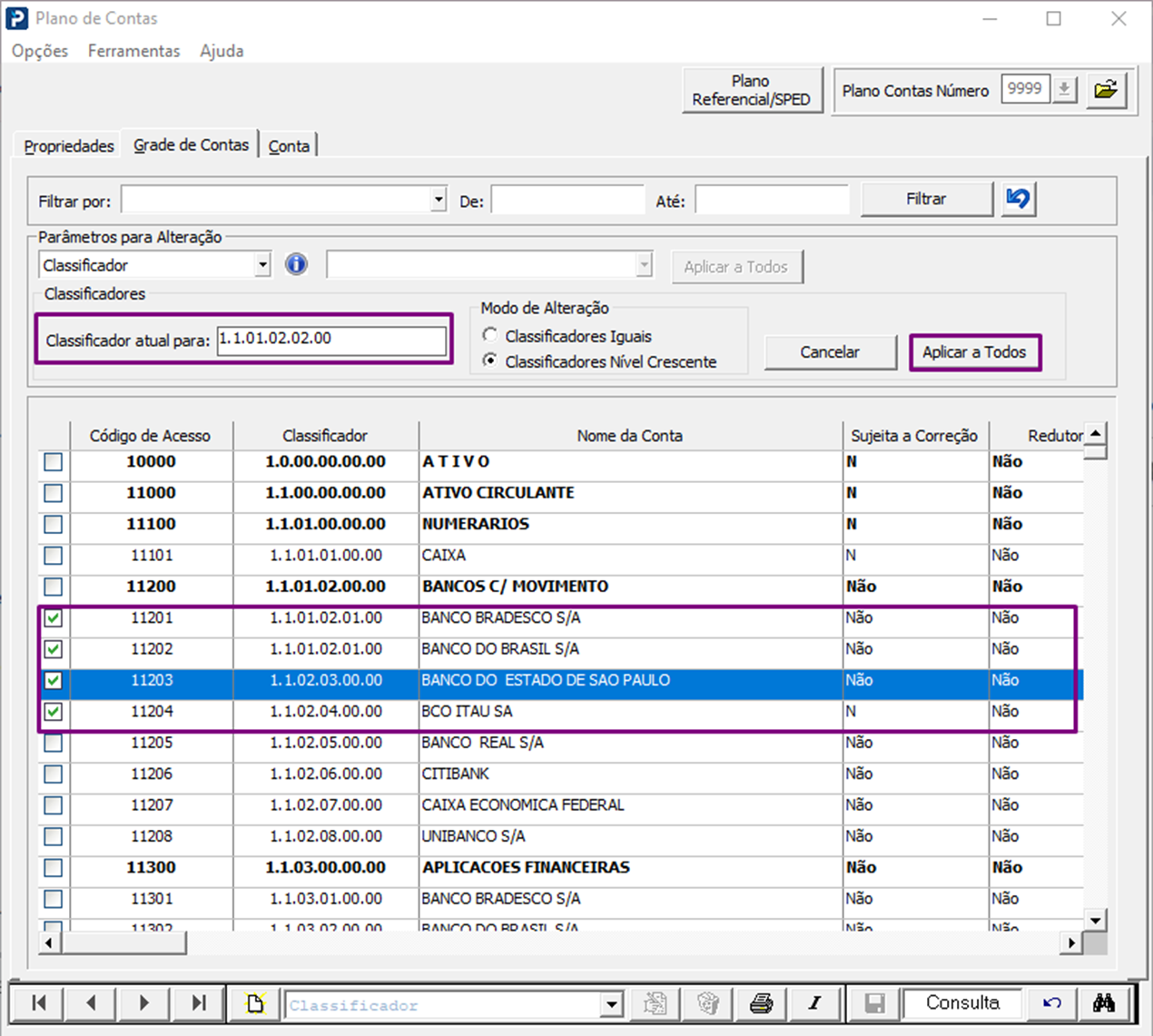
8- Preenche o campo “Classificador atual para” e informe o modo de alteração:
-
Classificadores Iguais: Permite aplicar o mesmo classificador para todas as contas selecionadas.
-
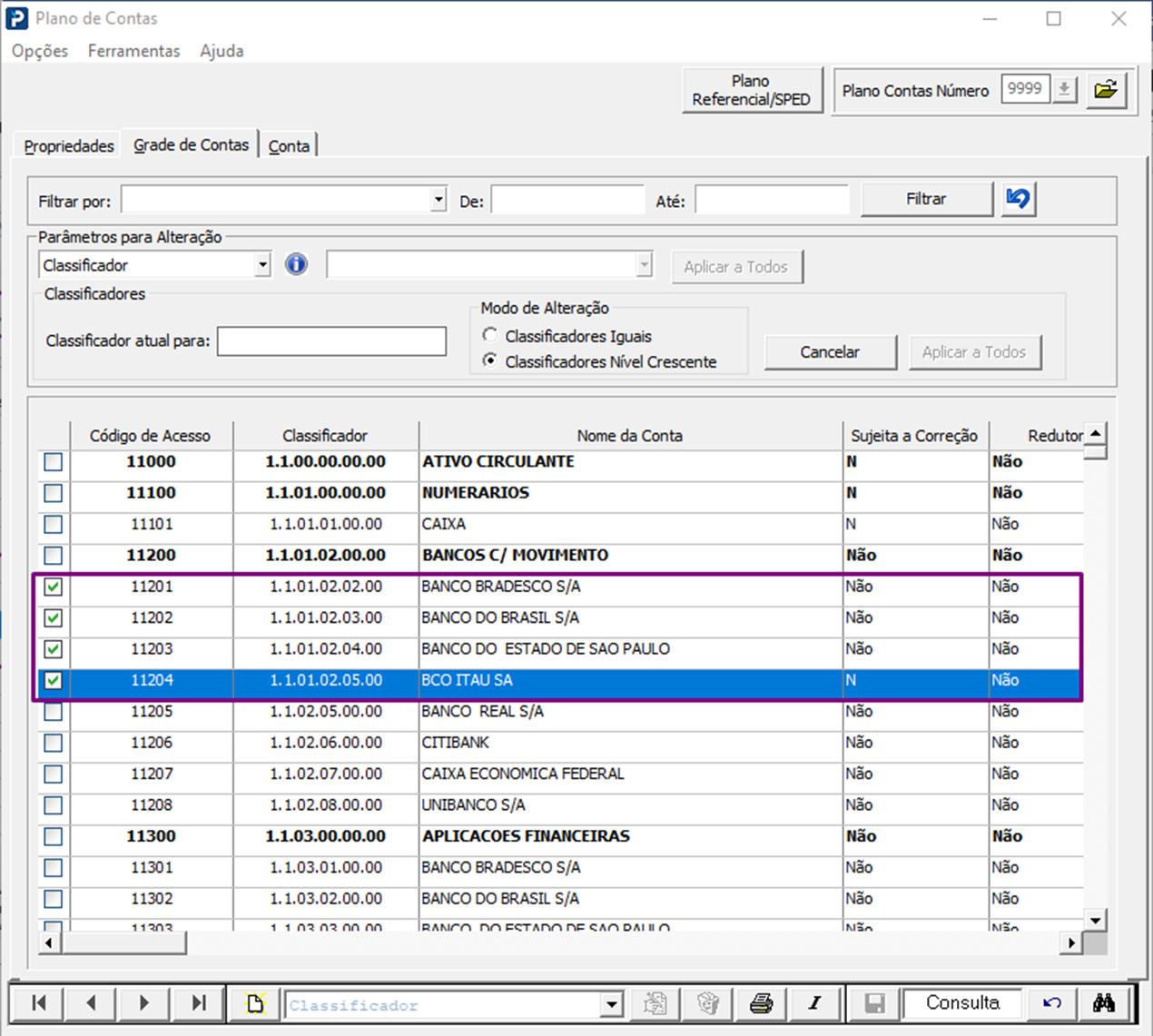
Classificador Nível Crescente: Permite aumentar o nível do classificador com base do preenchimento do campo “Classificador atual para”.
-
Exemplo: Classificador 1.1.01.02.02.00
-
As demais contas serão alteradas para: 1.1.01.02.03.00, 1.1.01.02.04.00
9- Acione o botão “Aplicar a todos” e consulte a alteração das contas selecionadas
-
Antes da alteração
-
Após a alteração
Importante: A rotina executará as validações descritas a seguir para o preenchimento do campo “Classificador atual para”.
-
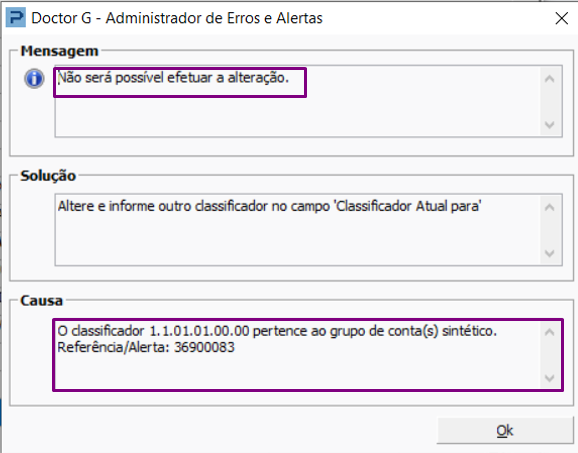
Não será permitido informar o classificador de conta sintética. Caso seja preenchido, o sistema exibirá a mensagem abaixo:
-
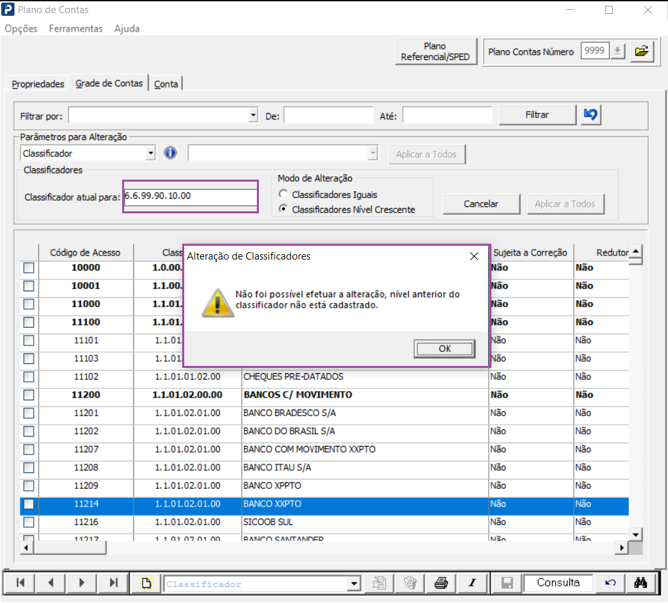
Para que o classificador seja informado, o nível hierárquico imediatamente anterior deve estar devidamente cadastrado no plano de contas. Se essa condição não for cumprida, o sistema apresentará a seguinte mensagem: