C719-Conglomerados Econômicos - Consolidação
Sumário
Sistema: Gerenciador de Aplicativos Prosoft (GAP)
Contexto: Este artigo tem a finalidade de demonstrar a parametrização dos Conglomerados Econômicos, possibilitando a geração e consulta dos saldos consolidados para grupos econômicos.
Informações Adicionais: Não se aplica.
Resolução
Conglomerados Econômicos - Geração e Consulta dos Saldos Consolidados
Parametrização dos Conglomerados Econômicos:
1- Acesse Parâmetros Gerais > Cadastro de Empresas > Contábil > Conglomerados Econômicos e selecione a empresa consolidadora:
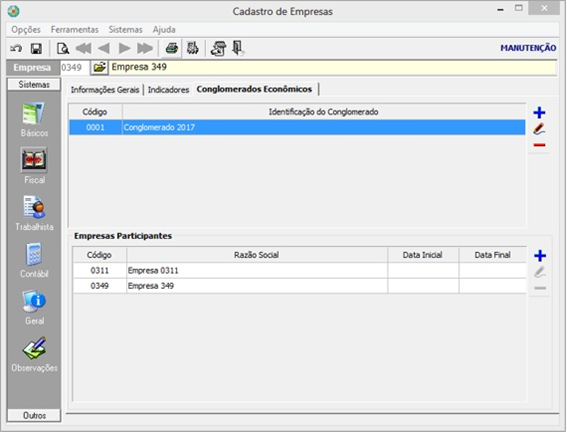
2- Clique no botão Adicionar e cadastre o conglomerado econômico para a empresa selecionada:
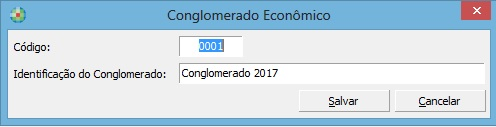
3- É possível cadastrar vários conglomerados, de acordo com a necessidade de consolidação/agrupamento dos saldos das empresas desejadas.
4- Em seguida, clique sobre o conglomerado econômico cadastrado e acione o botão Adicionar na área abaixo - Empresas Participantes.
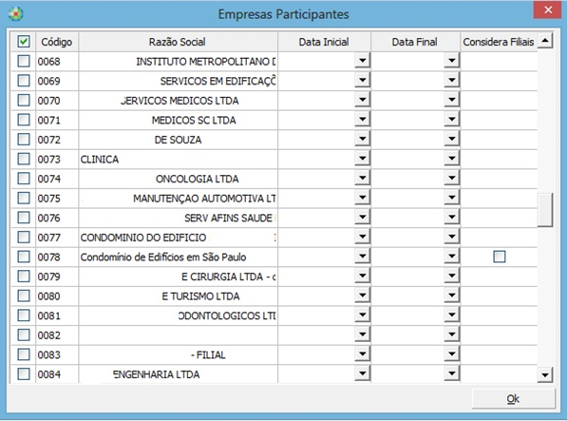
5- Será aberta uma tela com a relação de empresas cadastradas no Sistema:
OBSERVAÇÃO:
-
A empresa controladora virá marcada/selecionada automaticamente, pois ela precisa ser incluída dentro do conglomerado para possibilitar a consolidação.
-
As colunas Data Inicial e Data Final devem ser preenchidas com as datas em que a empresa começou ou deixou de participar do conglomerado. É possível informá-las durante a seleção das empresas participantes ou, se preferir, em outro momento viável.
-
Quando a empresa apresentada na relação for a matriz de um grupo composto de matriz/filiais, na coluna Considera Filiais será apresentado um campo do tipo check. Ao marcar esse campo, o Sistema entenderá que, no momento da consolidação das empresas do conglomerado, devem ser consolidados os saldos da matriz e todas as suas filiais mais os saldos das demais empresas do conglomerado.
-
Se esse check não for marcado, o Sistema entenderá que somente deve ser feita a consolidação dos saldos da matriz (sem considerar os saldos das suas filiais) mais as demais empresas vinculadas ao conglomerado.
6- Selecione as empresas participantes do conglomerado e clique sobre o botão OK para que sejam adicionadas na grade abaixo:
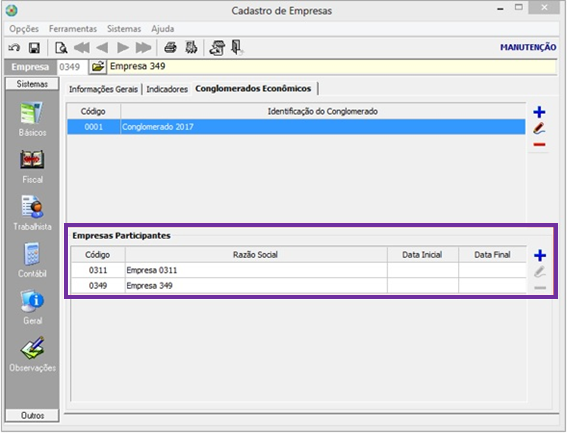
7- Clique sobre o botão Salvar, na barra superior do Cadastro de Empresas, para gravar as informações.
Consolidação dos saldos das empresas do conglomerado
1- Acesse Contábil > Contabilidade > Processamentos > Conglomerados Econômicos > Consolidação de Saldos
Importante: Se a nova rotina Consolidação de Saldos não for apresentada no menu, verifique as permissões junto ao Administrador do Sistema.
2- Defina os parâmetros:
-
Código da empresa controladora
-
Código do conglomerado: se a controladora possuir apenas um conglomerado cadastrado, ele será apresentado automaticamente.
-
Indicador: defina como deve ser apresentado o indicador dos saldos: +/- ou D/C.
-
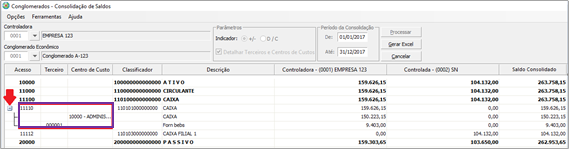
Detalhar Terceiros e Centros de Custos: ao marcar essa opção, os saldos das contas contábeis que possuírem vínculo com terceiro ou c/custo serão apresentados detalhados analiticamente.
-
Período da consolidação: os saldos serão processados conforme o dia, mês e ano indicados, possibilitando inclusive a consolidação de períodos que compreendam mais de um ano.
3- Clique no botão Processar.
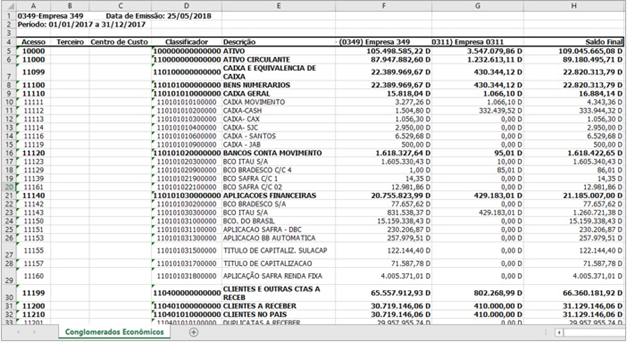
4- Será realizada a consolidação dos saldos e serão apresentados em uma grade, ordenados conforme o grau do classificador definido no "Plano de Contas", com as seguintes informações:
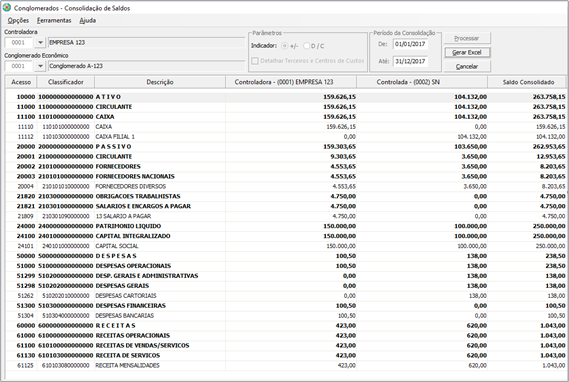
-
Código de Acesso da conta contábil
-
Código do Terceiro (se houver)
-
Código do C/Custo (se houver)
-
Classificador da conta contábil, sendo que os classificadores das contas sintéticas serão apresentados em negrito.
-
Saldos finais das empresas que compõem o conglomerado, iniciando pela empresa controladora e seguindo para as empresas controladas, em ordem numérica.
-
Saldo final da consolidação, que corresponde à soma dos saldos de todas as empresas do conglomerado, para a conta contábil apresentada na grade.
5- Se for acionada a opção Detalhar Terceiros e Centros de Custos e existirem saldos vinculados a terceiros e/ou centro de custos, será apresentado o botão(+) na grade, para a visualização detalhada:
OBS: Para Controladas que possuam plano de contas distinto da Controladora, não haverá detalhamento de Terceiros e Centros de Custos, pois o relacionamento de contas para o Plano Consolidador é realizado apenas por meio da conta contábil sem Terceiro e sem Centro de Custos.
6- Após clicar no botão Processar, caso o Sistema identifique que a consolidação dos saldos já tenha sido realizada anteriormente, será apresentada a seguinte mensagem:
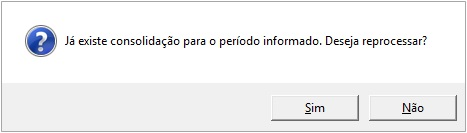
Se a resposta for negativa, o Sistema aproveitará os saldos já consolidados anteriormente e apresentará na grade para visualização.
Se a resposta for positiva, o Sistema realizará nova consolidação dos saldos e, em seguida apresentará na grade.
OBS.: Sempre que for solicitado o reprocessamento dos saldos consolidados, estes serão gravados em um arquivo criptografado que ficará armazenado em \ProEmpXX\CTBMaaaa\Conglomerados, sendo que XX = número da PROEMP, aaaa = ano de movimento. Dessa forma, quando o Sistema apresentar mensagem informando que já existe consolidação realizada no período informado e o usuário optar por não reprocessar/refazer, os saldos consolidados apresentados serão lidos do arquivo gravado na pasta acima informada.
Gerar Excel: após a consolidação e visualização dos saldos na grade, é possível gerar em planilha Excel, basta acionar o botão correspondente para que a planilha seja gerada e aberta automaticamente para visualização e gravação no local desejado.