
C964 - Procedimentos para realizar a Baixa do bem dentro do Ativo Fixo
Este artigo tem como objetivo orientar o usuário em como realizar a baixa do bem dentro do Ativo Fixo.
Resolução
Contas para Integração:
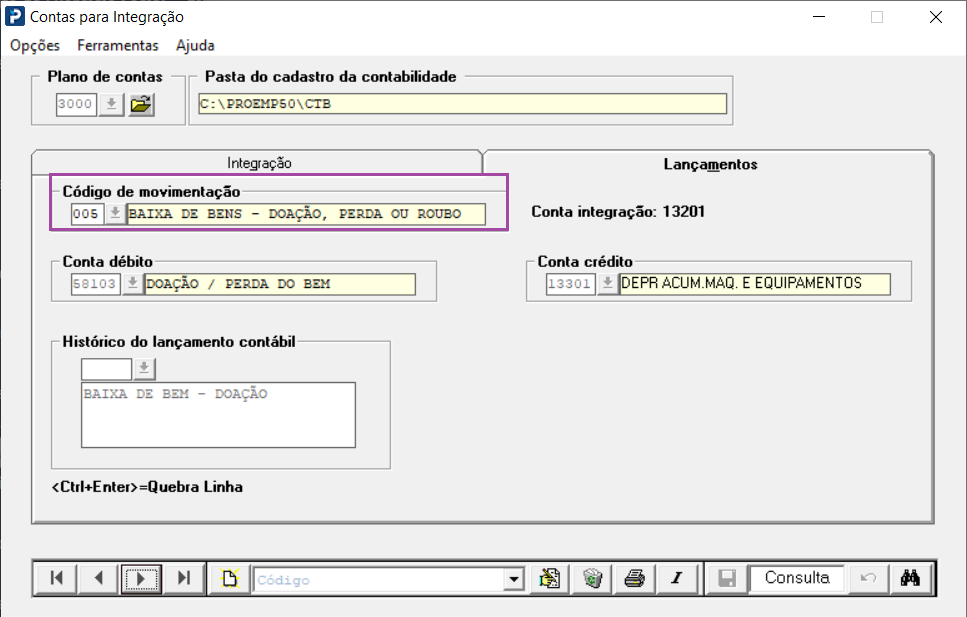
1- Acesse: Contábil > Ativo Fixo > Cadastros e Tabelas> Contas para Integração, crie lançamentos para o código de movimentação Baixa do Bem.
Observação: A tabela de contas do Contábil é utilizada quando houver somente um acesso contábil para todos os ativos. Caso houver desmembramento por ativo, então utilize o código de movimentação.
-
Detalhes dos lançamentos da Baixa:
-
Lançamento do Valor da Baixa ou aquisição do bem:
-
Conta Débito: será utilizada a conta devedora informada na rotina “Tabela de Contas para Integração”, para o respectivo código de movimentação de depreciação informado no momento da baixa. Ex.: Conta 58103 – Doação/Perda do bem (Grupo Despesas).
-
Conta Crédito: será utilizada a mesma conta correspondente ao grupo contábil do Ativo Imobilizado, ou seja, onde o bem está cadastrado. Ex.: Conta 13201 – Máquinas e equipamentos (Grupo Ativo).
-
-
Lançamento de Depreciação:
Será gerado o lançamento inverso do código de movimentação informado no momento da baixa do imobilizado.
Exemplo:
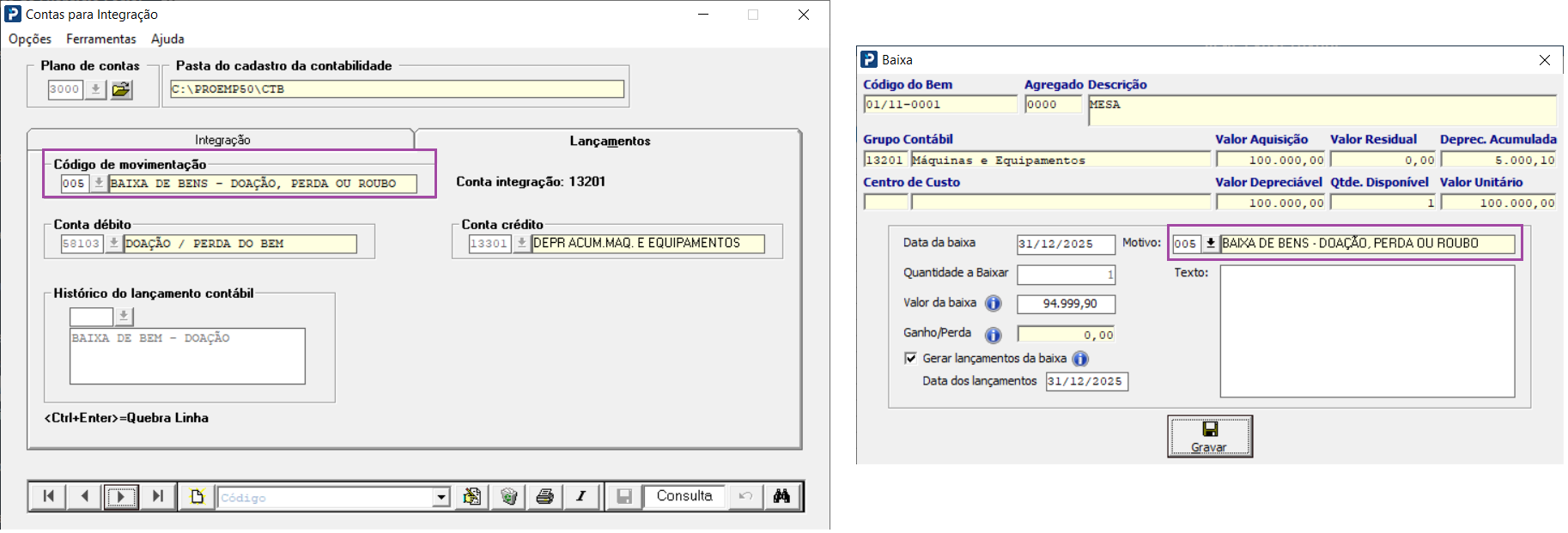
Observação: Caso o valor da baixa do bem for igual a ZERO, a rotina irá gerar o lançamento com o valor de aquisição do bem para abatimento do valor no grupo Ativo Fixo e para permanecer com informação incorreta na contabilidade.
-
Lançamento do valor da baixa ou aquisição do bem:
D-58103 – Doação/Perda do Bem
C-13201 – Máquinas e Terrenos
-
Depreciação:
D-13301 – Depreciação Acumulada
C-58103 - Doação/Perda do Bem
Movimentações:
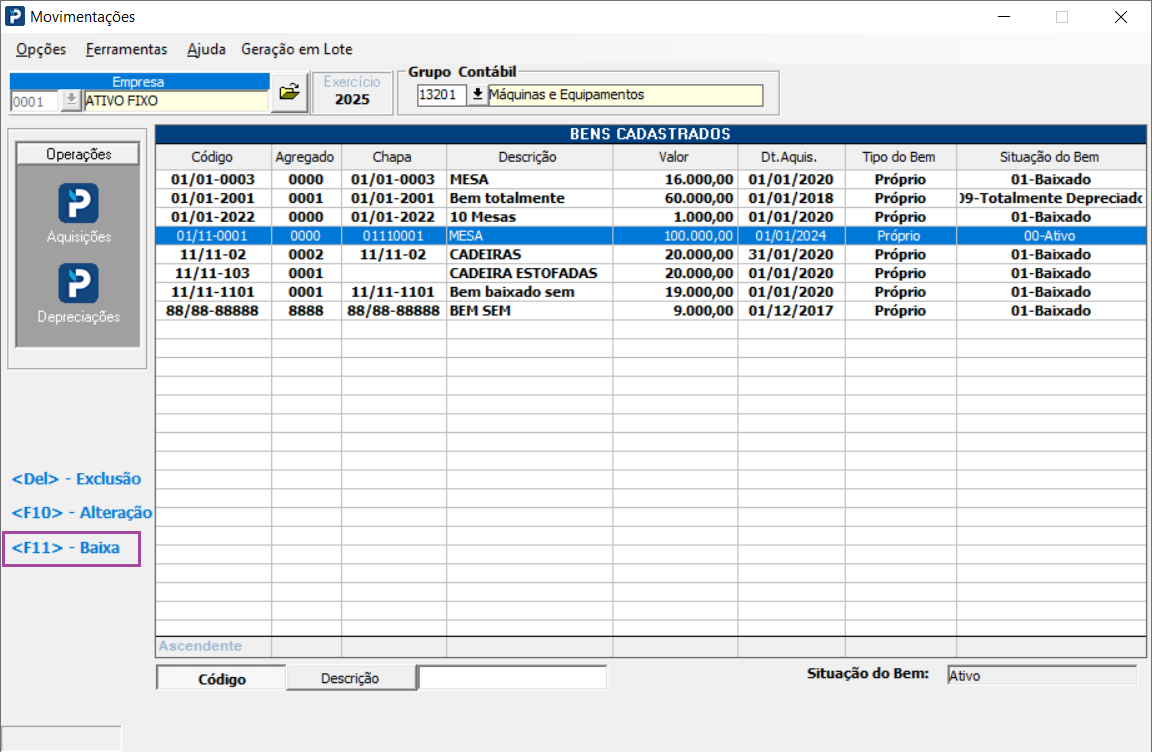
2- Acesse: Contábil > Ativo Fixo > Processamentos > Movimentações
3- Selecione o bem desejado e acione a tecla F11 para realizar a baixa.
Campos com preenchimento obrigatório:
-
Data da Baixa: Informe a data da baixa para atualização do campo Data da Venda no cadastro de bens e consulta por relatórios.
-
Valor da Baixa: Atualiza o campo Valor da Venda no cadastro de Bens e consulta por relatórios. Este valor não é contabilizado.
-
Data dos Lançamentos: Esta é a data de escrituração do lançamento contábil.
-
Gerar Lançamentos da Baixa: Dois lançamentos da baixa são gerados automaticamente, um com o valor da aquisição do bem e outro com o valor da depreciação acumulada, quando esta opção for marcada.
4- Informe o no campo “Motivo” o código da baixa que criou na rotina “Contas para Integração”.
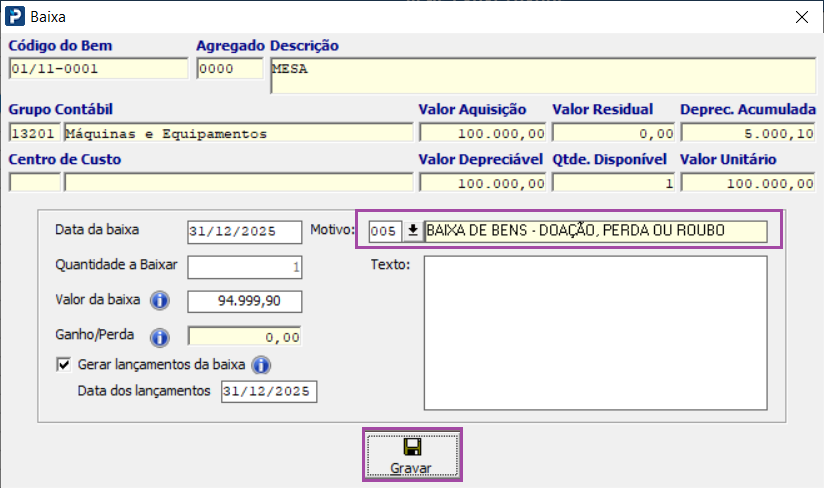
5- Selecione a opção “Gerar lançamentos da Baixa” e ao lado será exibido as informações dos lançamentos que serão gerados para contabilidade.
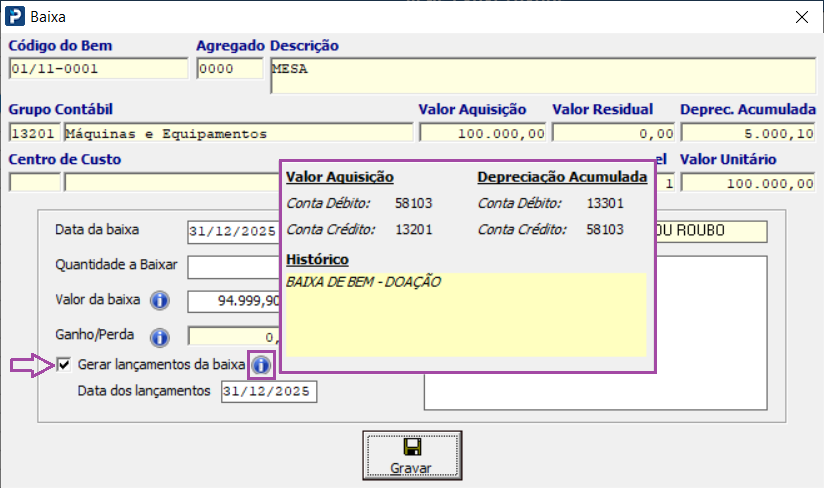
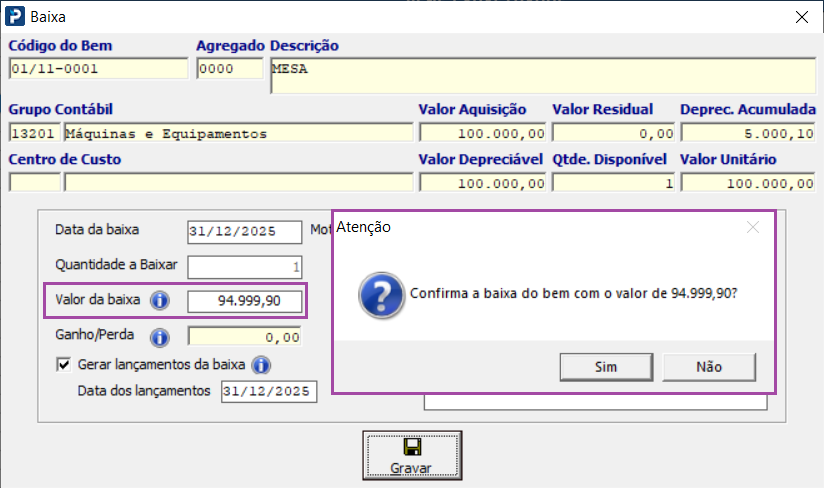
6 – Acione o botão “Gravar” e será exibida a mensagem com o valor do bem Baixado.
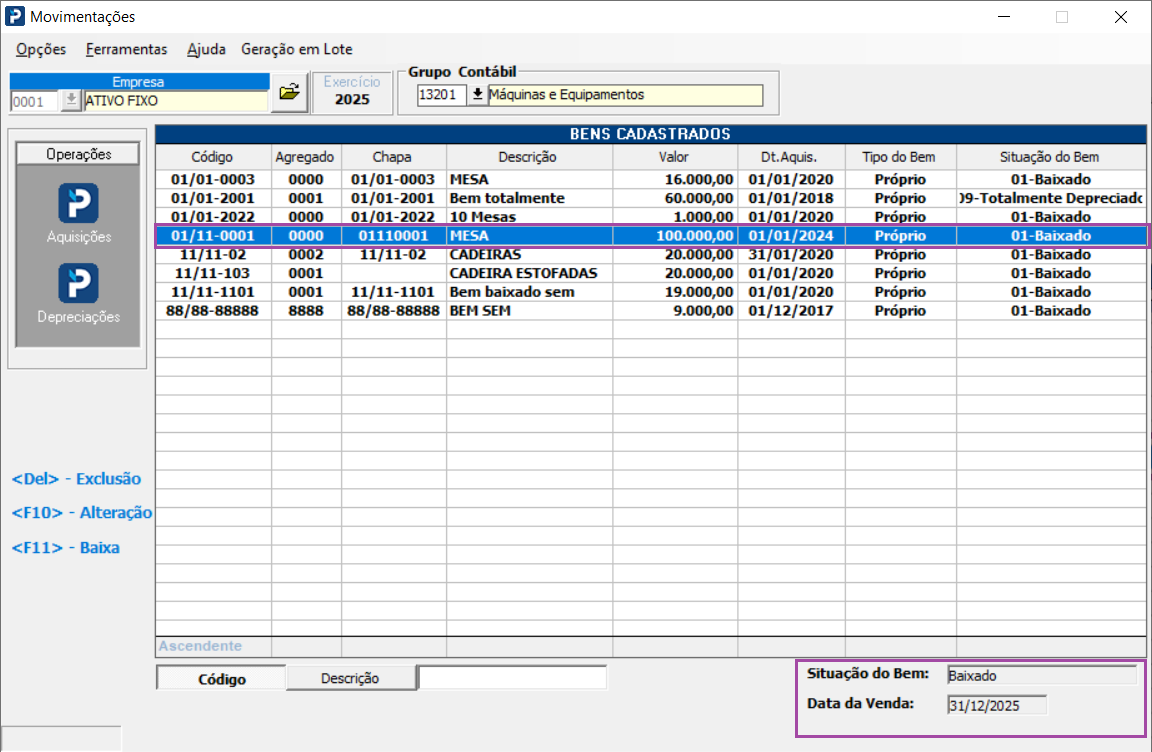
7-Após ser realizada a baixa, a situação do bem e data da venda são atualizados.
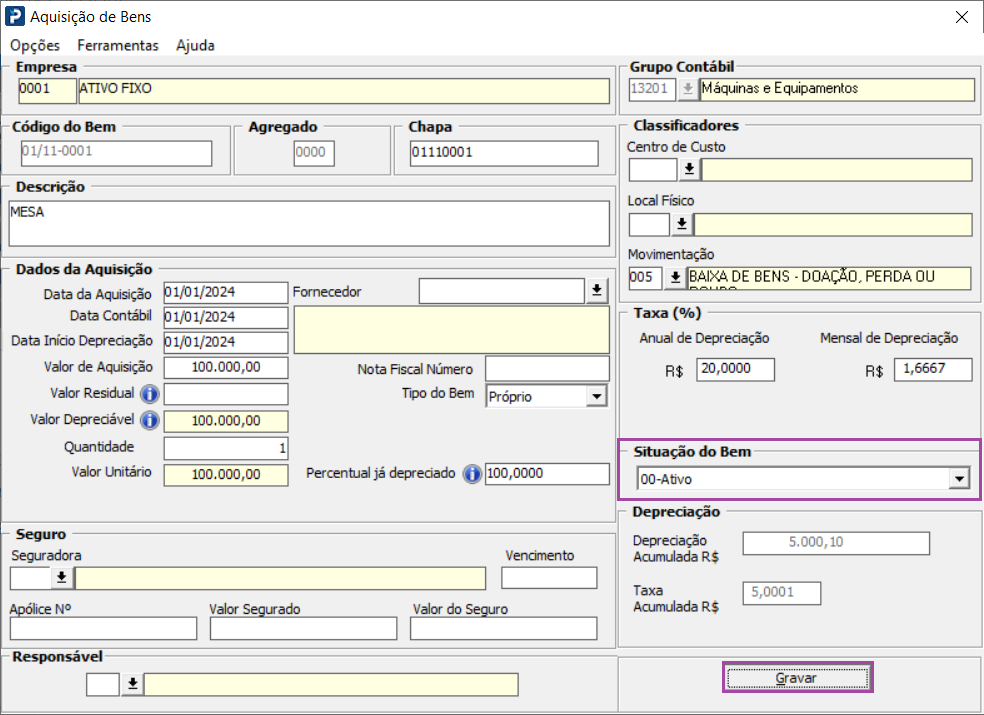
Cancelando a Baixa:
8- Se após processar a baixa, identificar que o bem não deveria ser baixado, efetue a alteração mudando o status de 01-Baixado para 00-Ativo.
Ao gravar é apresentada a mensagem:
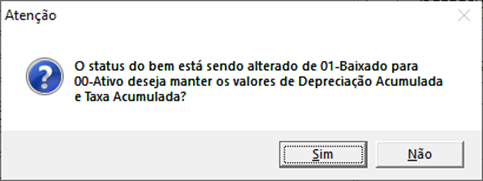
-
Simsão mantidos os valores de depreciação e taxa acumulada.
-
Não os valores de depreciação e taxa acumulada não são mantidos.
4- Nesse momento, o programa verifica se existe algum lançamento da baixa para esse bem. Se já existir e ainda não tiver sido integrado para a Contabilidade, o registro é simplesmente removido. Porém, se essa integração já foi efetuada, execute o programa Liberação de Lançamentos Contábeis e exclua os lançamentos.
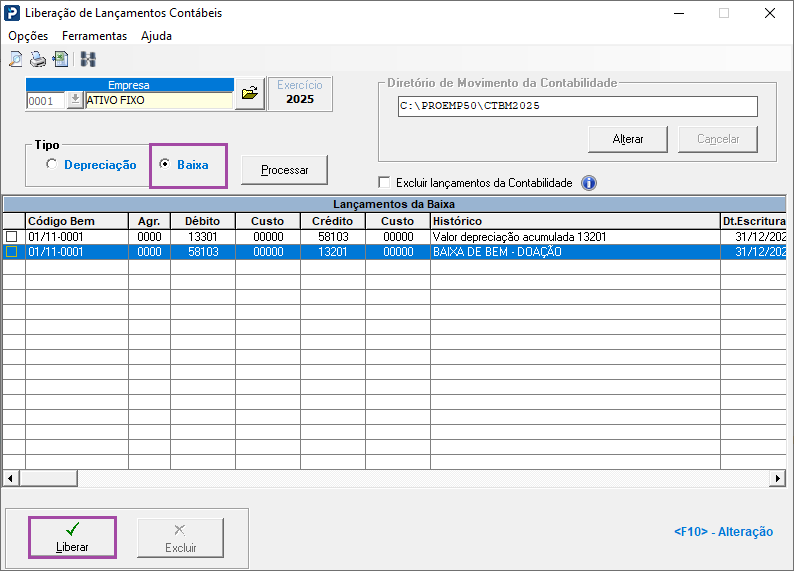
Liberação de lançamentos Contábeis:
1- Acesse: Contábil > Ativo Fixo > Rotinas auxiliares > Liberação de lançamentos Contábeis
Após executar a baixa do bem, os lançamentos são apresentados na rotina de Liberação de Lançamentos Contábeis.
2- Fique atento ao diretório de movimento da contabilidade e caso seja necessário, efetue a alteração.
3- Selecione a opção Baixa e processe para que os lançamentos sejam apresentados.
4- Se for necessário excluir ou efetuar alterações nos lançamentos, acione os atalhos correspondentes: para deletar e para alterar.
5- Estando corretas as informações, clique em Liberar.
Para que ocorra a baixa do bem é necessário que tenha o cadastro na tabela de contas com o código baixa do bem.
Importante: Maiores informações, verificar o item 1 deste guia..