
C992-Como gerar os relatórios com assinatura digital
Sumário
Sistema: Gerenciador de Aplicativos Prosoft (GAP)
Contexto: Este artigo tem como objetivo orientar o usuário na Geração dos relatórios com assinatura digital, incluindo as parametrizações e geração do relatório.
Informações Adicionais: O tamanho e a imagem da assinatura deverá ser 147 x 55 no formato JPG.
Resolução
Cadastro de empresa:
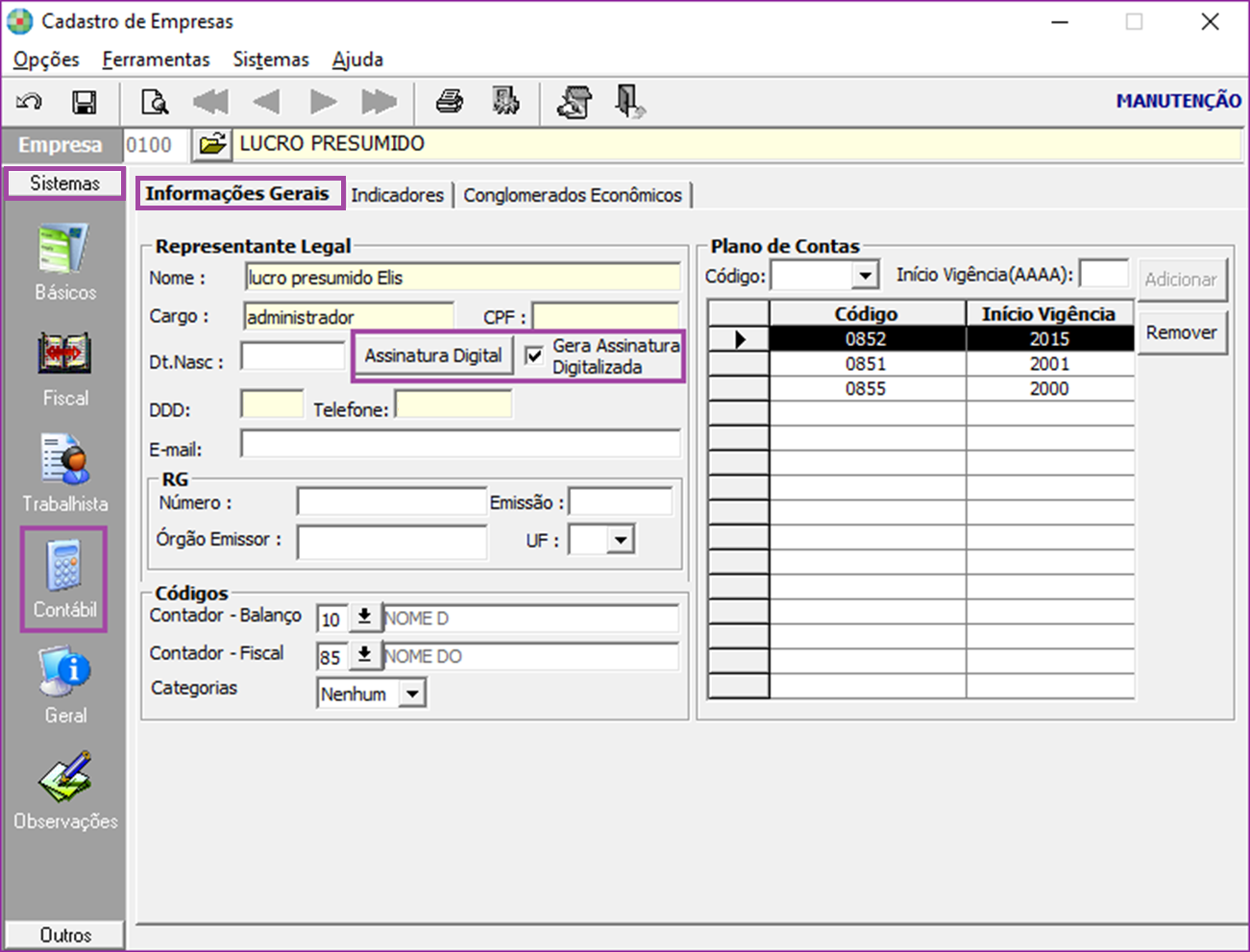
1- Acesse: Parâmetros Gerais> Cadastro> Cadastro de Empresa
2- Na guia Sistemas, sub guia Contábil, sub guia Informações Gerais, habilite a opção Gerar assinatura digitalizada.
Cadastro de Sócios:
1- Acesse: Contábil > Contabilidade > Cadastros > Sócios > guia Opções > sub guia Documentos
2- Habilite a opção Gerar assinatura digitalizada nos demonstrativos contábeis.
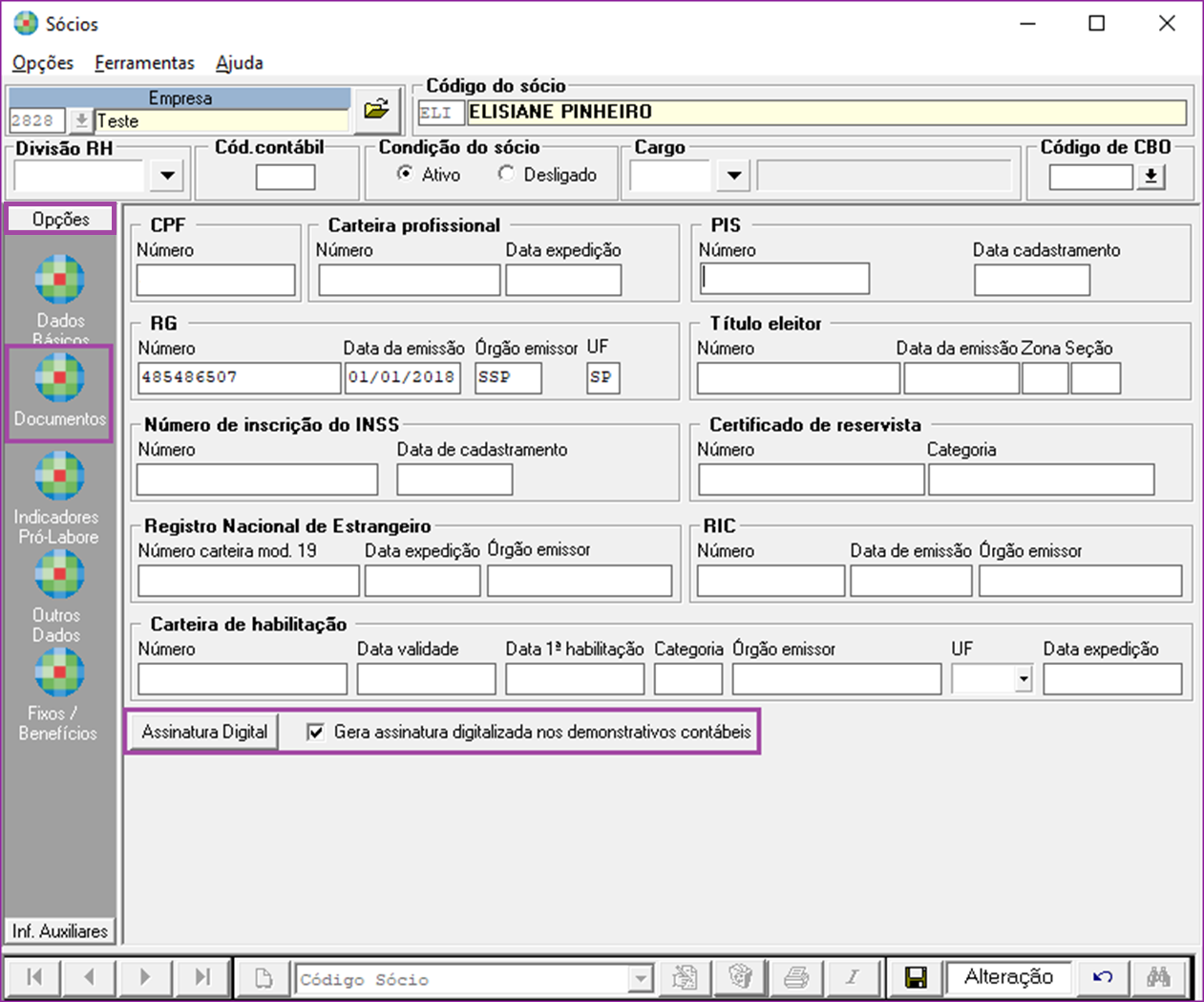
Ao acionar o botão Assinatura Digital, é disponibilizado o formulário de pesquisa de imagens (caminho: pasta padrão de imagens do Windows).
O arquivo será armazenado e lido no caminho: Rede?:\ Proempxx\ Imagens\ eeee (onde ‘eeee’ refere-se ao Código da Empresa).
As imagens serão salvas com nome SOCnnn.jpg, (onde SOC será a sigla de identificação para assinatura do sócio e nnn corresponderá ao seu código no Cadastro de Sócios).
Cadastro de Contadores/Signatários SPED:
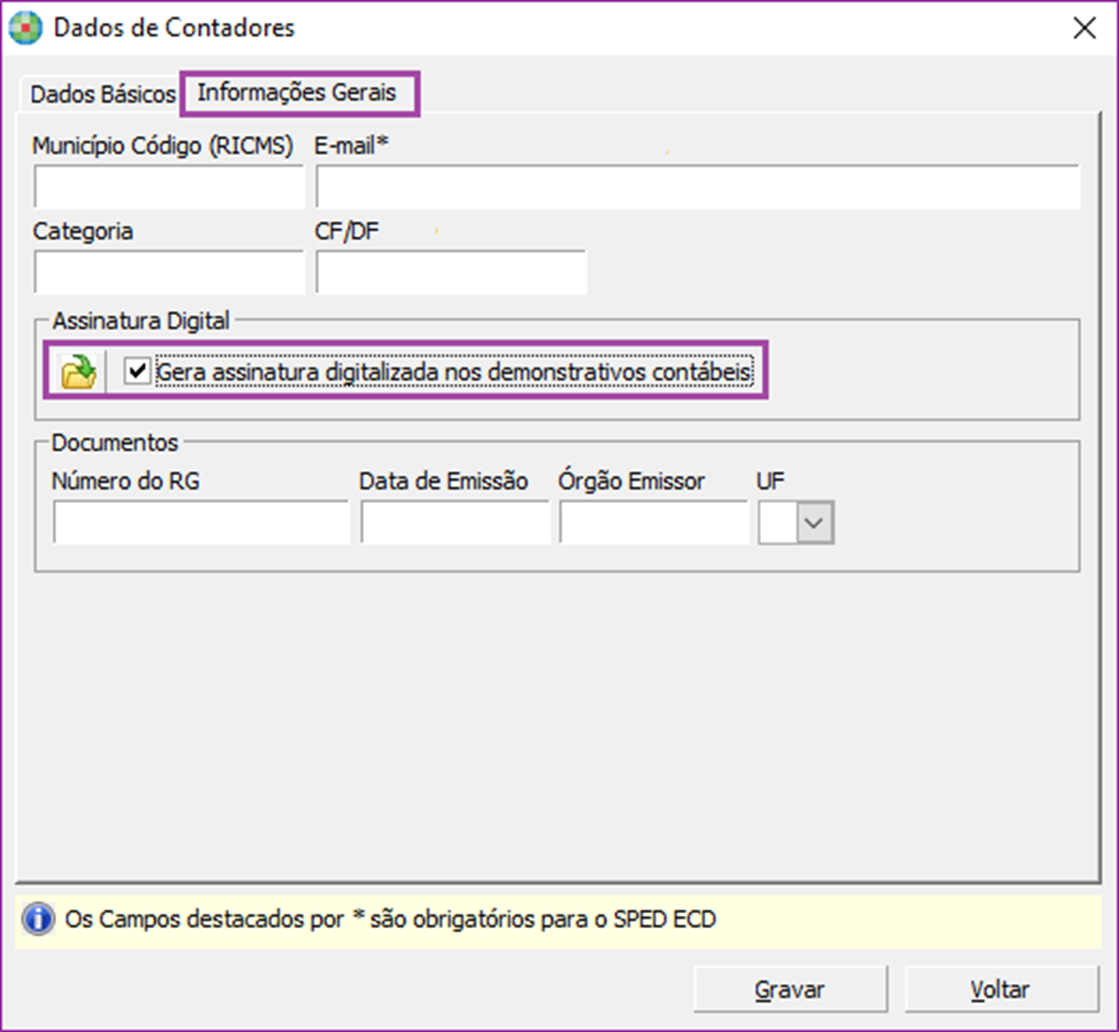
1- Acesse: Parâmetros Gerais> Cadastro> Cadastro de Contadores/Signatários SPED
2- Clique na guia Informações gerais, habilite a opção Gerar assinatura digitalizada nos demonstrativos contábeis.
Para que as assinaturas digitalizadas sejam geradas, os arquivos de termos de reconhecimento e de assinaturas devem estar preenchidos com as variáveis:
$IMAGEMREPR – para gerar a imagem da assinatura do representante legal ou sócio.
$IMAGEMCONT – para gerar a imagem da assinatura contador.
1- Acesse a rede Prosoft.win > PrGeral > Arquivos e localize os seguintes arquivos:
CTBAssinatSocios.TXT - Todos os relatórios quando não é habilitado a opção termo de reconhecimento
CTBAssinaturaSocios.TXT - Todos os relatórios quando não é habilitado a opção termo de reconhecimento.
CTBReconhecB.TXT - Balanço Patrimonial por meio da visualização gráfica e formato retrato
CTBReconhecimentoB.TXT - Balanço Patrimonial por meio da visualização gráfica, matricial, formato paisagem
CTBReconhecD.TXT - DRE por meio da visualização gráfica e formato retrato
CTBReconhecimentoD.TXT - DRE por meio da visualização gráfica, matricial, formato paisagem
Nexplicativa.TXT - Todos os relatórios que são solicitados Notas explicativas
Nexplic.TXT - Todos os relatórios que são solicitados Notas explicativas
Demais arquivos usados:
CTBReconhecimentoDLPA.TXT - Demonstração dos Lucros ou Prejuízos Acumulados
CTBReconhecimentoMUT.TXT - Mutação do Patrimonio Líquido
CTBReconhecCOMP1.TXT e CTBReconhecCOMP2.TXT - Balançao DRE/DRA Comparativo
CTBReconhecimentoDF.TXT - DFC/DVA com Exercício Comparativo