C945-Como gerar relatório Demonstrativo Analítico do Resultado (DAR)
Resolução
Dem. Analítico Resultado – Exerc. Comp
1- Acesse: Contábil > Contabilidade > Encerramento > Relatórios > Dem. Analítico Resultado – Exerc. Comp
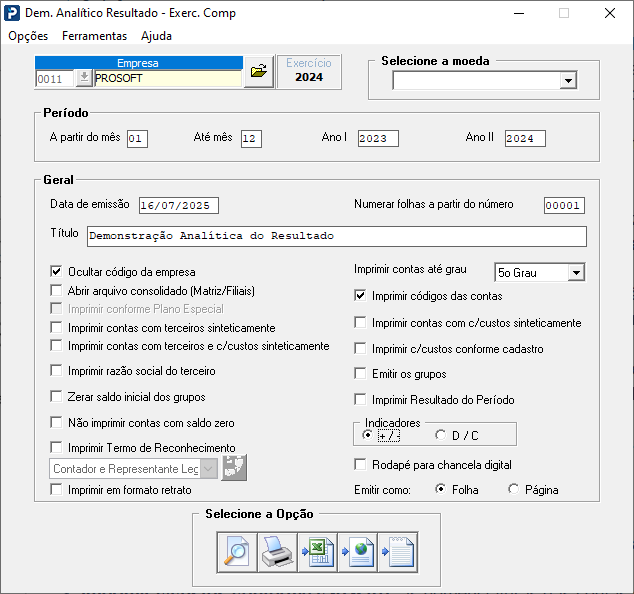
2- Informe a empresa e preencha os campos:
-
Período: Informe nos campos “A Partir do Mês” e “Até o Mês”, o período inicial e final em que deve ser impresso o demonstrativo.
-
Ano I e Ano II: Preencha os exercícios comparativos, podendo ser aleatório. Exemplo: 2019 e 2017.
-
Data da Emissão: Deve ser informada a data de emissão do relatório para efeito de impressão nos respectivos cabeçalhos, a fim de facilitar a identificação e o controle dos relatórios.
-
Numerar folhas a partir de: informe o número da folha inicial, caso esteja seguindo uma sequência de páginas para encadernação. O programa sempre irá sugerir o número 00001.
-
Ocultar código da empresa: selecionando essa opção o código da empresa cadastrado na rotina “Cadastro de Empresas” não será exibido no cabeçalho do relatório.
-
Abrir arquivo consolidado (matriz / filiais): Essa opção deve ser utilizada somente pela empresa matriz que possuir filiais vinculadas, cujos saldos tenham sido consolidados através do programa Consolidação de Movimentos
-
Imprimir contas até grau: Determinar o grau de impressão e totalização das contas no demonstrativo.
-
Imprimir conforme Plano Especial: Nessa opção, o classificador e a nomenclatura das contas contábeis, serão impressos no formato especial, conforme cadastro efetuado no Plano de Contas.
-
Imprimir códigos das contas: Habilitando essa opção, além das nomenclaturas, os classificadores e os códigos das contas correspondentes serão impressos no relatório, conforme Cadastro do Plano de Contas
-
Imprimir contas com terceiros sinteticamente: os saldos das contas com vínculo a terceiros, serão impressos acumulados na conta principal.
-
Imprimir contas com c/custos sinteticamente: os saldos das contas com vínculo ao c/custo (apropriação ou rateio), serão impressos acumulados na conta principal.
-
Imprimir contas com terceiros e c/custos sinteticamente: os saldos das contas com vínculo a terceiros e / ou c/custo (apropriação ou rateio), serão impressos acumulados na conta principal.
-
Imprimir c/custos conforme cadastro: as nomenclaturas das contas com vínculo ao c/custo (apropriação ou rateio) serão impressas conforme o Cadastro de C/Custos e não mais conforme o plano de contas da empresa selecionada.
-
Zerar saldo inicial dos grupos: os saldos inicias das contas pertencentes aos grupos informados nos seis campos disponibilizados, serão apresentados zerados, possibilitando que a apuração da movimentação seja realizada conforme o período informado sem os valores acumulados dos períodos anteriores.
-
Emitir os grupos: Habilitando essa opção, serão disponibilizados seis campos onde poderão ser selecionados somente os grupos desejados para a emissão no relatório.
-
Imprimir em formato retrato: possibilita a impressão do relatório em impressora gráfica, no formato retrato. (não disponível para emissão com Plano Especial)
-
Emitir como:
-
Folha: utiliza-se quando somente a frente de cada folha é aproveitada para a impressão do relatório.
-
Página: geralmente é utilizada quando tanto a frente como o verso de cada folha é aproveitado para a impressão dos relatórios.
-
-
Imprimir termo de reconhecimento: ao final dos demonstrativos é impresso o termo de reconhecimento.
Quando a impressão do termo não couber na folha do demonstrativo este será impresso na íntegra na folha seguinte e o restante da folha anterior será preenchido com asteriscos, conforme instruções legais.
-
Imprimir Resultado do Período: Habilitando essa opção, no final do demonstrativo será apresentado o valor do resultado apurado no período solicitado, de acordo com os saldos finais das contas dos grupos (de resultado) correspondentes, na fórmula: Resultado do Período = Receitas – (Custos + Despesas).
-
Imprimir razão social do terceiro: Possibilita a impressão da razão social do terceiro.
-
Imprimir sócios para assinatura: Ao acioná-la, será disponibilizado o botão Consulta Sócios e, ao clicar sobre o mesmo, será aberta uma grade contendo a relação de todos os sócios ativos no período solicitado.
-
Rodapé para chancela digital: trata-se de um campo que foi criado com o propósito de reservar um espaço de 5 cm no final de cada página.
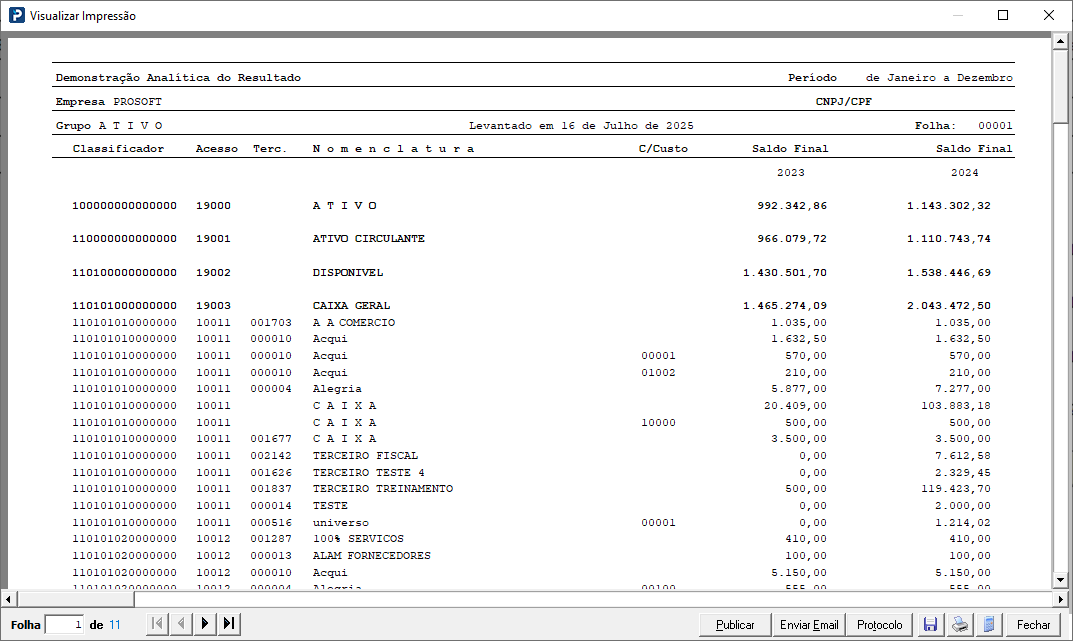
Visualização do relatório:
Exemplo: