C997-Baixa de GPS, GFIP, GRRF
Sumário
Sistema: Gerenciador de Aplicativos Prosoft (GAP)
Contexto: Este artigo tem como objetivo orientar o usuário na realização da baixa de GPS, GFIP e GRRF através da rotina Digitação dos Lançamentos.
Informações Adicionais: Quando a guia não for apresentada na rotina, verificar se na geração da mesma foi habilitado a opção Integra com Tributos, pois a rotina faz referência com as guias que foram geradas com esta opção habilitada.
Resolução
Digitação de Lançamentos:
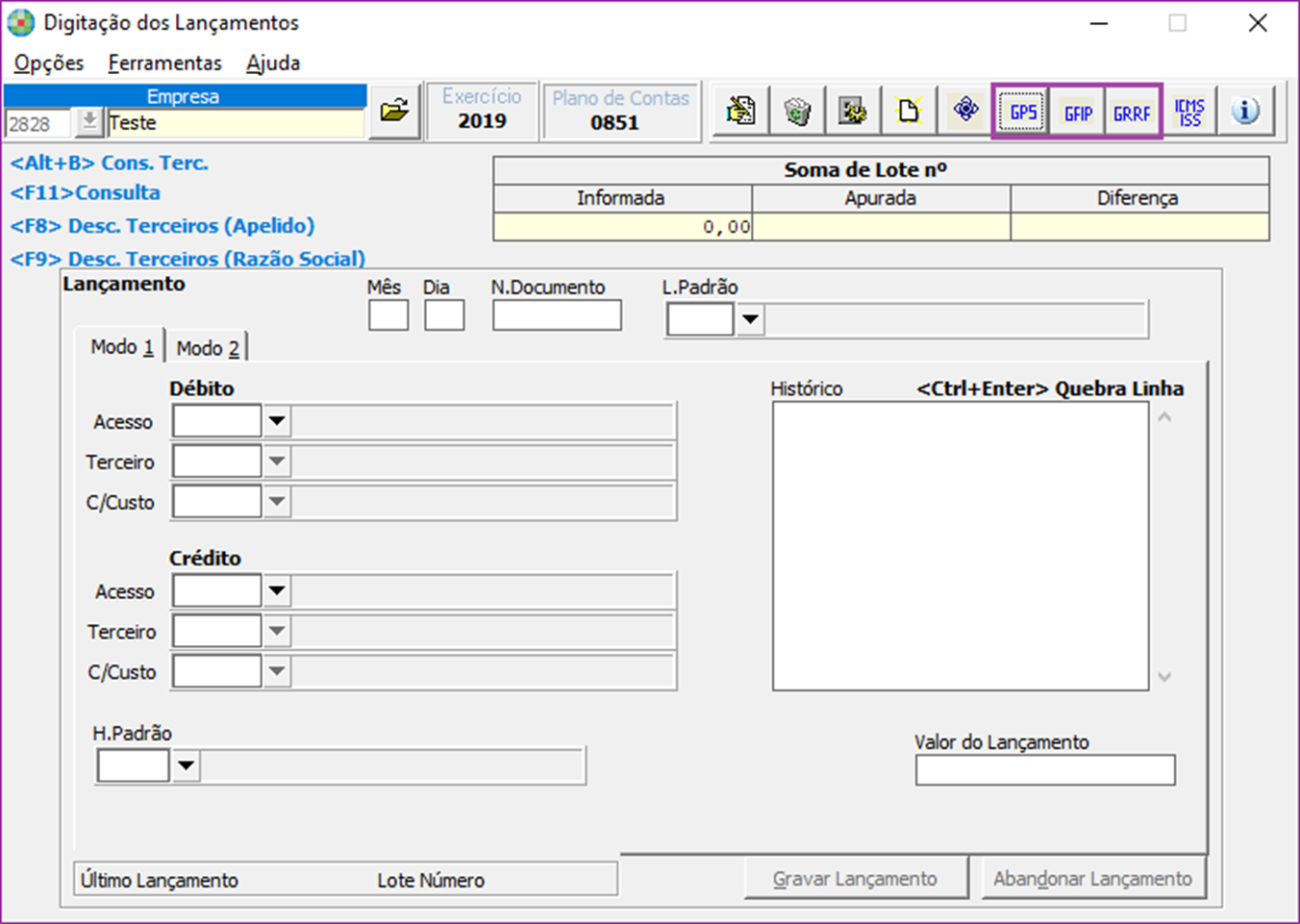
1- Acesse: Contábil > Contabilidade > Processamentos > Digitação de Lançamentos
2- Clique nos botões GPS, GFIP, GRRF.
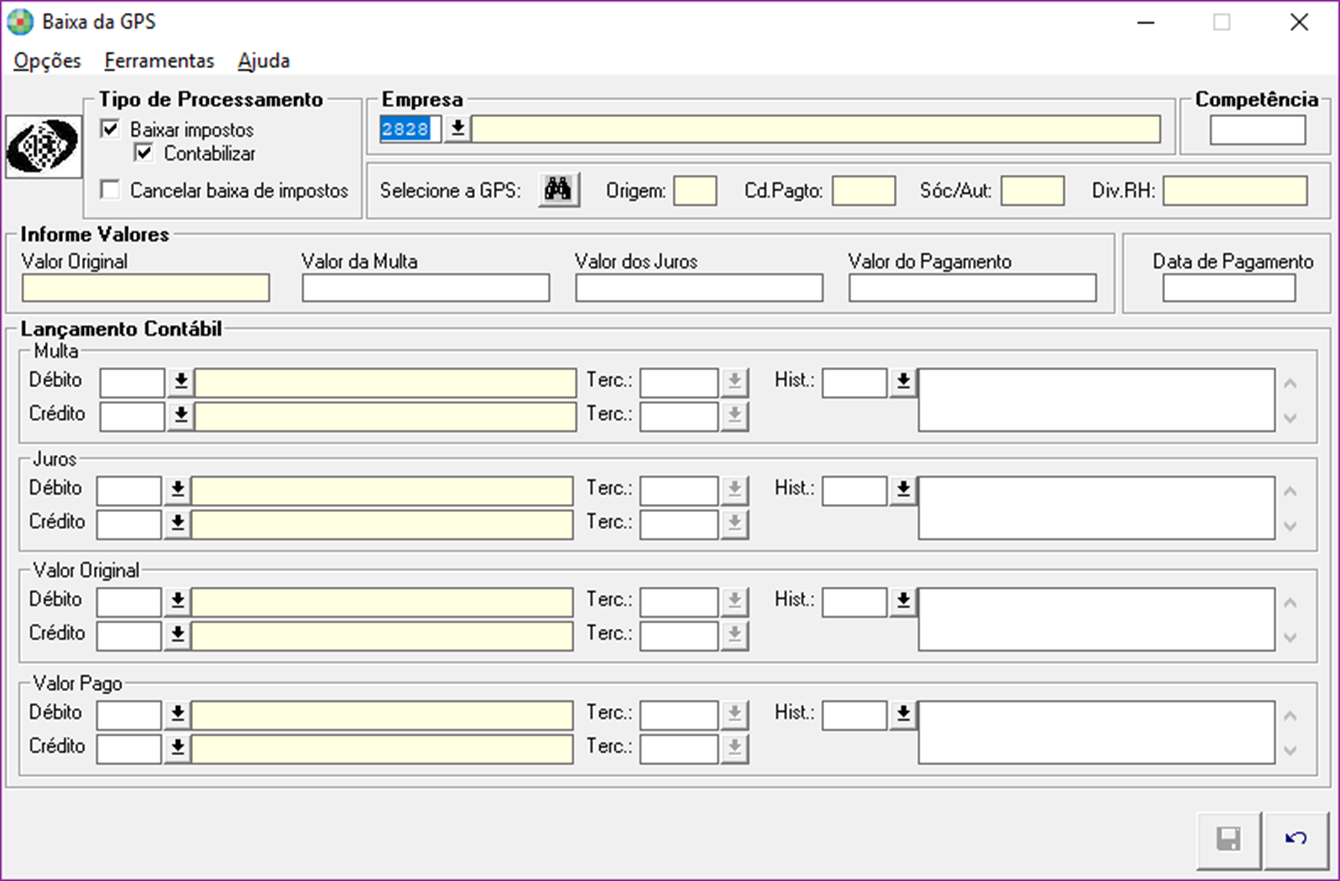
3- Na guia Baixa da GPS preencha os campos:
-
Baixar impostos: Esta opção deve ser utilizada para indicar o pagamento da GFIP.
-
Contabilizar: Caso a opção baixar impostos seja selecionado, esta opção é habilitada possibilitando o lançamento contábil do imposto pago. Caso não queira contabilizar a mesma poderá ser desabilitada.
-
Cancelar baixa de impostos: Opção utilizada para excluir um registro de baixa por pagamento lançado, sendo que, automaticamente, também será cancelado o lançamento contábil.
-
Selecione a GPS: O sistema apresenta os impostos correspondentes à empresa e competência indicada.
-
Origem: Trata-se de um campo informativo que demonstra a origem do imposto selecionado (AUT, GPR ou GPS).
-
Cd. Pgto: Campo informativo, que apresenta o código de pagamento do imposto selecionado.
-
Sóc/Aut: Apresenta o código do sócio ou autônomo conforme GPS selecionada. Para as guias processadas por empresa, esse campo ficará em branco.
-
Div. RH: Apresenta o código da divisão de RH referente a GPS selecionada.
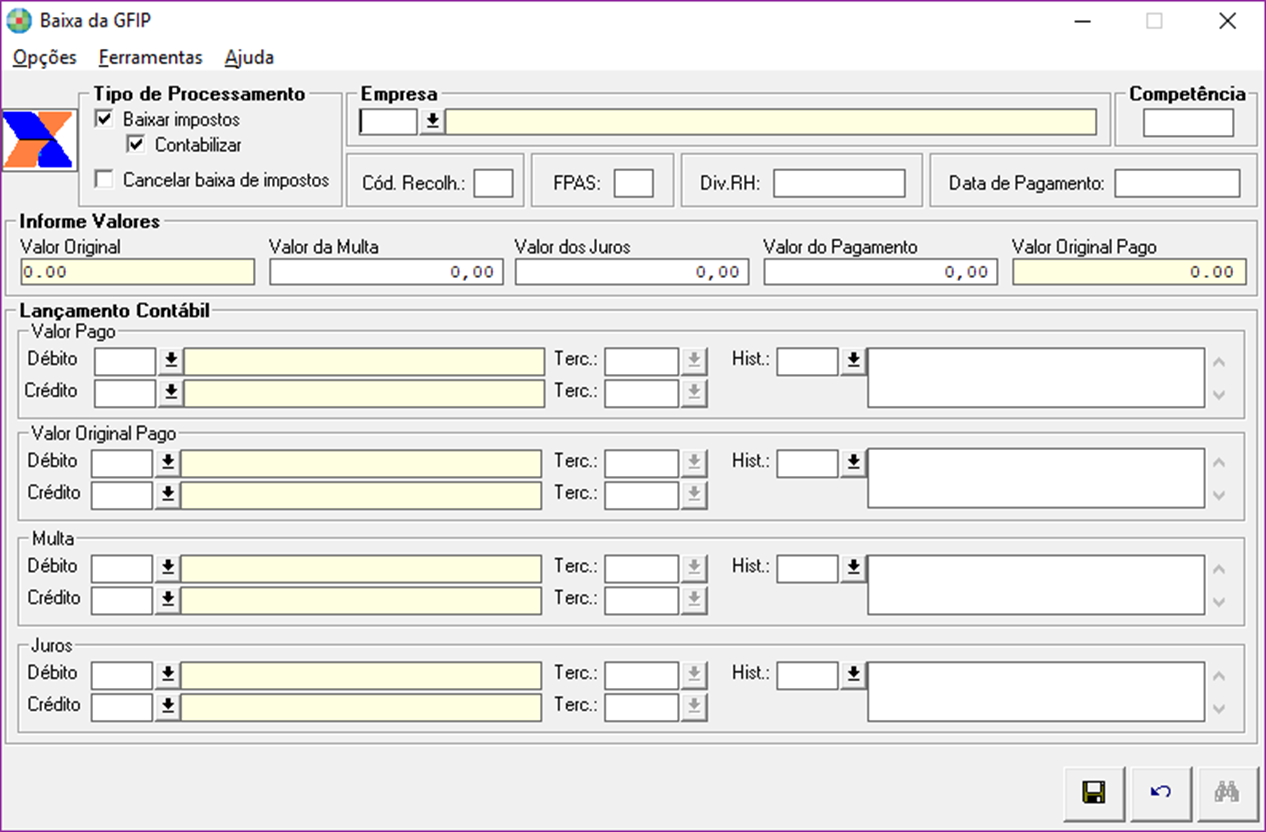
4- Na guia da GFIP preencha os campos:
-
Baixar impostos: Esta opção deve ser utilizada para indicar o pagamento da GFIP.
-
Contabilizar: Caso a opção baixar impostos seja selecionado, esta opção será habilitada possibilitando o lançamento contábil do imposto pago. Caso não queira contabilizar a mesma poderá ser desabilitada.
-
Cancelar baixa de impostos: Opção utilizada para excluir um registro de baixa por pagamento lançado, sendo que, automaticamente, também será cancelado o lançamento contábil.
-
Cód. Recolh.: Informe o código de recolhimento da GFIP.
-
FPAS: Informe o código de FPAS da GFIP paga.
-
Div. RH: Informe o código da divisão de RH referente à GFIP selecionada. Para consultar as divisões de RH da empresa, pressione a tecla sobre o campo. Caso a GFIP seja gerada separadamente (por divisões de RH), a mesma deve ser baixada conforme valores de cada guia.
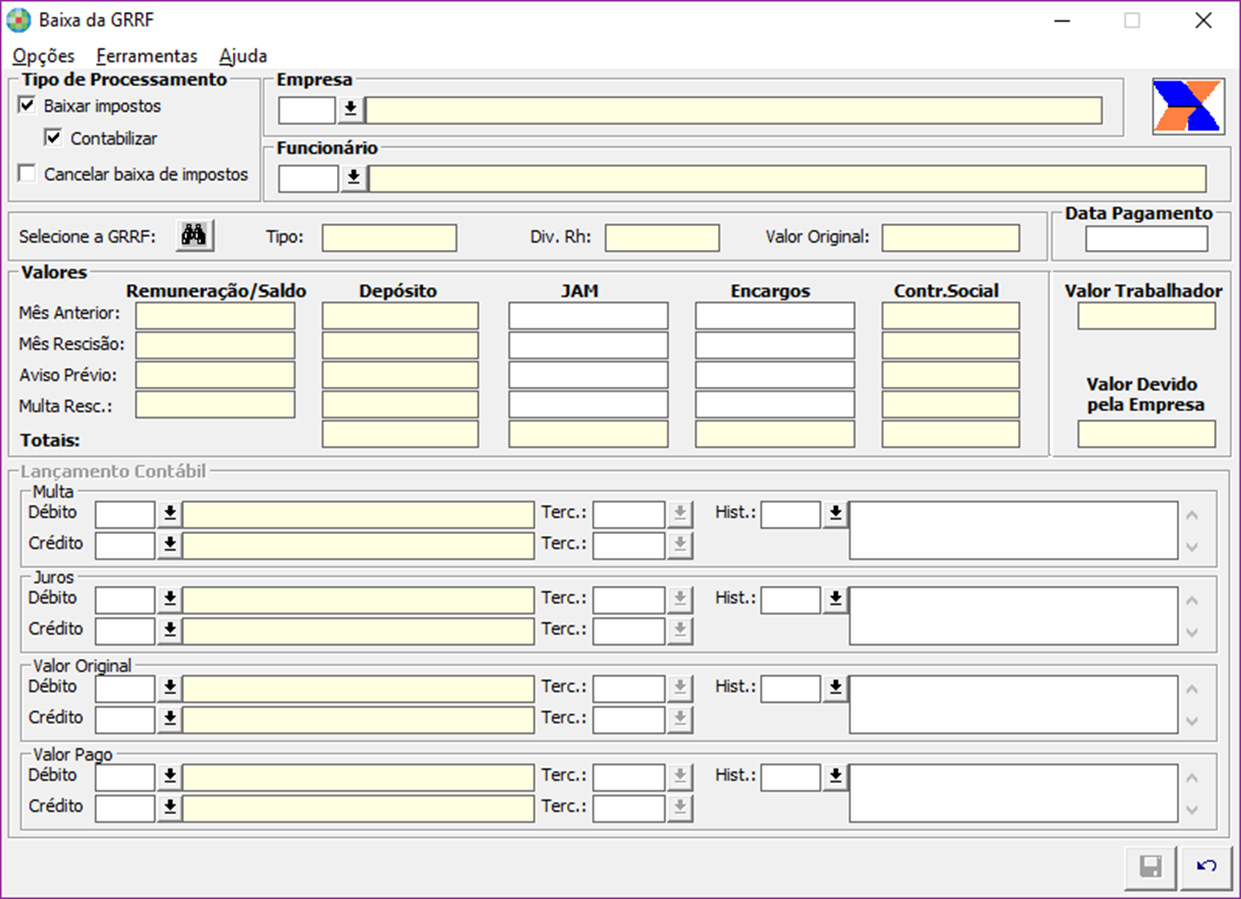
5- Na guia da GRRF preencha os campos:
-
Baixar impostos: Esta opção deve ser utilizada para indicar o pagamento da GRRF.
-
Contabilizar: Caso a opção baixar impostos seja selecionado, esta opção é habilitada possibilitando o lançamento contábil do imposto pago. Caso não queira contabilizar a mesma poderá ser desabilitada.
-
Cancelar baixa de impostos: Opção utilizada para excluir um registro de baixa por pagamento lançado, sendo que, automaticamente, também será cancelado o lançamento contábil.
-
Selecione a GRRF: Ao clicar neste botão, são apresentados em uma grade, conforme a empresa e o funcionário selecionado, os registros com a informações referente ao código da empresa, divisão de RH, código do funcionário, nome do funcionário, data de movimentação, data de vencimento, total a recolher e tipo de GRRF. Desta forma, o usuário poderá efetuar a escolha de qual GRRF é baixada ou cancelada.