C999-Como efetuar procedimento de rateio no sistema e sua visualização nos relatórios
Sumário
Sistema: Gerenciador de Aplicativos Prosoft (GAP)
Contexto: Este artigo tem como objetivo orientar o usuário em como efetuar procedimento de rateio no sistema e sua visualização nos relatórios.
Informações Adicionais: Não se aplica.
Resolução
Cadastros de Empresas:
1- Acesse: Parâmetros Gerais > Cadastros > Cadastros de Empresas
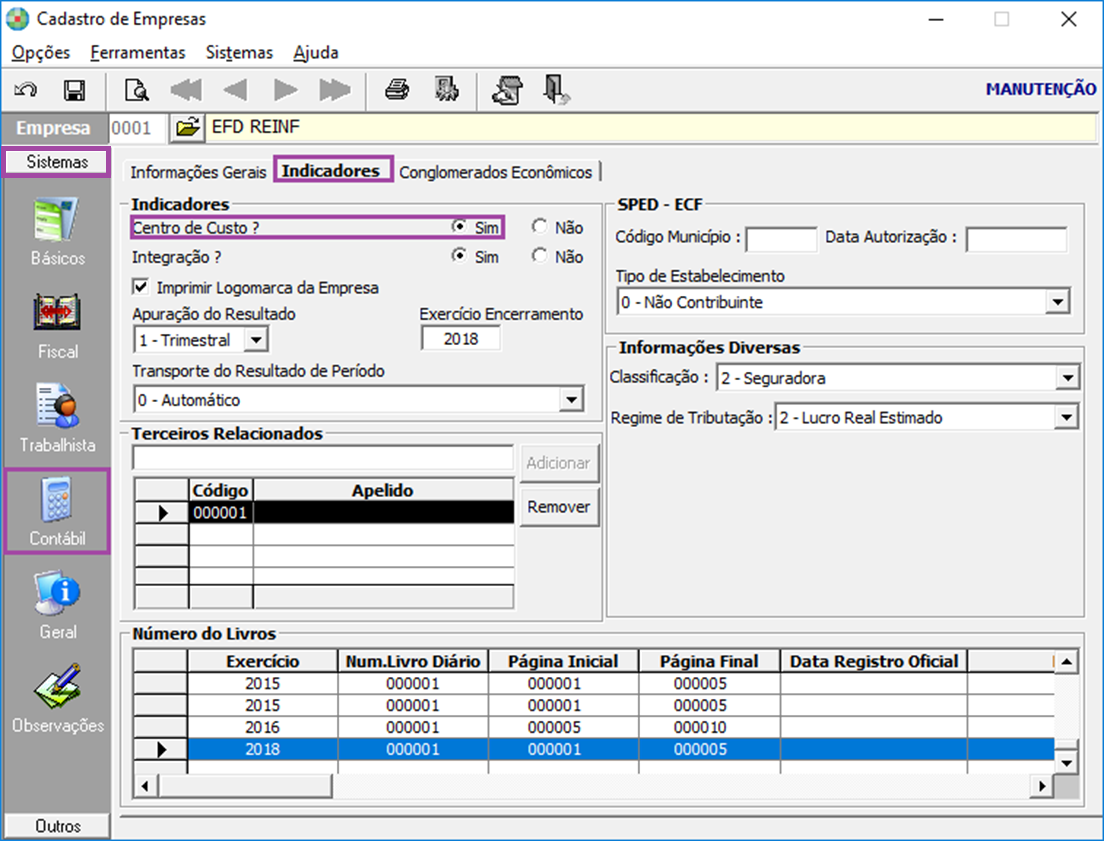
2- Na guia Sistemas, sub guia Contábil, sub guia Indicadores o campo Centro de Custo deve estar habilitado como Sim.
Plano de Contas:
1- Acesse: Contábil > Contabilidade > Cadastros > Plano de Contas
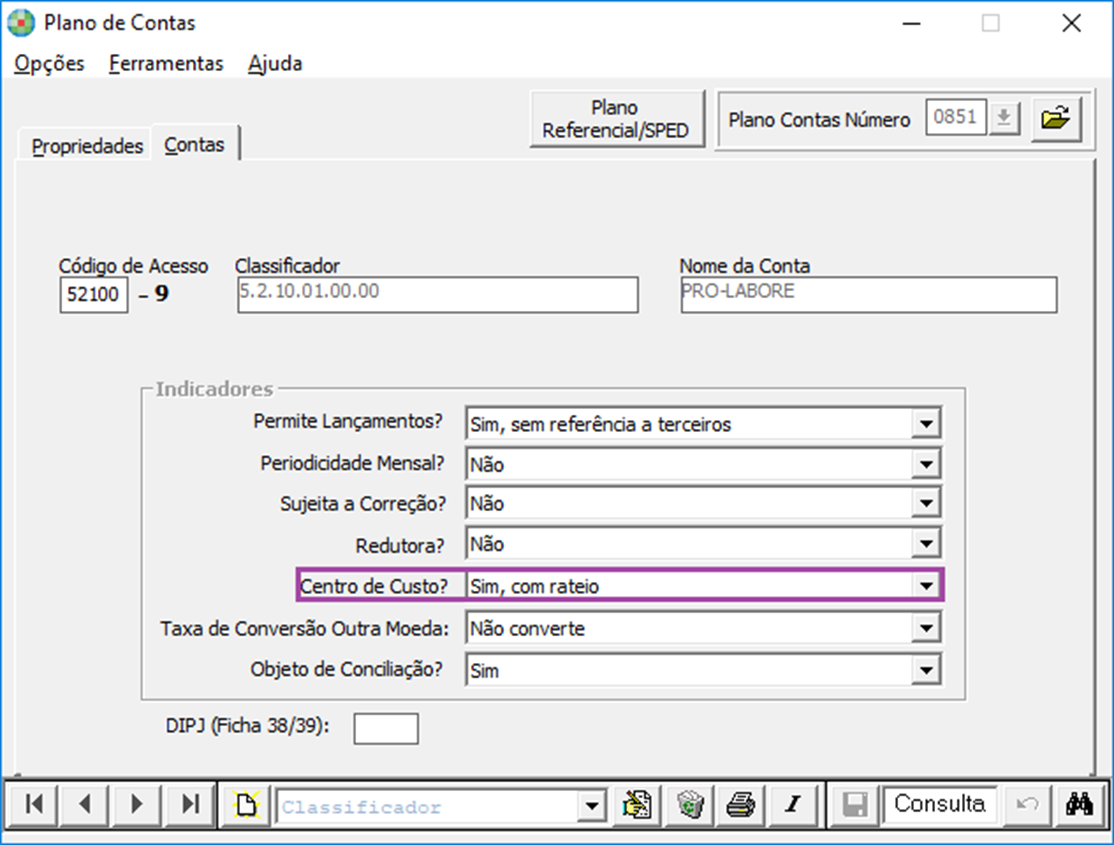
2- Verifique se o indicador da conta que receberá o rateio está parametrizado para utilizar o centro de custo com o rateio.
Centro de Custo:
1- Acesse: Contábil > Contabilidade > Cadastros > Centro de Custo
2- Cadastre os centros de custos caso ainda não exista.
3- Informe os percentuais dos Centros de Custos, para distribuição do rateio sobre o valor contábil escriturado.
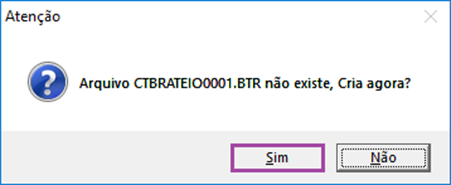
4- Ao acessá-la pela primeira vez, é exibida a mensagem abaixo. Responda Sim.
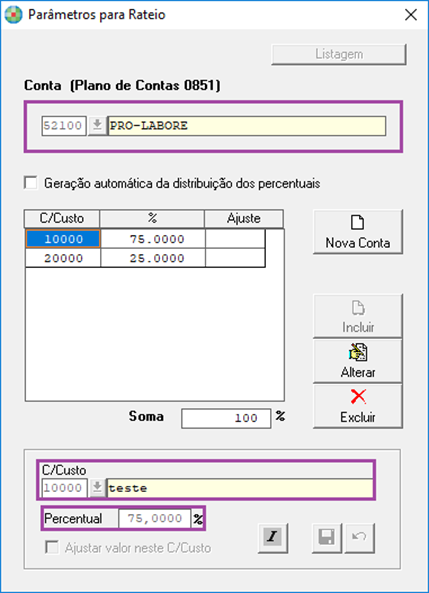
Para iniciar o processo de distribuição dos percentuais entre a conta e os seus respectivos centros de custos, cadastre os seguintes parâmetros.
-
Conta: Informe o código da conta contábil na qual será efetuada a distribuição dos percentuais entre os Centros de Custo. Ao clicar sobre o botão de Pesquisa ou teclar F12, é exibida uma grade com todas as contas que possuem referência a centro de custo com rateio, conforme Cadastro do Plano de Contas (mais detalhes, consulte tópico correspondente).
-
Centro de Custo: Informe os códigos dos Centros de Custo que receberão os percentuais para a distribuição do rateio. Ao clicar sobre o botão de Pesquisa ou teclar F12, é exibida uma grade com todos os centros de custo cadastrados.
-
Percentual: Informe o percentual a ser recebido pelo centro de custo sobre o valor contábil escriturado. A soma total desses percentuais deverá ser igual a 100%.
Informações adicionais:
-
Ajustar valor neste centro de custo: Por ser efetuada em percentual, a distribuição do rateio pode apresentar diferença de centavos. Por meio desse indicador, o programa irá ajustar o valor correspondente a essa diferença no centro de custo definido pelo usuário. Só é permitida a habilitação dessa opção em um único centro de custo, a cada conta cadastrada.
-
Geração automática da distribuição dos percentuais: Muitas empresas utilizam-se dos mesmos códigos de centros de custo e respectivos percentuais para várias contas de determinado grupo contábil. Por meio dessa opção, tais informações precisarão ser cadastradas uma única vez, pois o sistema se encarregará de efetuar automaticamente a distribuição para todas as contas que fizerem referência a centro de custo - com rateio - no intervalo solicitado.
Ao habilitar esse parâmetro é apresentada outra tela, denominada Geração Automática, com os campos De: e Até:, nos quais deverá ser informado o intervalo dos códigos de acesso inicial e final das contas contábeis que receberão a distribuição. Em seguida, informe os códigos dos Centros de Custo e seus respectivos percentuais (da mesma forma detalhada nos itens anteriores) até totalizar 100%. Clique sobre o botão Gerar.
Razão Contábil:
1- Acesse: Contábil > Contabilidade > Processamentos > Relatórios > Razão Contábil
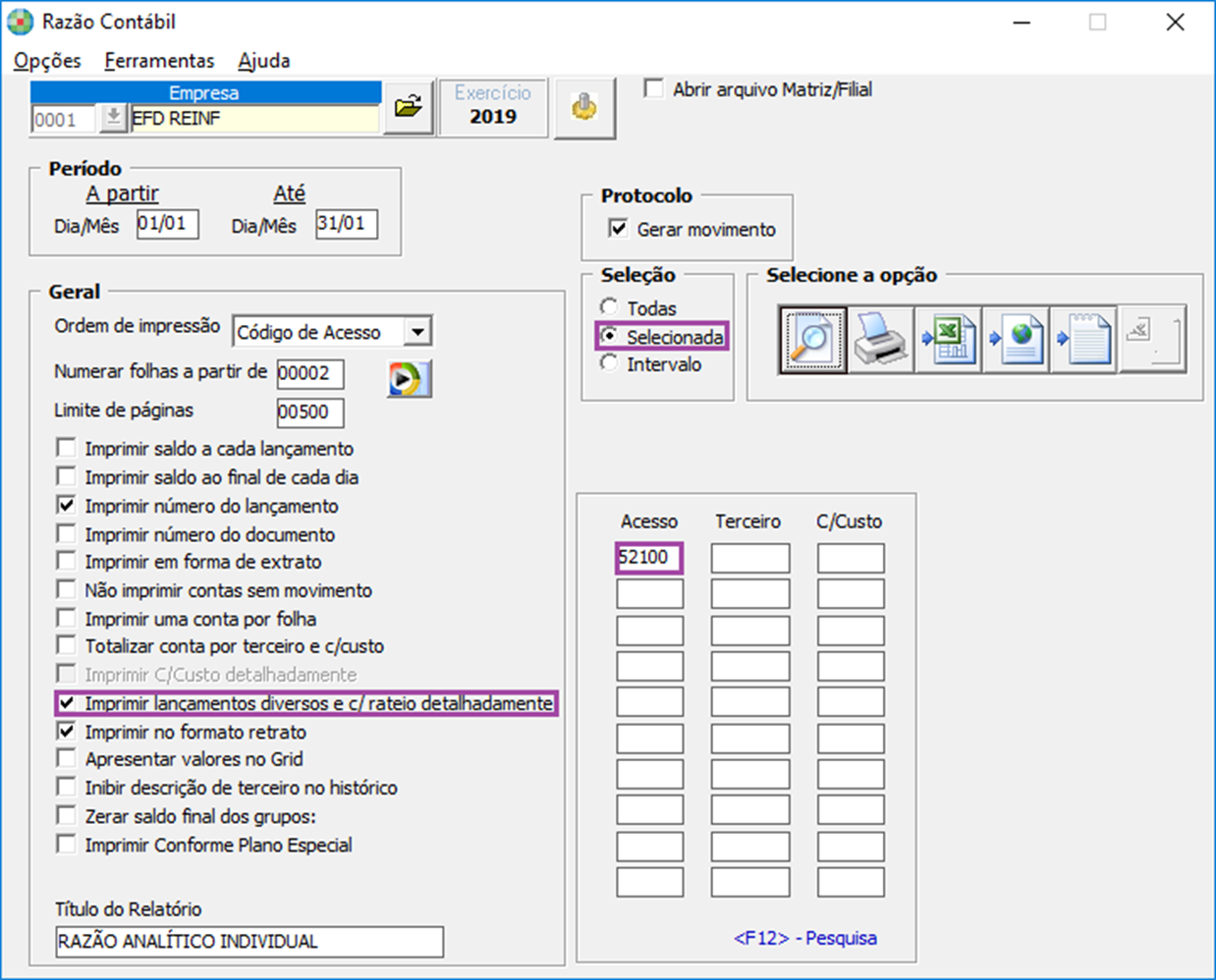
2- Quando for visualizar relatório de contas com rateio, habilite a opção Imprimir lançamentos diversos e c/ rateio detalhadamente e se necessário visualize uma conta especifica, clique em Selecionada e informe o acesso da mesma.
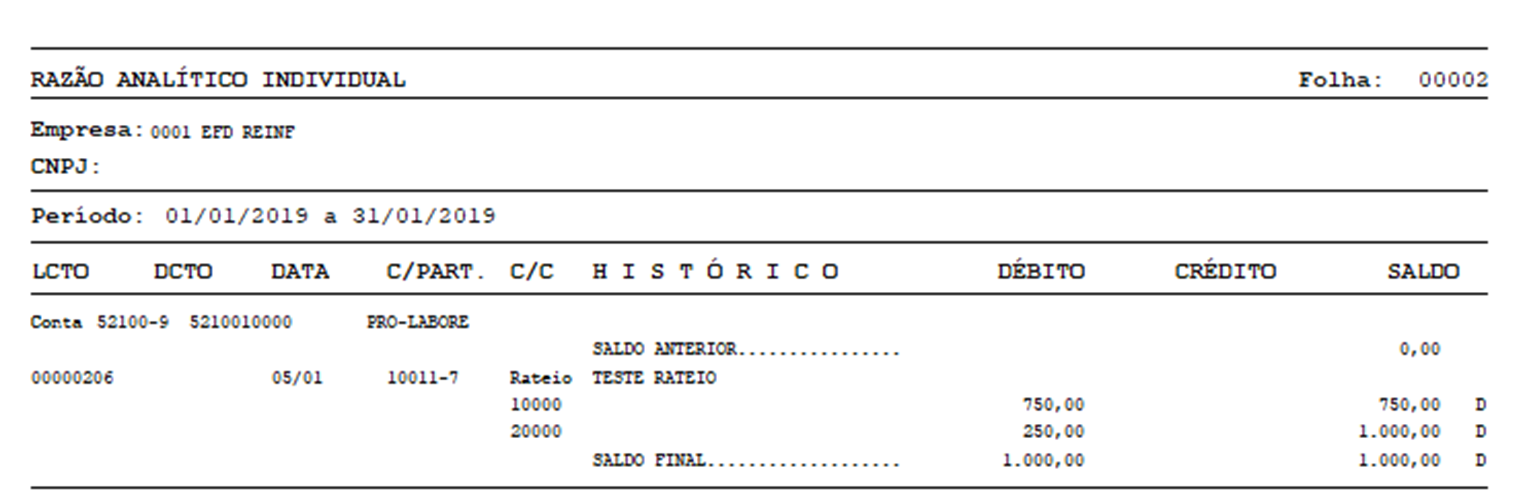
No razão, o lançamento com rateio é apresentado conforme abaixo:
Rateio na Demonstração do Resultado:
Centro de Custo:
1- Acesse: Contábil > Contabilidade > Cadastros > Centro de Custo
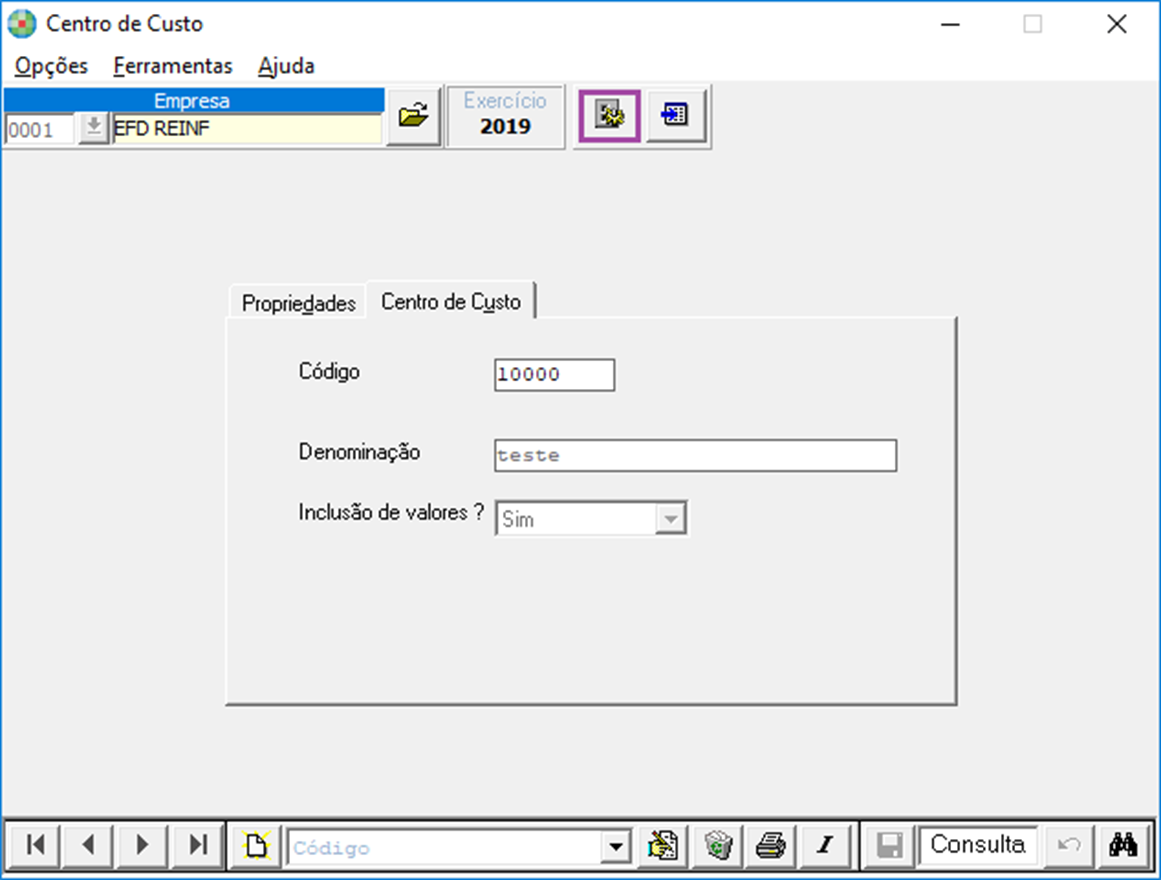
Para que o rateio seja apresentado na demonstração do resultado por C/ Custo e valor de cada percentual, pode ser utilizado esse parâmetro.
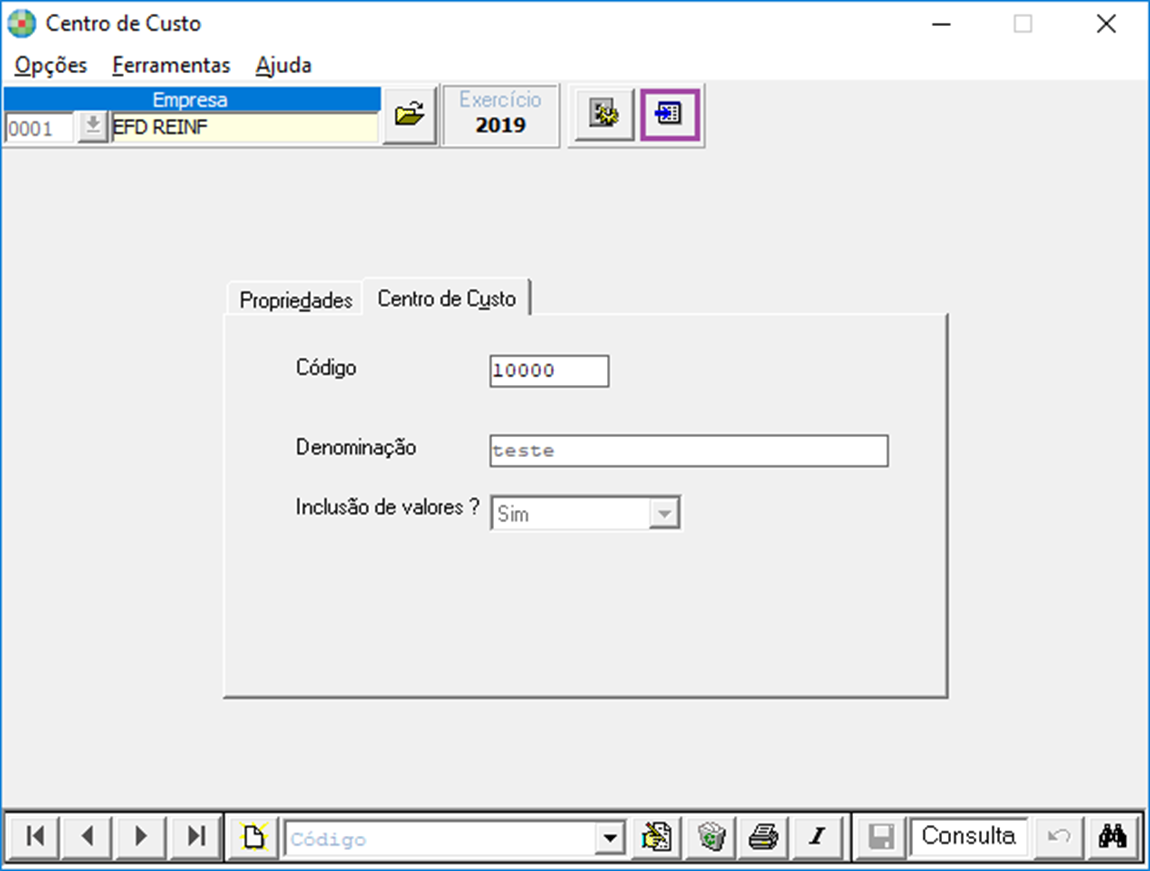
Deve ser cadastrado cada centro de custo que obteve percentual na conta.
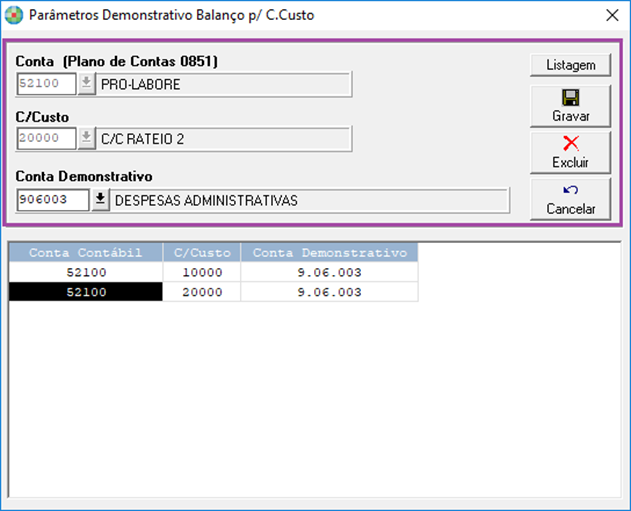
Após estar com o Rateio parametrizado e o Demonstrativo para Centro de Custo, a conta utilizada deve estar amarrada na Tabela da Demonstrações DFC/DVA/DRE/DRA.
Para mais informações referente a Amarração das contas DRE MOD I ou DRE MOD II, acesse:
C47-Amarração de contas para DRE no Modelo I
C34-Amarração de Contas para Demonstração do Resultado MOD II
Relatório de Balanço - Mod. I:
1- Acesse: Contábil > Contabilidade > Encerramento > Relatórios > Relatório do Balanço - Mod. I
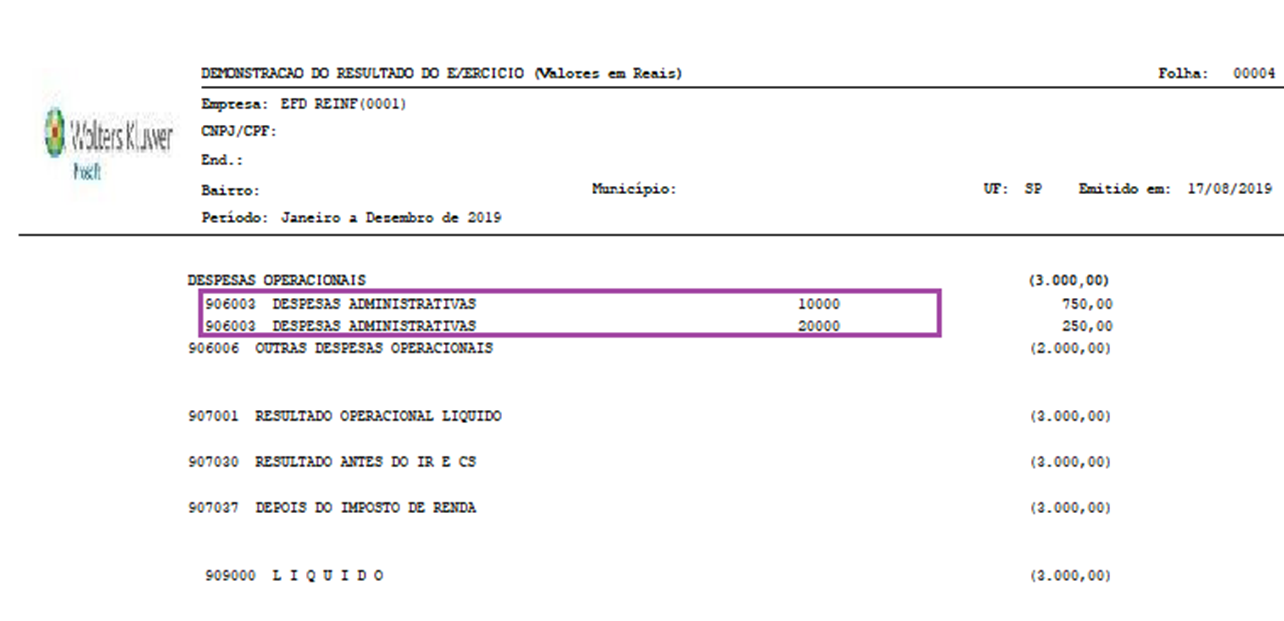
Assim que estiver com os parâmetros devidamente preenchidos pode emitir o relatório da DRE onde irá visualizar a conta e centro de custo com rateio, sendo cada com valor de acordo com o percentual pré – determinado.