FP1067-Escala de Revezamento - modelo I e modelo II
Sumário
Sistema: Gerenciador de Aplicativos Prosoft (GAP)
Contexto: Este artigo tem como objetivo orientar o usuário na Geração da Escala de Revezamento Mod. I e II.
Informações Adicionais: Não se aplica.
Resolução
Importante: O programa não irá imprimir a Escala para funcionários na condição 1 (Desligado), com a data de desligamento inferior a data de competência da escala a qual está sendo impressa ou funcionários na condição 2, 3, 4, 5 e 6 (situações de afastamento).
Cadastro de Empresas:
1- Acesse: Parâmetros Gerais > Cadastros > Cadastros de Empresas.
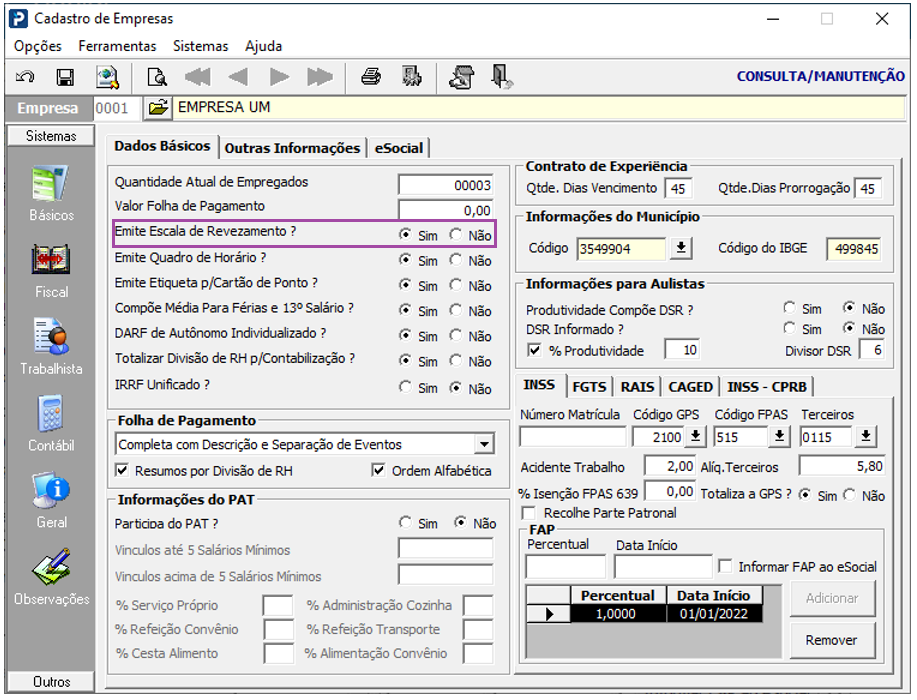
2- Na guia Trabalhista, sub guia Dados Básicos, marque SIM no indicador Emite Escala de Revezamento.
Tabelas de Horários:
1- Acesse: Social > Folha de Pagamento > Tabelas > Tabelas de Horários.
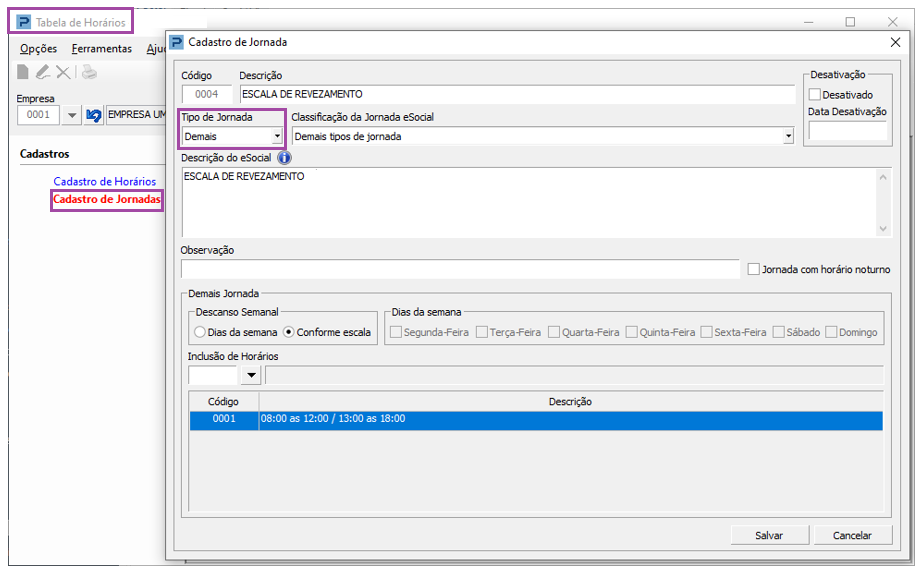
2- Cadastre a jornada como Demais para o funcionário, informando todos os possíveis horários de trabalho.
Para maiores informações, acesse:
FP47-Como cadastrar jornada na Tabela de Horários?
Escala Revezamento- Mod. I:
Cadastro de Funcionários:
1- Acesse: Social > Folha de Pagamento > Manutenção de Arquivos Funcionais > Cadastro de Funcionários.
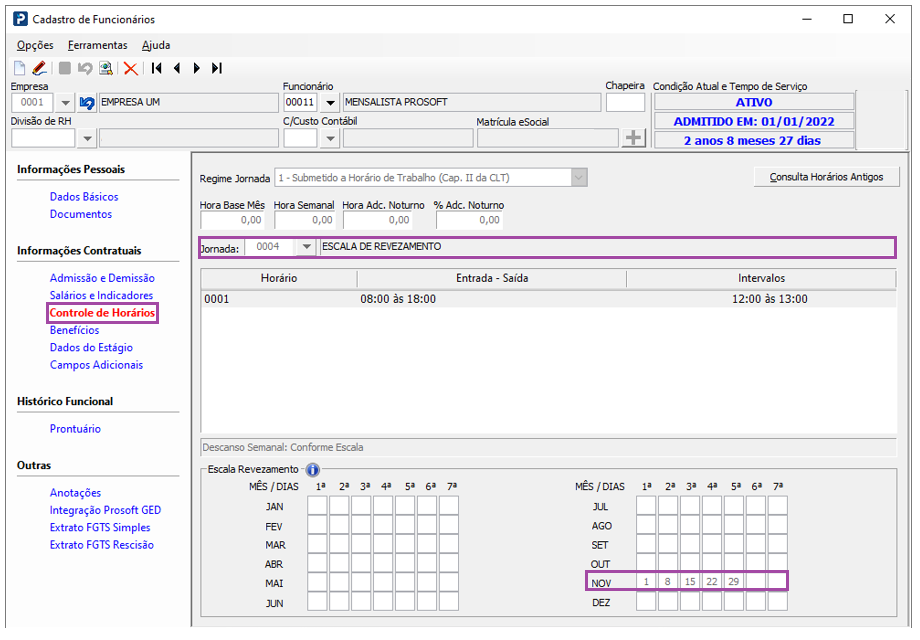
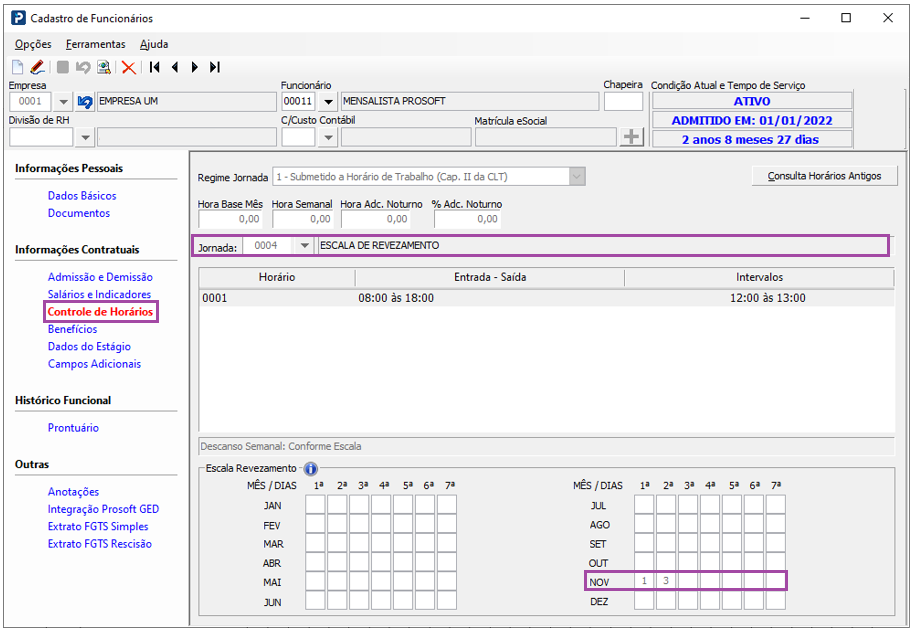
2- Na guia Controle de Horários informe a jornada e dias de folga conforme escala.
3- Para homens até 06 dias de folgas e até 07 dias de folgas para mulheres, consequentemente as escalas serão geradas separadamente sendo uma para homens e outra para mulheres.
4- Na Escala Revezamento - Mod. I, informe os dias de folga conforme cada mês. Neste exemplo o funcionário no mês de Novembro irá folgar nos dias 01, 08, 15, 22 e 29.
Escala Revezamento- Mod. I:
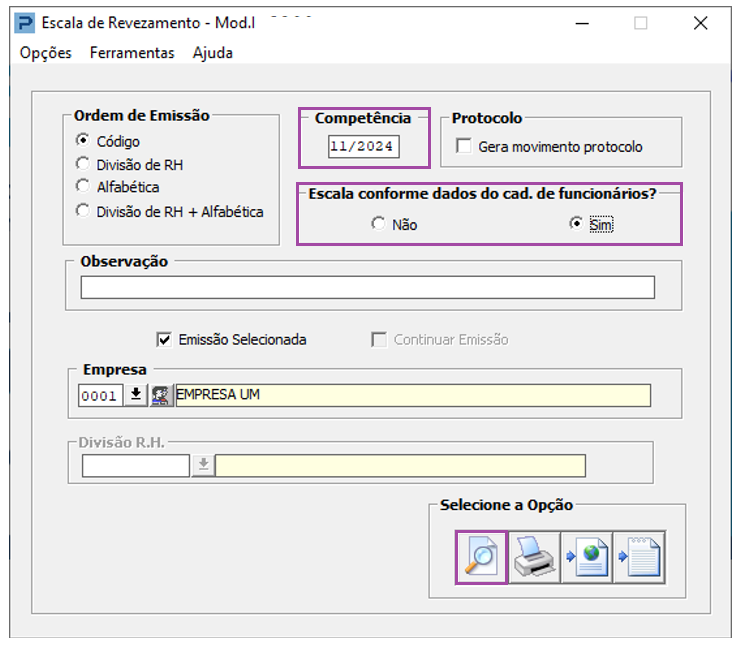
1- Acesse: Social > Folha de Pagamento > Relatórios Funcionais > Escala Revezamento- Mod. I.
1- O sistema possibilita indicar qual será o parâmetro de ordenação dos funcionários para impressão na Escala de Revezamento. Deve ser indicado a competência a que se refere a escala de revezamento a ser impressa.
2- Se indicado Sim a escala de revezamento é impressa com a marcação dos dias de folga definidos no cadastro de funcionários, se indicado Não a escala é impressa sem a marcação dos dias de folga, para que seja informado manualmente pelo usuário.
3- O campo Observação permite que descreva informações que se faça relevante a escala de revezamento de modo que será impresso no respectivo campo da escala.
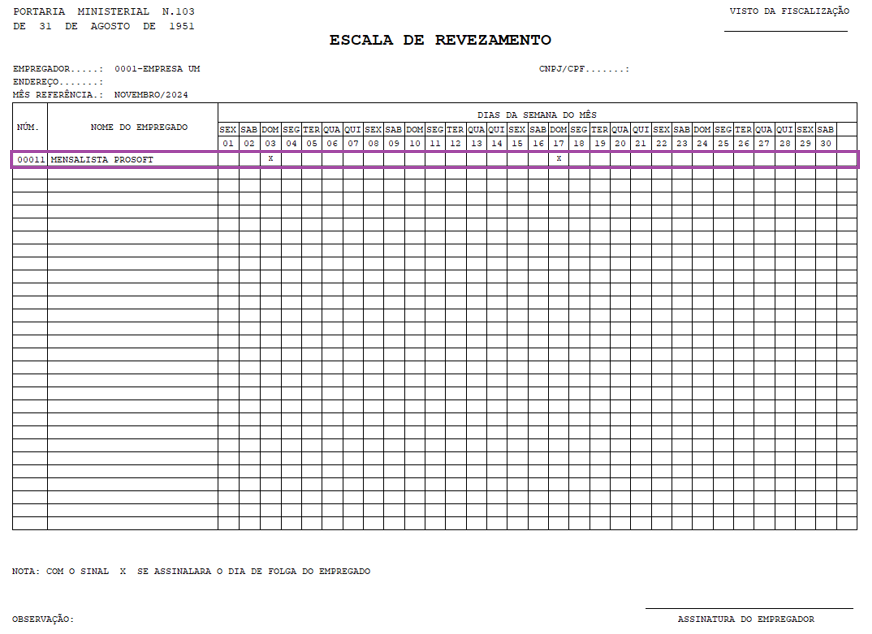
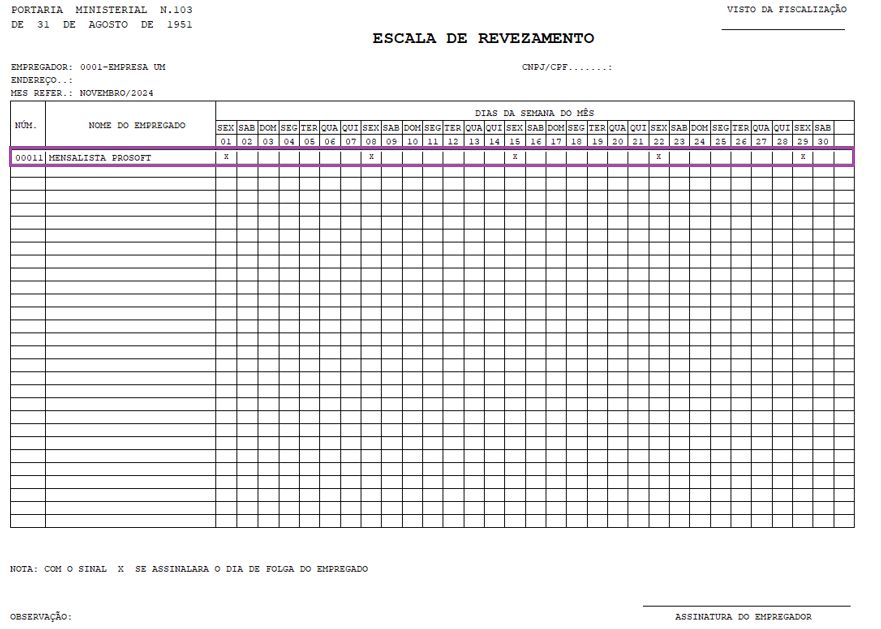
Ao emitir a escala são apresentados os dias de folgas conforme preenchimento no Cadastro do Funcionários, e os demais dias de acordo com o calendário.
Escala de Revezamento- Mod. II
Cadastro de Funcionários:
1- Acesse: Social > Folha de Pagamento > Manutenção de Arquivos Funcionais > Cadastro de Funcionários.
2 Na guia Controle de Horários informe a jornada e dias de folga conforme escala.
A Escala Revezamento - Mod. II permite processar a impressão da escala de revezamento sem que seja necessário efetuar manutenções nos dias de folga mês a mês no cadastro de funcionários. O objetivo desta escala é de que sejam definidos os dias de folga de acordo com os domingos do mês.
Neste exemplo o funcionário sempre folga no 1º e 3º domingo do mês.
Escala Revezamento - Mod. II:
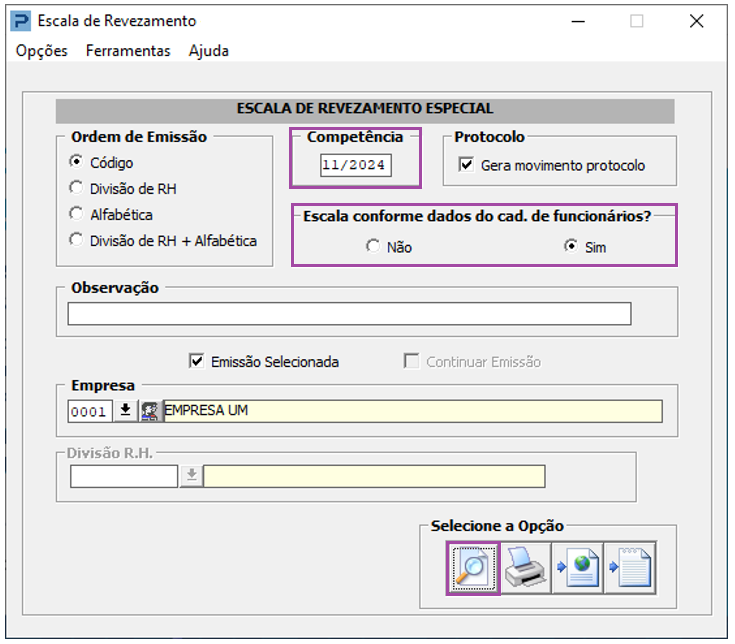
1- Acesse: Social > Folha de Pagamento > Relatórios Funcionais > Escala Revezamento- Mod. II.
2- O sistema possibilita indicar qual será o parâmetro de ordenação dos funcionários para impressão na Escala de Revezamento. Deve ser indicado a competência a que se refere a escala de revezamento a ser impressa.
3- Se indicado Sim a escala de revezamento é impressa com a marcação dos dias de folga definidos no cadastro de funcionários, se indicado Não a escala é impressa sem a marcação dos dias de folga, para que seja informado manualmente pelo usuário.
4- O campo Observação permite que descreva informações que se faça relevante a escala de revezamento de modo que será impresso no respectivo campo da escala.
Ao emitir a escala são apresentados os dias de folgas conforme preenchimento no Cadastro de Funcionários.