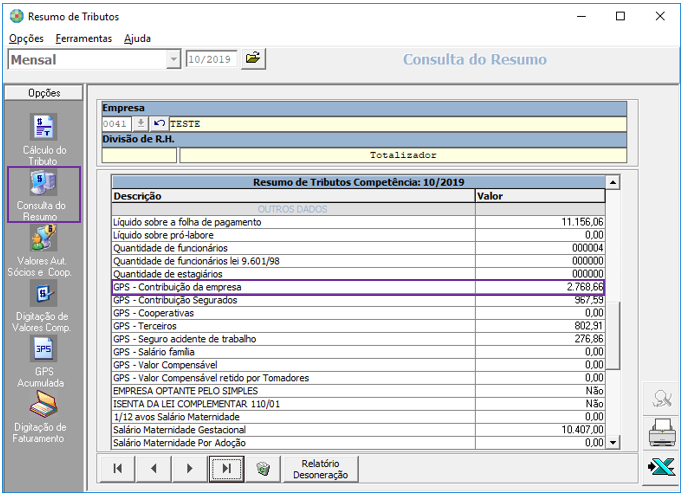
FP2313- Valor de GPS zerado no Resumo de Tributos
Sumário
Sistema: Gerenciador de Aplicativos Prosoft (GAP).
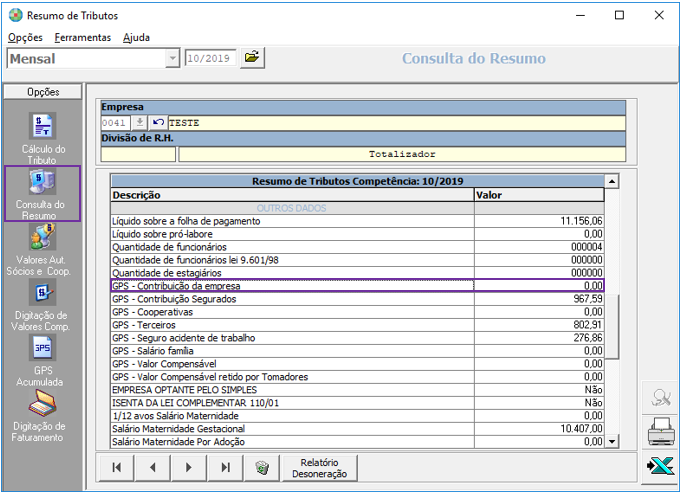
Contexto: Este artigo tem como objetivo orientar o usuário como corrigir quando o valor de GPS está zerado no Resumo de Tributos.
Informações Adicionais: Não há.
Resolução
Cadastro de Empresas
1- Acesse Parâmetros Gerais > Cadastros > Cadastro de Empresas
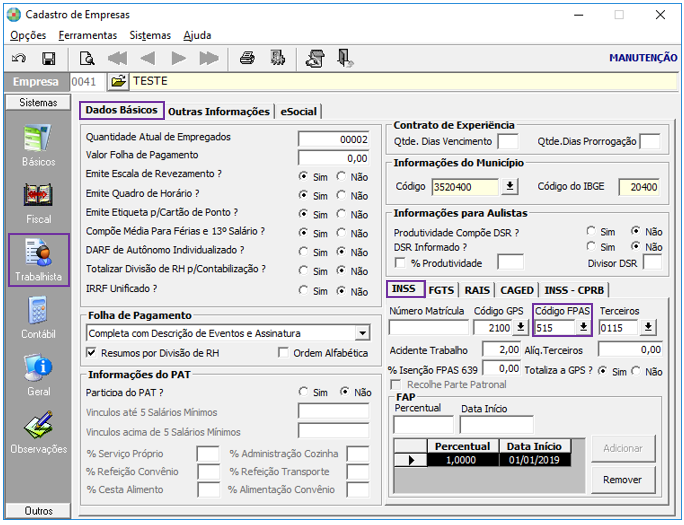
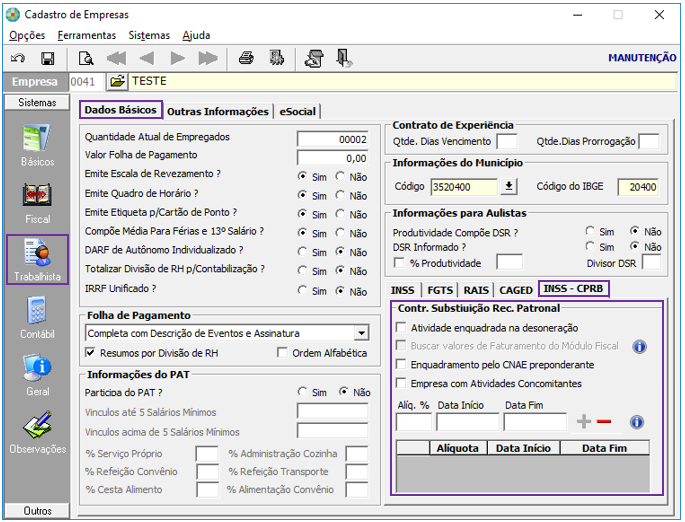
2- Verificar na Guia INSS se o campo "Código FPAS" está devidamente preenchido.
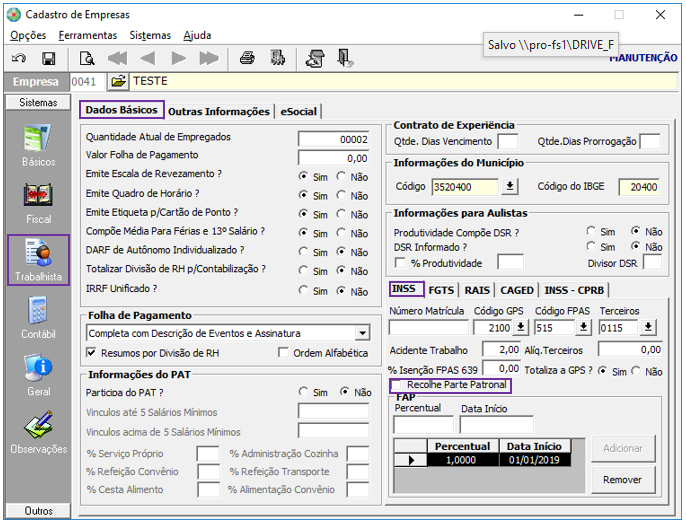
3- Caso a empresa seja do Simples Nacional, verificar se a Opção Recolhe Parte Patronal está desabilitada. Para que sejam demonstrados valores, é necessário que esta opção esteja selecionada
4- Verificar na Guia INSS - CPRB se a Empresa está enquadrada na Desoneração da Folha de Pagamento. Caso esteja, não será considerada a Parte Patronal.
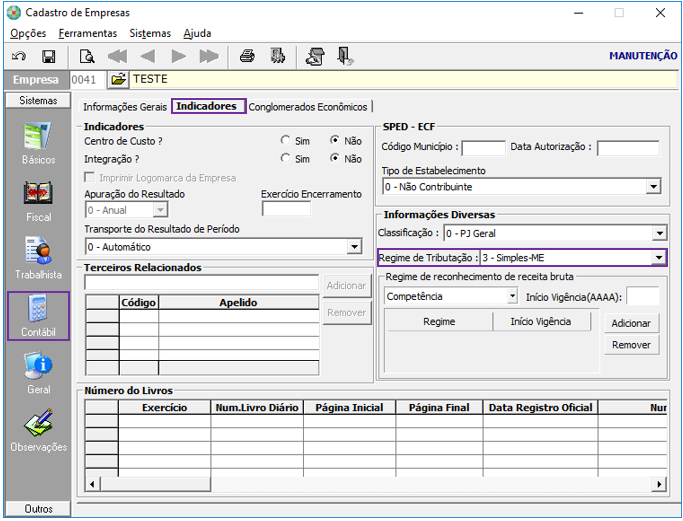
5- Através da Guia Contábil, verificar se a Empresa está enquadrada no Regime de Tributação Simples Nacional. Caso esteja, e os funcionários, sócios e autônomos estejam em anexo diferente do anexo IV, a Parte Patronal será devidamente demonstrada de forma zerada no Resumo de Tributos.
Cadastro de Áreas de Recursos Humanos
1- Acesse Social > Folha de Pagamento > Cadastros > Cadastro de Áreas de Recursos Humanos
2- Verifique se a Empresa possui Divisão de RH cadastrada como "Obra" ou Tomador/Empresa". Caso possua, verifique se o campo "FPAS" está preenchido corretamente.
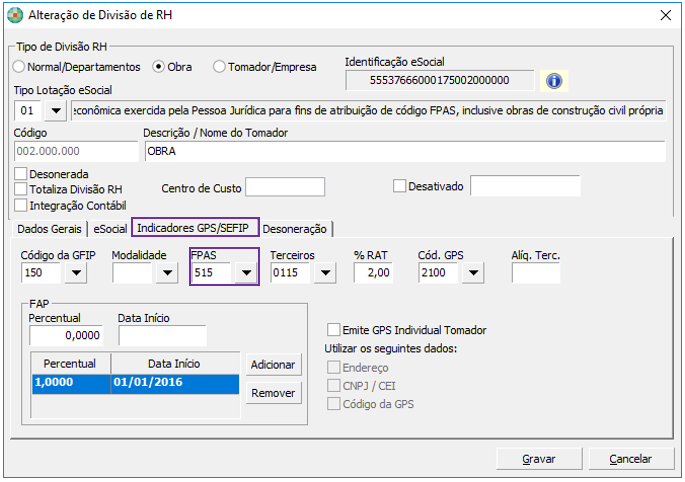
Tabela de FPAS
1- Acesse Parâmetros Gerais > Tabelas Oficiais > Tabelas Trabalhistas > Tabela de FPAS
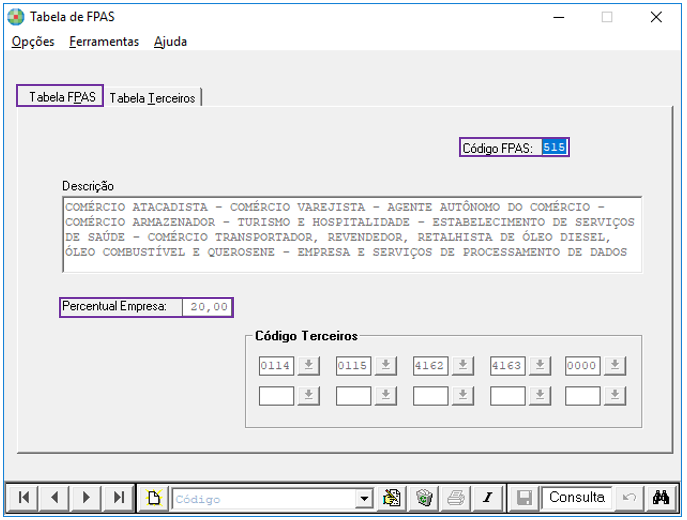
2- Selecione o código FPAS informado no Cadastro de Empresas e verifique se o campo "Percentual Empresa" está preenchido corretamente, conforme valor recolhido pela Empresa.
Resumo de Tributos
1- Acesse Social > Folha de Pagamento > Processamentos > Processamentos de Recibos/Resumo > Resumo de Tributos
2- Após realizar qualquer tipo de alteração referente às informações demonstradas acima, será preciso reprocessar o Resumo de Tributos.
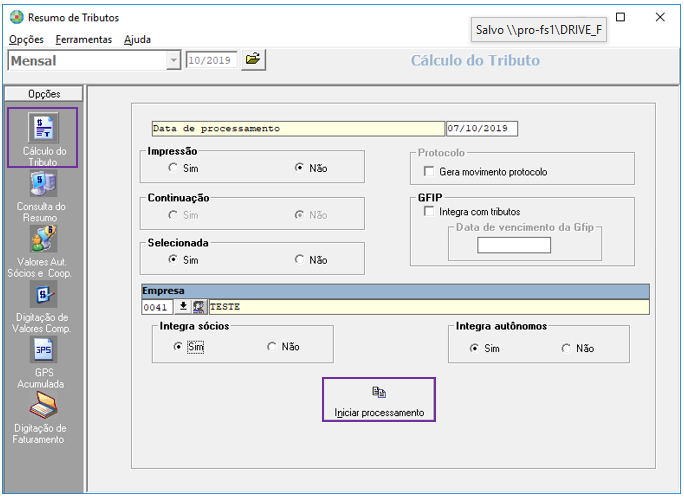
3- Valor da GPS parte Empresa será devidamente demonstrado.