FP967-Cadastro de dependentes para funcionários e sócios
Este artigo tem como objetivo orientar o usuário sobre o cadastramento de dependentes para funcionários e sócios.
Resolução
Cadastro de Dependentes para Funcionários:
1- Acesse: Social > Folha de Pagamento > Manutenção de Arquivos Funcionais > Cadastro de Dependentes
2- Informe a empresa e o funcionário.
3- Clique no botão Novo para cadastrar um novo dependente.
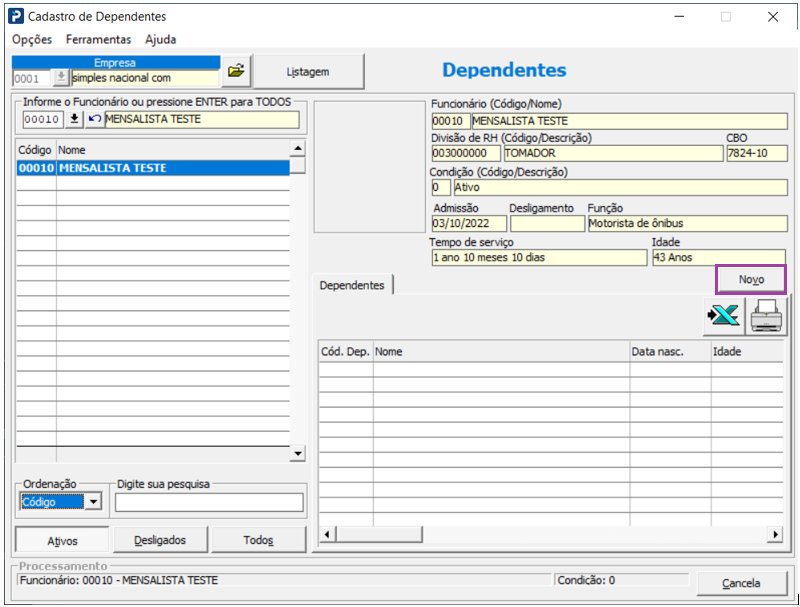
4- É aberta a tela Inclusão de Dependentes.
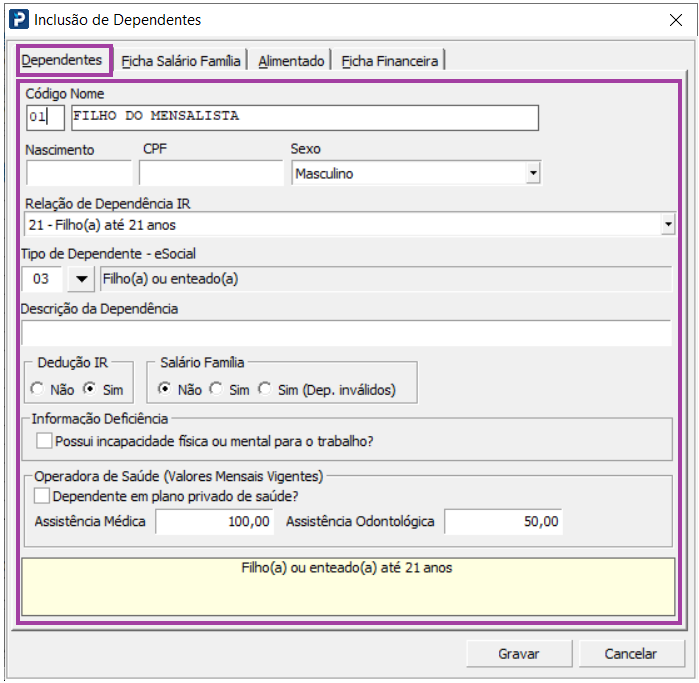
5- Na guia Dependentes preencha os campos.
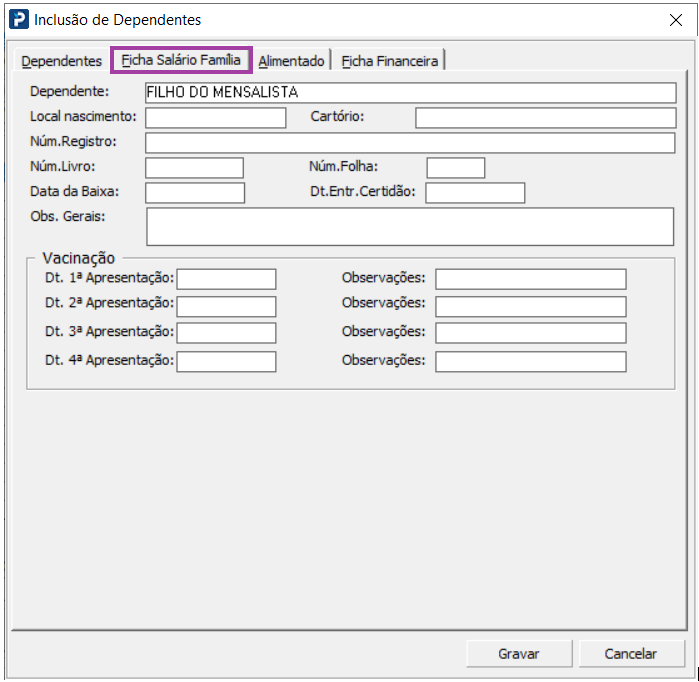
6- Na guia Ficha Salário Família é possível cadastrar os dados da certidão de nascimento e a apresentação da carteira de vacinação para comprovação ao direito do salário família.
7- Na guia Alimentado é possível cadastrar informações adicionais, caso o titular pague pensão alimentícia.
Importante: Se o funcionário faz pagamento de pensão alimentícia é necessário preenchimento Pensão Alimentícia - eSocial, para declaração ao eSocial mensalmente.
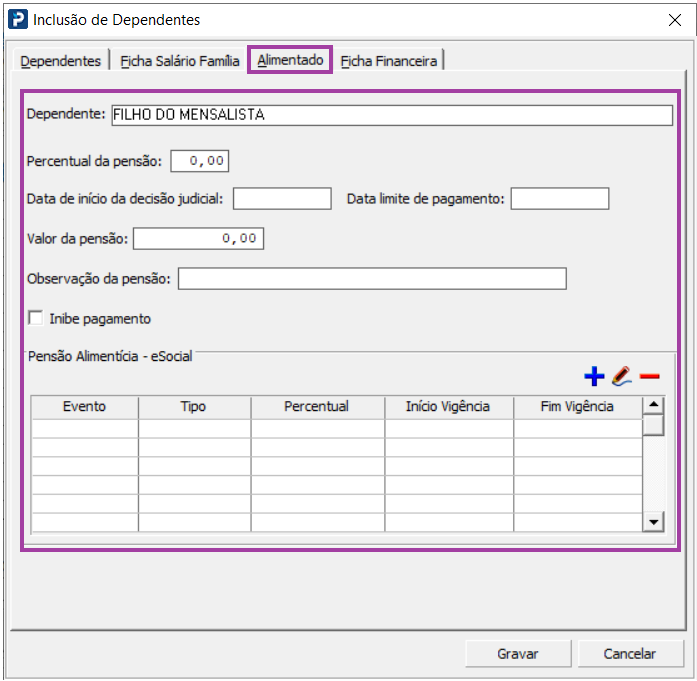
8 - Clique no botão Adicionar (+) para incluir as informações.
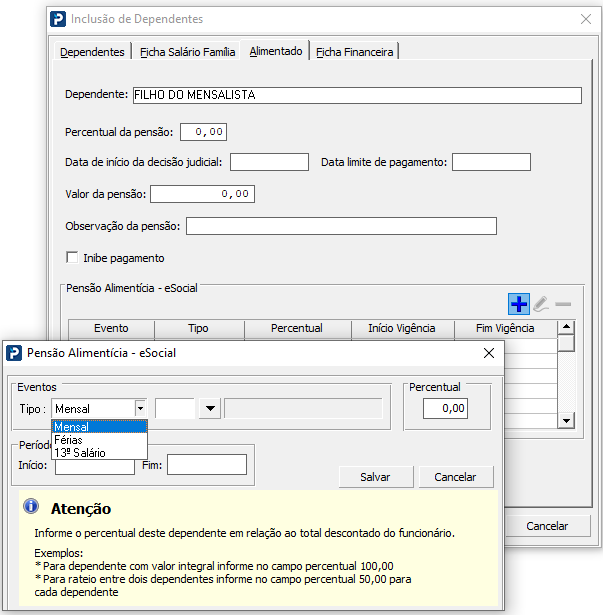
9 - Selecione o tipo do evento que será parametrizado Mensal, Férias ou 13º Salário.
10- Insira o evento que é utilizado para o desconto de pensão alimentícia nos recibos de pagamento, para que as informações enviadas ao eSocial sejam compatíveis com as geradas pela folha de pagamento.
Obs.: Para que o evento seja exibido, deve ser parametrizado como Evento de Pensão Alimentícia - rotina Tabela de Eventos, os indicadores Ficha Financeira=05 Pensão Alimentícia e Código eSocial = 9213 - Pensão Alimentícia.
11- Insira o percentual que equivale a este dependente, com relação ao valor total descontado do funcionário.
12- Insira o período de vigência para este evento e percentual.
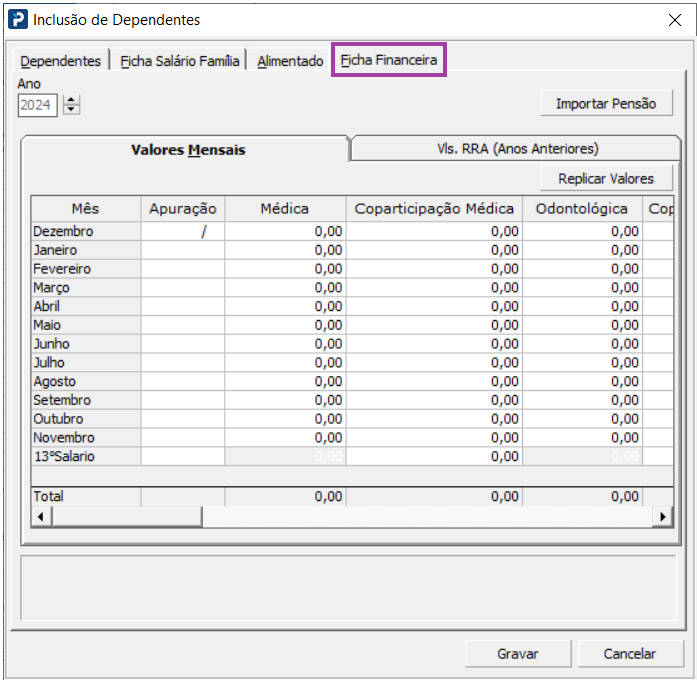
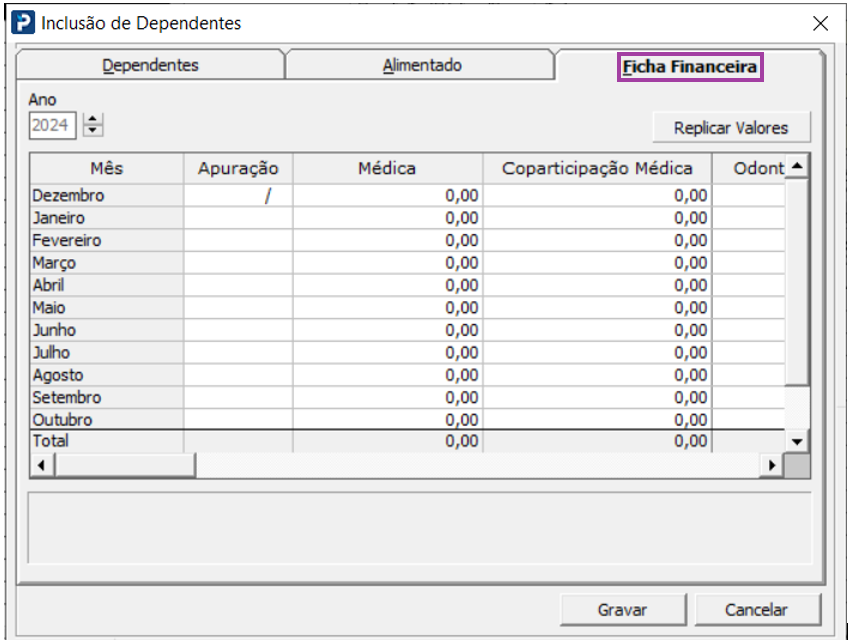
13- Na guia Ficha Financeira serão atualizados automaticamente, para os dependentes que possuem parametrização de valores de operadoras de saúde, os valores referentes à Assistência Médica e/ou Assistência Odontológica, após o processamento do recibo de pagamento do funcionário.
14- Acione o botão Salvar para inclusão do dependente.
Cadastro de Funcionários:
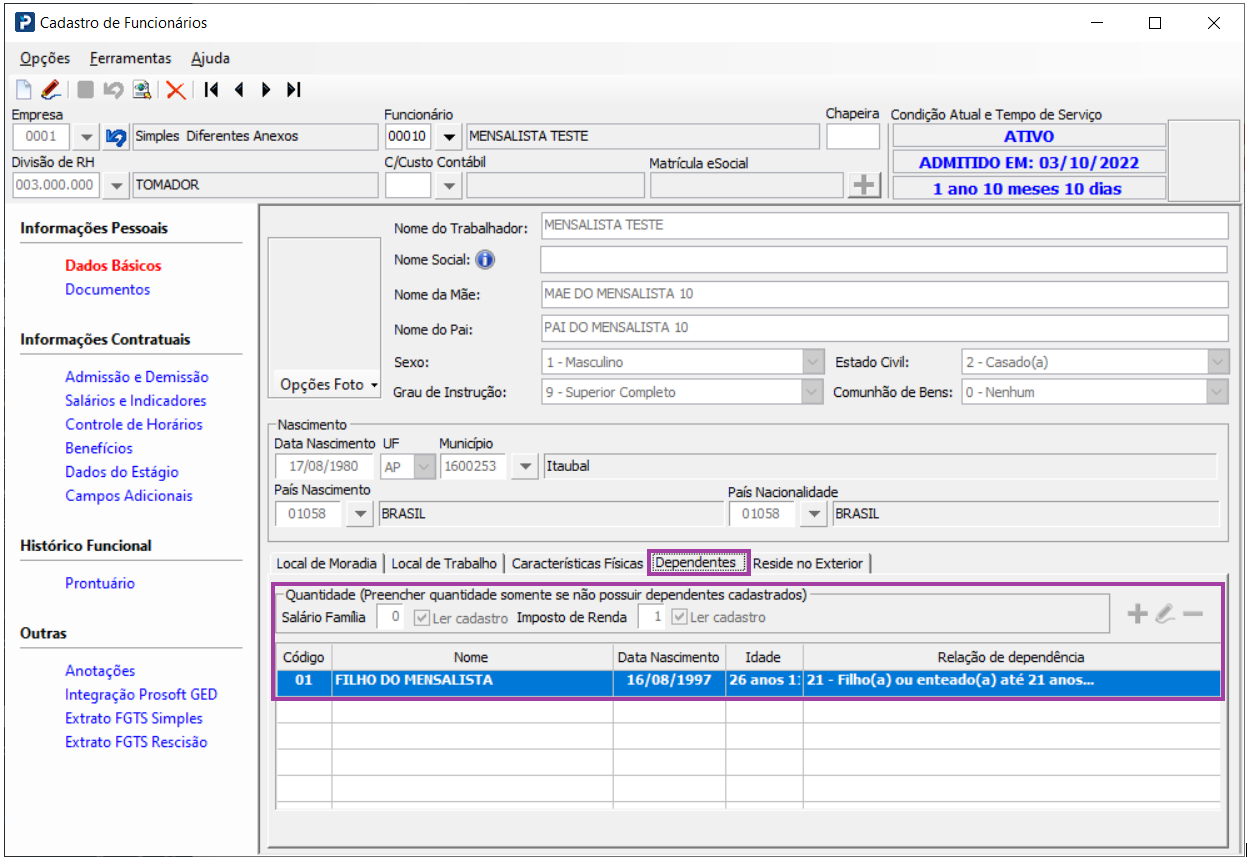
15 - Acesse: Social > Folha de Pagamento > Manutenção de Arquivos Funcionais > Cadastro de Funcionários
Após a inclusão do dependente, o Cadastro de Funcionário é atualizado.
Cadastro de Dependentes para Sócios:
1- Acesse: Social > Folha de Pagamento > Manutenção de Arquivos de Sócios > Cadastro de Dependentes
2- Informe a empresa e o sócio.
3- Clique no botão Novo para cadastrar um novo dependente.
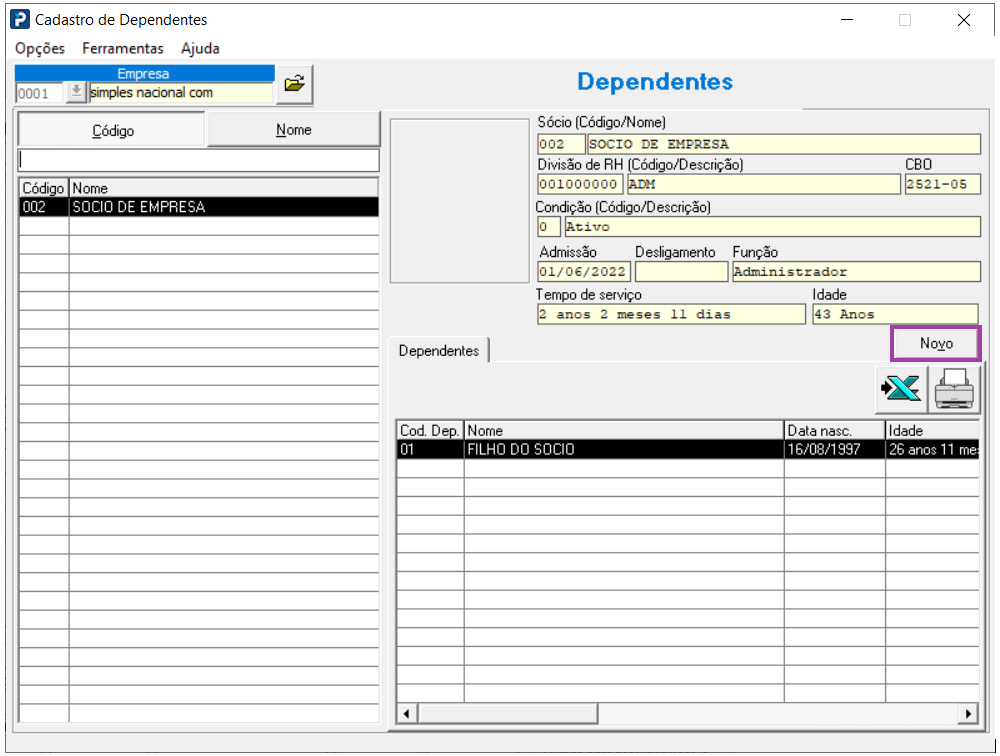
4- É aberta a tela de Inclusão de Dependentes.
5- Na guia Dependentes preencha os campos.
6- Para os casos em que o dependente não possui CPF, deixe o campo CPF em branco.
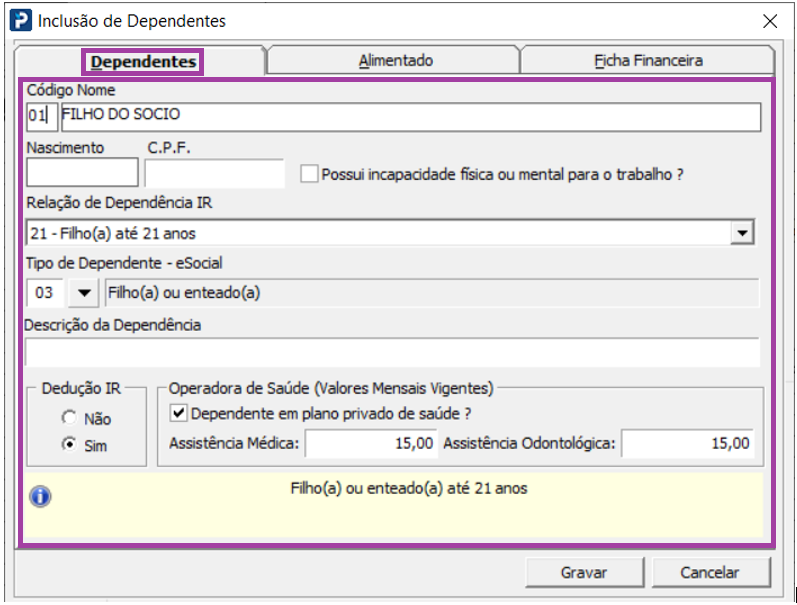
7- Na guia Alimentado é possível cadastrar informações adicionais, caso o titular pague pensão alimentícia.
Importante: Se o sócio faz pagamento de pensão alimentícia é necessário preenchimento Pensão Alimentícia - eSocial, para declaração ao eSocial mensalmente.
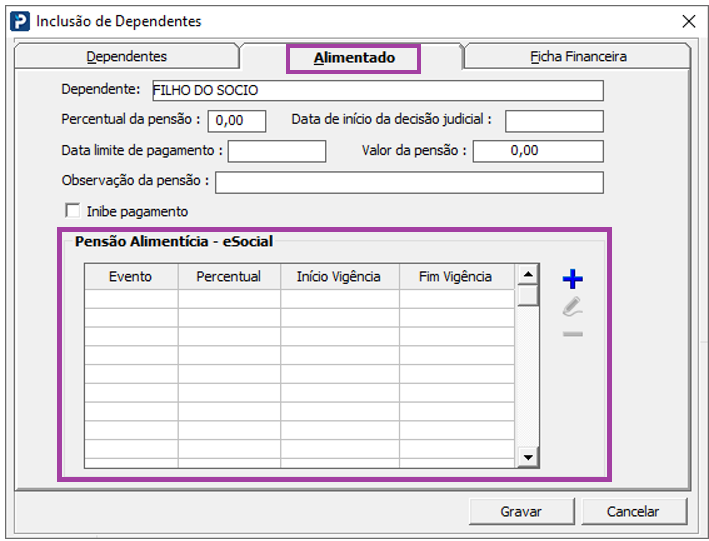
8- Clique no botão Adicionar (+) para incluir as informações.
9- Insira o evento que é utilizado para o desconto de pensão alimentícia nos recibos de pró-labore, para que as informações enviadas ao eSocial sejam compatíveis com as geradas pela folha de pró-labore.
10- Insira o percentual que equivale a este dependente, com relação ao valor total descontado do sócio.
11- Insira o período de vigência para este evento e percentual.
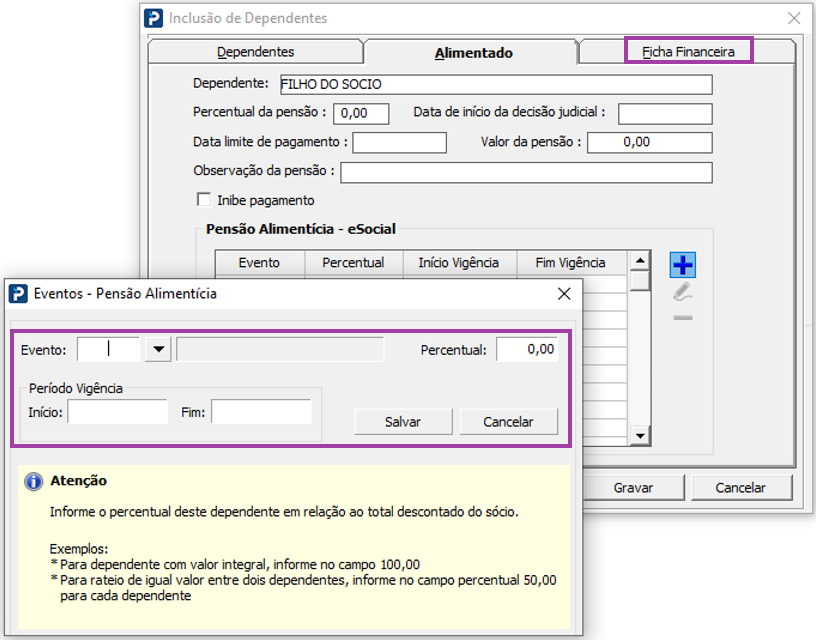
12- Na guia Ficha Financeira serão atualizados automaticamente, para os dependentes que possuem parametrização de valores de operadoras de saúde, os valores referentes à Assistência Médica e/ou Assistência Odontológica, após o processamento do recibo de pró-labore.
Cadastro de Sócios:
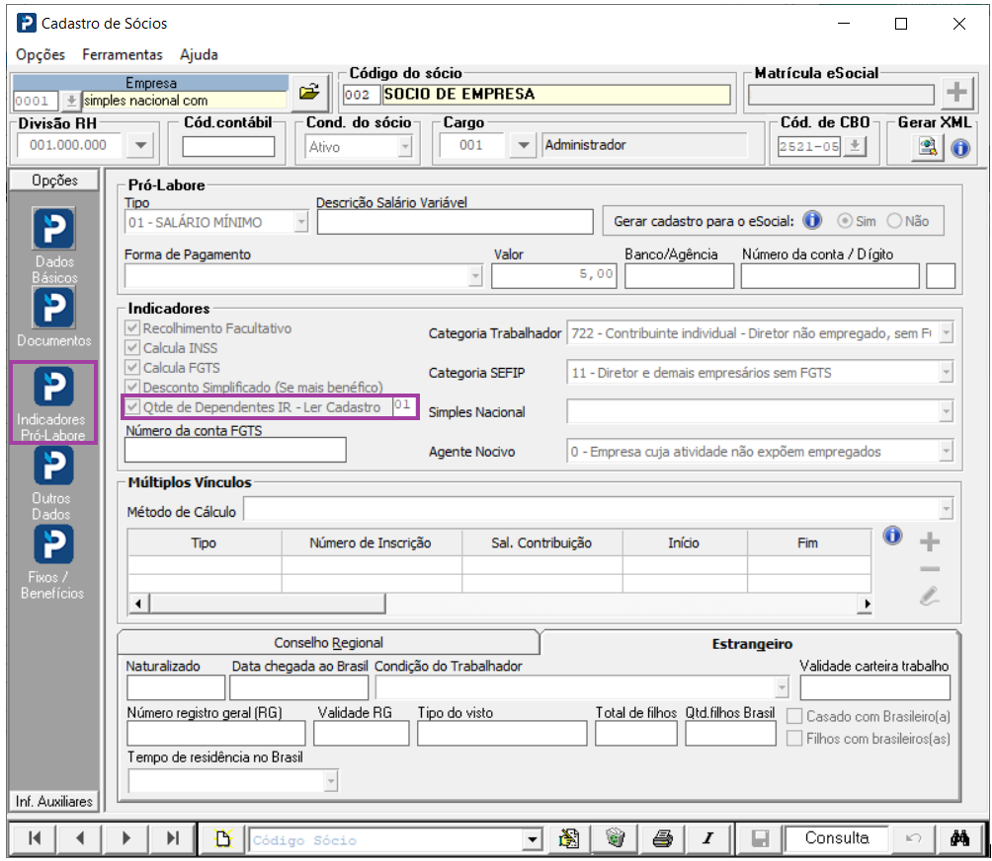
13- Acesse: Social > Controle de Sócios > Manutenção de Arquivos de Sócios > Cadastro de Sócios
14- Na opção Indicadores Pró-Labore selecione a opção Qtde. de Dependentes IR - Ler Cadastro, para que o Sistema vincule o dependente cadastrado.
Somente é apresentada a quantidade de dependentes de sócios, caso na opção Dedução IRRF esteja selecionado a opção Sim no Cadastro de Dependentes.