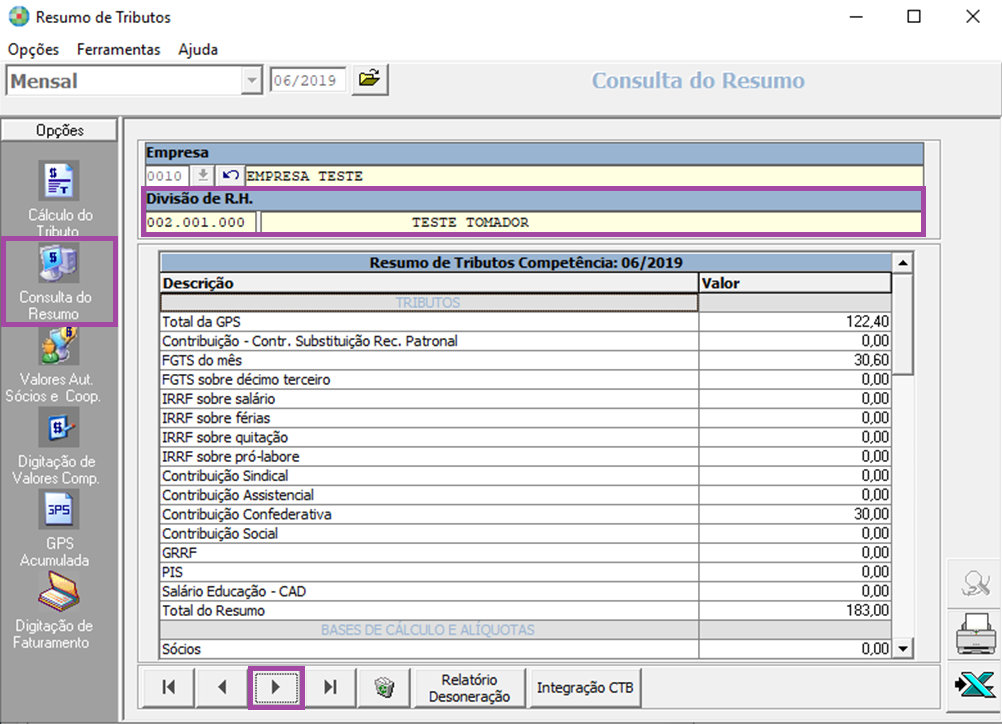
FP1618-Como fazer para que todas as divisões de RH sejam demonstradas no resumo de tributos
Sumário
Sistema: Gerenciador de Aplicativos Prosoft (GAP)
Contexto: Este artigo tem como objetivo orientar o usuário em como proceder quando ao processar o Resumo de Tributos para Empresa com Divisão de RH e determinada Divisão não é demonstrada.
Informações Adicionais: Não se aplica.
Resolução
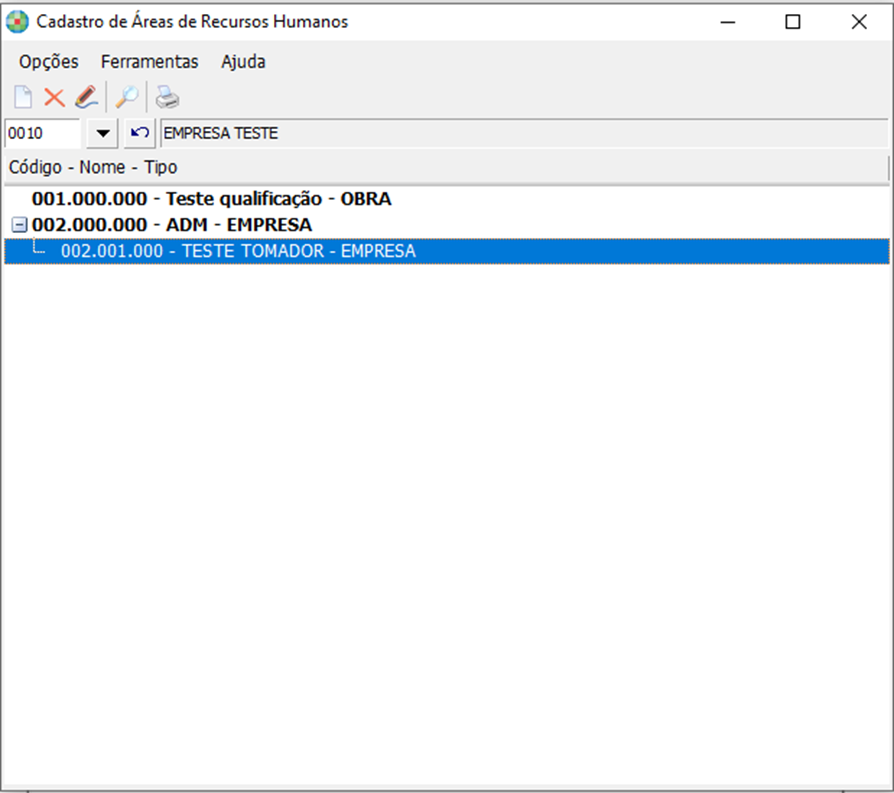
Cadastro de Áreas de Recursos Humanos:
1- Acesse: Social > Folha de Pagamento > Cadastros > Cadastro de Áreas de Recursos Humanos
2- Verifique se a Divisão de RH que não está sendo demonstrada no Resumo de Tributos está cadastrada.
Neste exemplo, a Subdivisão possui Nível de Consolidação II (002.001.000).
Parâmetros para Processamento Consolidado:
1- Acesse: Social > Folha de Pagamento > Parâmetros > Parâmetros para Processamento Consolidado
2- Verifique se existe Parâmetros para Processamento Consolidado.
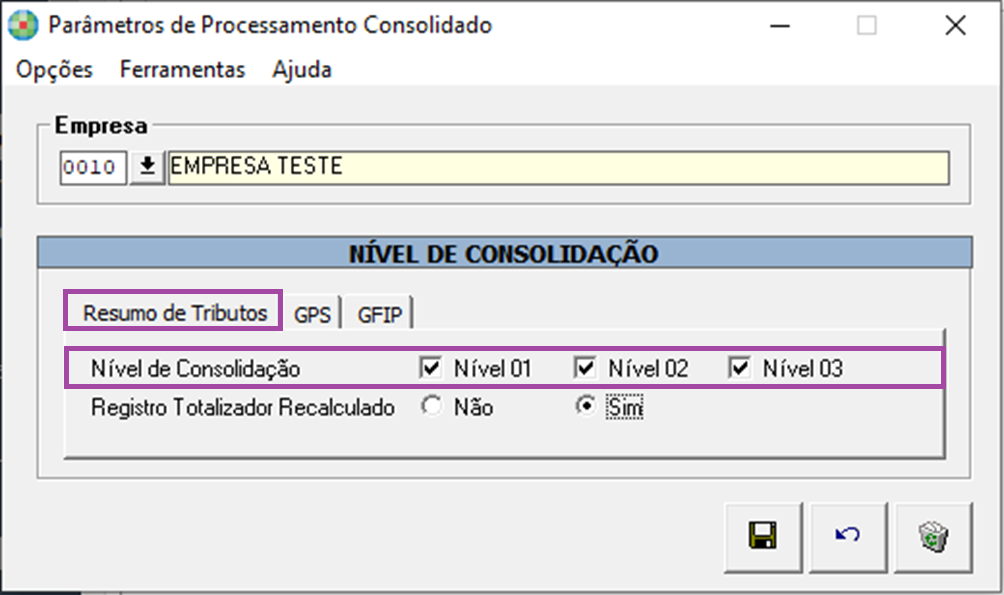
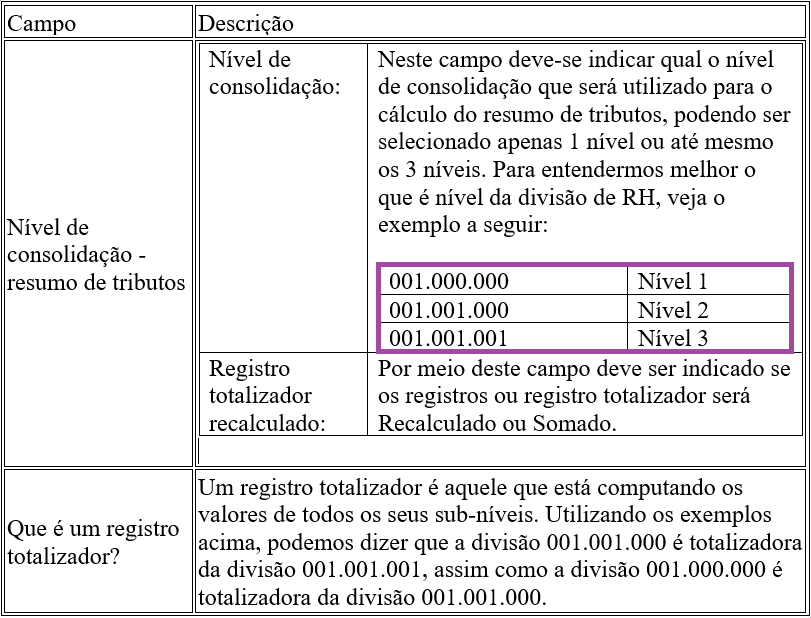
Os Parâmetros devem estar preenchidos de acordo com o Nível de Divisões de RH cadastradas, conforme Tabela abaixo:
Cadastro de Funcionários:
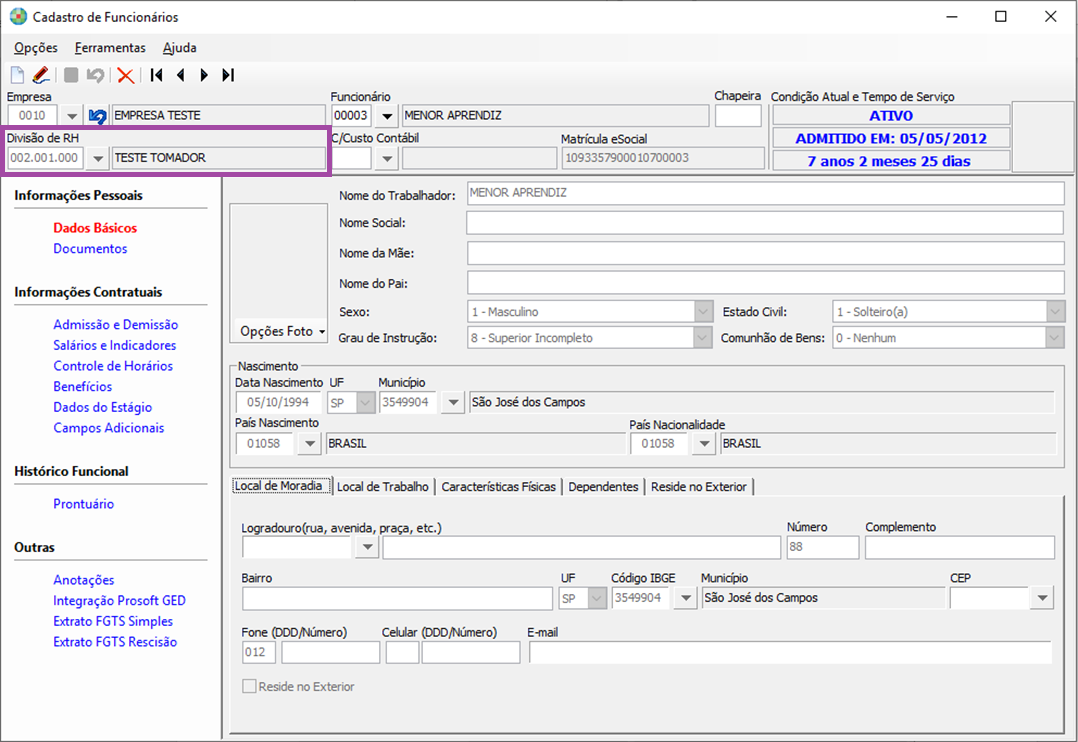
1- Acesse: Social > Folha de Pagamento > Manutenção de Arquivos Funcionais > Cadastro de funcionários
2- Verifique se existe Funcionário vinculado à Divisão de RH, pois caso não haja, nenhuma informação sobre a Divisão de RH será demonstrada no Resumo de Tributos e Folha de Pagamento.
Emissão de Recibos:
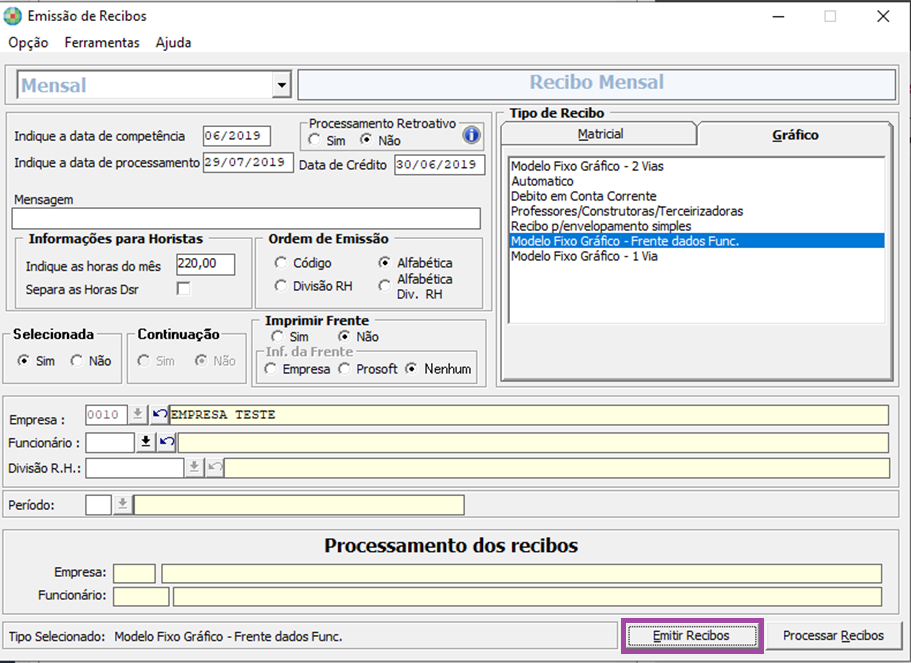
1- Acesse: Social > Folha de Pagamento > Processamento de Recibos / Resumos > Emissão de Recibos
Após realizar alterações, os Recibos da competência devem ser reprocessados.
Resumo de Tributos:
1- Acesse: Social > Folha de Pagamento > Processamentos > Processamentos Recibos/Resumos > Resumo de Tributos
2- Processe novamente Resumo de Tributos da competência.
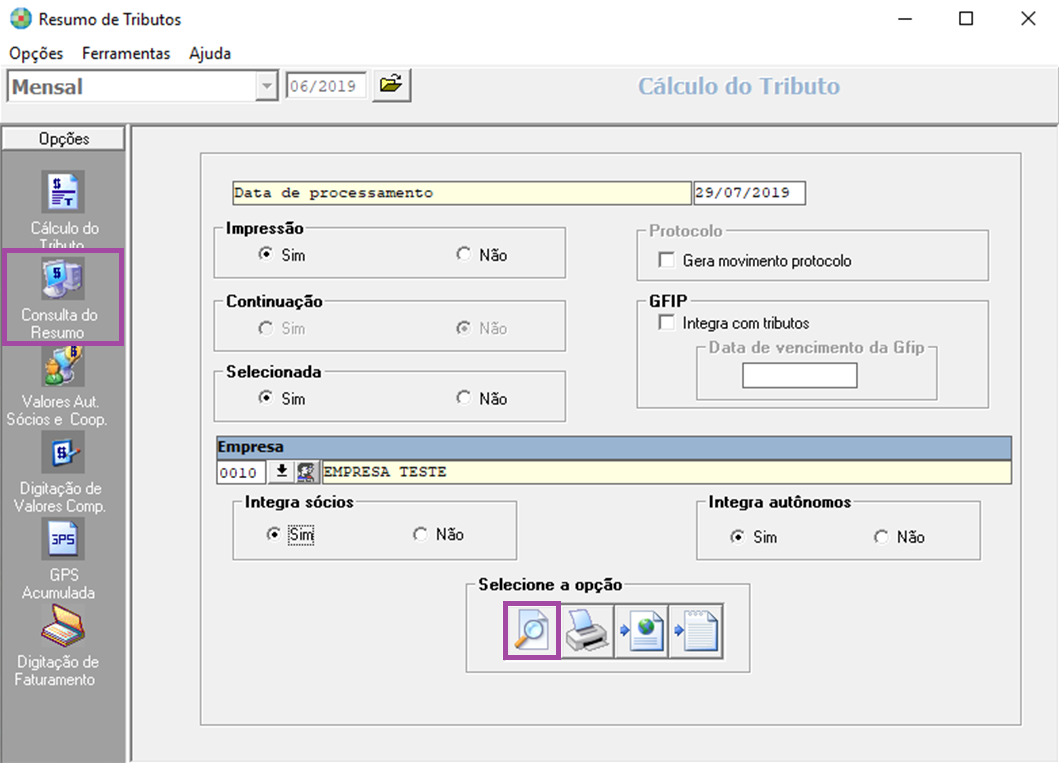
A divisão de RH é devidamente demonstrada.