Sumário
Sistema: Gerenciador de Aplicativos Prosoft (GAP).
Contexto: Este artigo tem como objetivo orientar o usuário como cadastrar e gerar Recibo de Pagamento para funcionários Semanalistas / Periódico. São apresentados os principais fatores que influenciam diretamente no controle de funcionários Semanalista / Periódicos.
Informações Adicionais: Não se aplica.
Resolução
1- Acesse: Social > Folha de Pagamento > Empresas > Cadastro de Empresa > Aba Trabalhista > Outras informações
2- Selecione a opção Pagamento Periódico e parametrize a forma de cálculos e controles selecionados ao INSS, IRRF e Eventos Fixos.
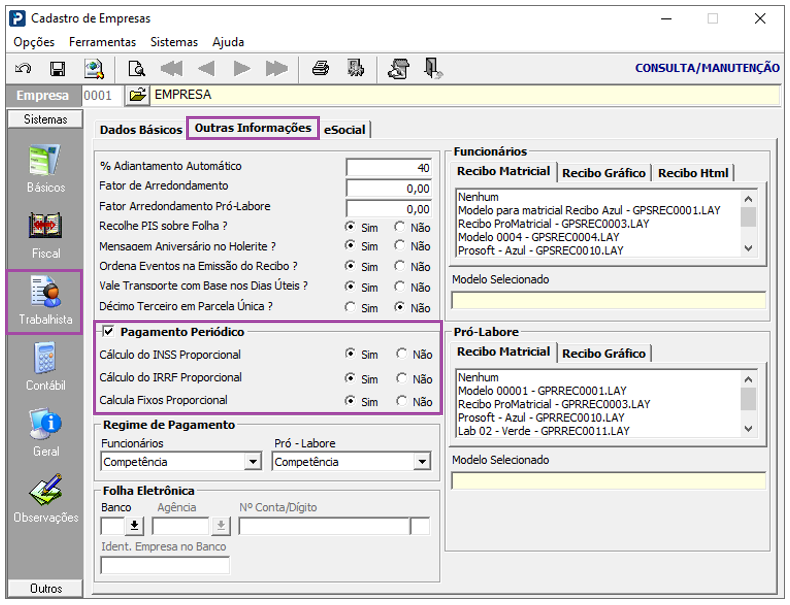
Importante: O controle de semanalista e periódico no sistema é realizado com pagamento dentro do mês, para utilizar esses controles será necessário que o regime de pagamento seja do tipo competência.
Tabelas de Períodos:
1- Acesse: Social > Folha de Pagamento > Parâmetros > Tabelas de Períodos
2- Crie os períodos referente a competência para que o sistema realize o cálculo dos Recibos de Pagamentos dos funcionários. Um período é composto pelas seguintes informações:
Data inicial e final: Informe o período correspondente a 1° semana do mês (domingos e sábados).
Exemplo: 01/07/2024 á 06/07/2024.
Nem sempre o primeiro dia do mês será domingo. Informe exatamente o primeiro dia do mês, independente de qual dia da semana seja iniciado.
Horista: Horas Bases e Horas DSR - Informe a quantidade de horas efetivamente trabalhadas e as horas referentes ao descanso semanal remunerado, correspondente ao período informado.
Mensalistas: Dias - Informe a quantidade de dias correspondente ao período.
P\ adicionais e DSR: Dias Úteis e Dias Inúteis - Informe a quantidade de dias uteis referente ao período informado. O programa irá considerar essa informação para efetuar o calculo de DSR sobre adicionais. Quando o indicador Calculo de Fixos Proporcionais, existente no cadastro da empresa, estiver informado SIM, os cálculos dos eventos fixos no cadastro de funcionários e cadastro de sindicatos são efetuados proporcionalmente baseados nos dias informados nesses campos.
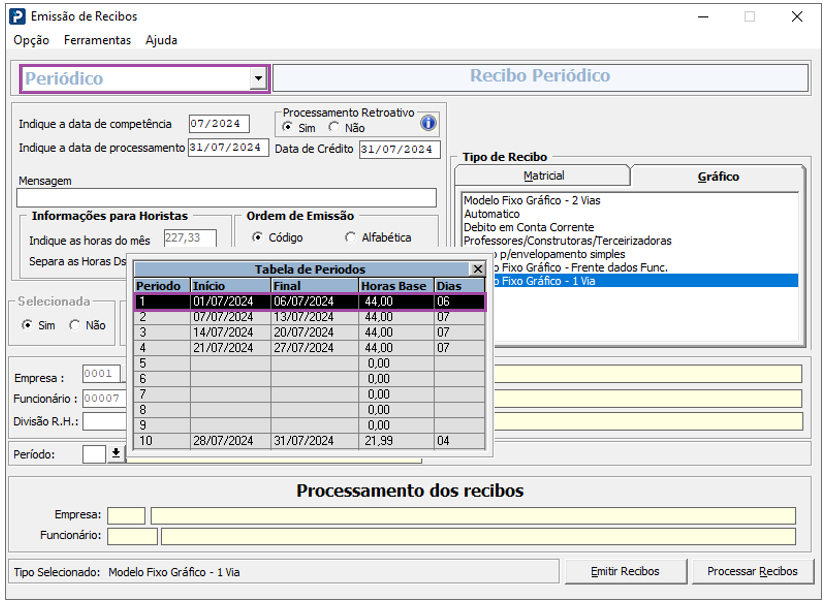
Cada Período equivale a 1 semana e a Tabela de Período pode ter até 10 períodos - Para que o sistema realize o Encerramento Mensal do período é necessário informar a última semana no período 10º, conforme imagem abaixo.
Como exemplo vamos utilizar o preenchimento da Tabela de Períodos referente ao cálculo de funcionários semanalistas competência 07/2024.
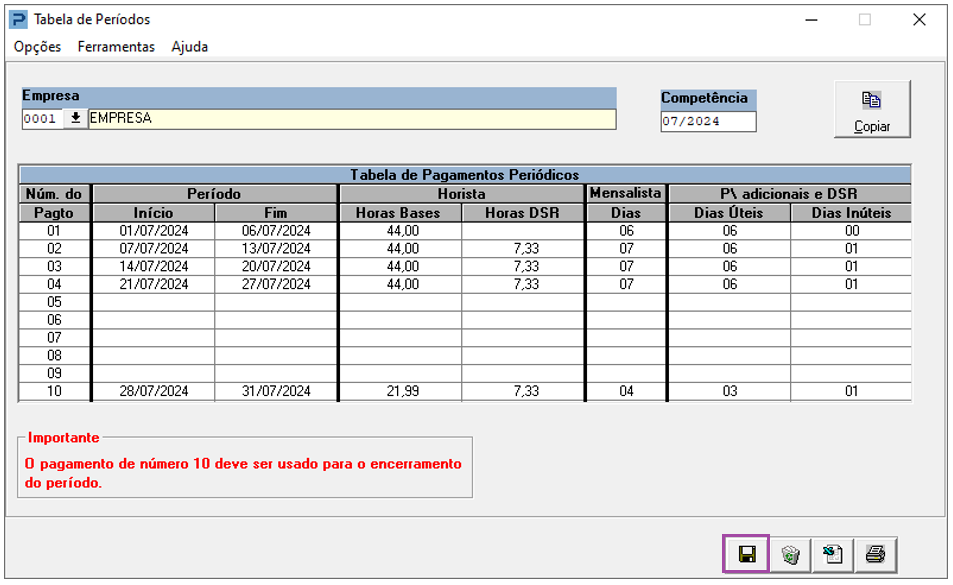
Atenção: É necessário que seja feito desta forma para o programa identificar a semana de encerramento e consequentemente efetuar a Tributação dos impostos com base nos valores semanais, restituindo os descontos de Previdência efetuados semanalmente no recibo da décima semana.
Calendário:
1- Acesse: Parâmetros Gerais > Outras tabelas > Calendário
Feriados devem estar devidamente cadastrados.
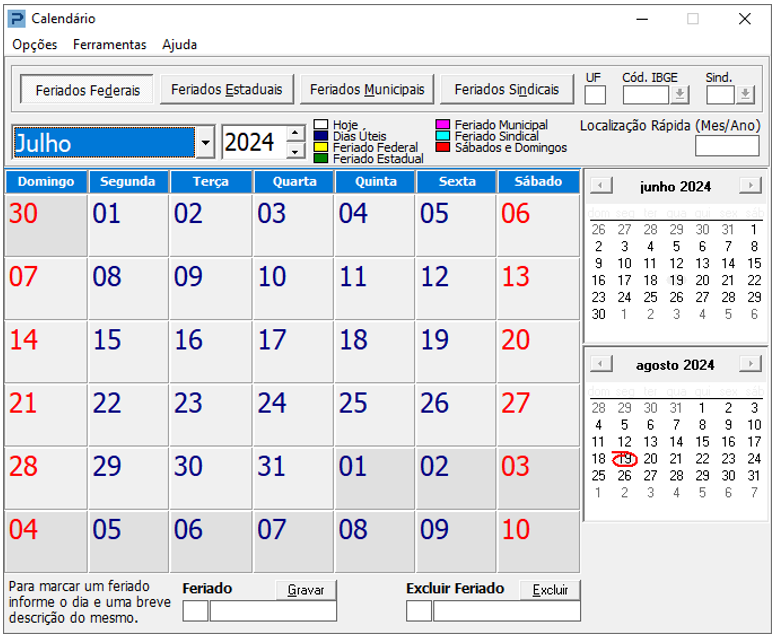
Exemplo Funcionário Horista: O dia de um horista é 7,33 h, então no período de 01/07/2024 a 06/07/2024 possui 6 dias úteis (sábado) e 0 DSR.
-
Hora base = 7,33*6 = 44h
Observação: Caso tenha feriado na semana incluí-lo no campo Horas DSR.
Para que o sistema controle corretamente os Recibos de Pagamento o total das horas informadas no campo Hora base e Hora DSR de todos os períodos tem de ser igual a Hora Base do Mês, ou seja, mês com 31 dias 227,33 e com 30 dias 220,00.
Exemplo Funcionário Mensalistas Dias: Informe a quantidade de dias correspondente ao período.
Adicionais/DSR- Dias úteis e não úteis: Informe a quantidade de dias úteis e não úteis referentes ao período informado. O programa irá considerar essa informação para efetuar o cálculo do DSR sobre adicionais e quando o indicador "Cálculo de Fixos Proporcional" existente no Cadastro da Empresa estiver informado "SIM", os cálculos dos eventos fixos no cadastro de Funcionários e Cadastro de Sindicatos são efetuados proporcionalmente baseados nos dias informados nesses campos.
Exemplo: 07/07/2024 a 13/07/2024
Dias úteis: 06
Dias Inúteis: 01
Observação: A somatória dos dias uteis e inúteis tem que ser igual ao valor informado no campo mensalista dias.
Cadastro de Funcionários:
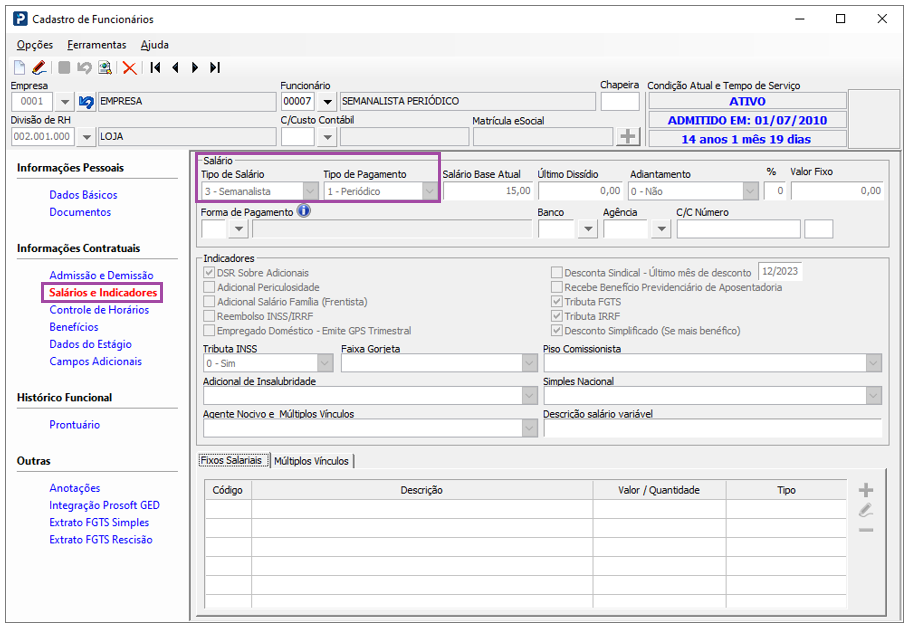
1- Acesse: Social > Folha de Pagamento > Manutenção de Arquivos Funcionais > Cadastro de Funcionários > guia Salários e Indicadores
2- Preencha o Tipo de Salário como Semanalista e Tipo de Pagamento Periódico.
3- No campo Salário Base informe o salário hora do funcionário.
Emissão de Recibos:
1- Acesse: Social > Folha de Pagamento > Processamentos > Processamentos de Recibos/Resumos > Emissão de Recibos
2- Para funcionários definidos como periódicos, selecione a opção Periódico e gere todos os períodos até o décimo (Nesse campo o programa habilitará a seta de pesquisa para que seja selecionado o período de acordo com as definições da tabela de Períodos) - Os eventos fixos no Cadastro de sindicato e Cadastro de funcionários, são calculados proporcionalmente ao período processado.
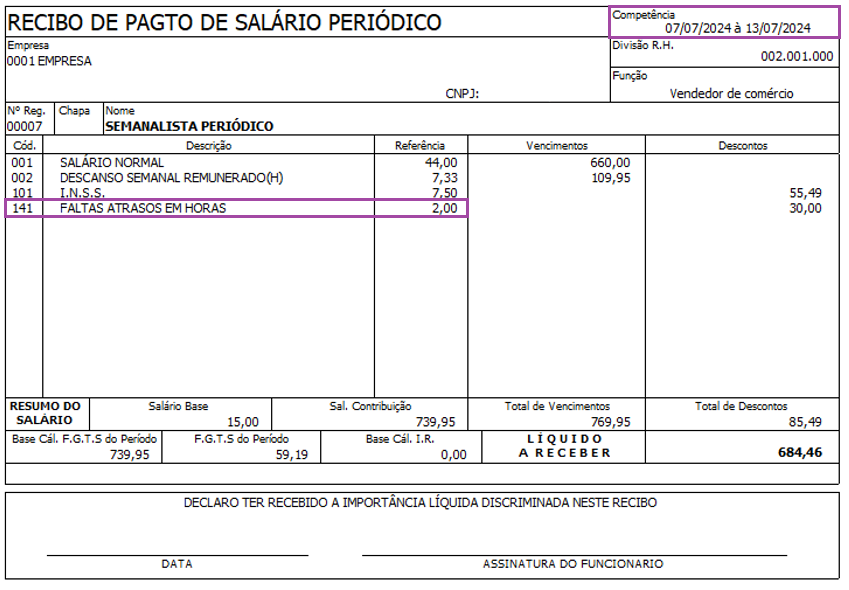
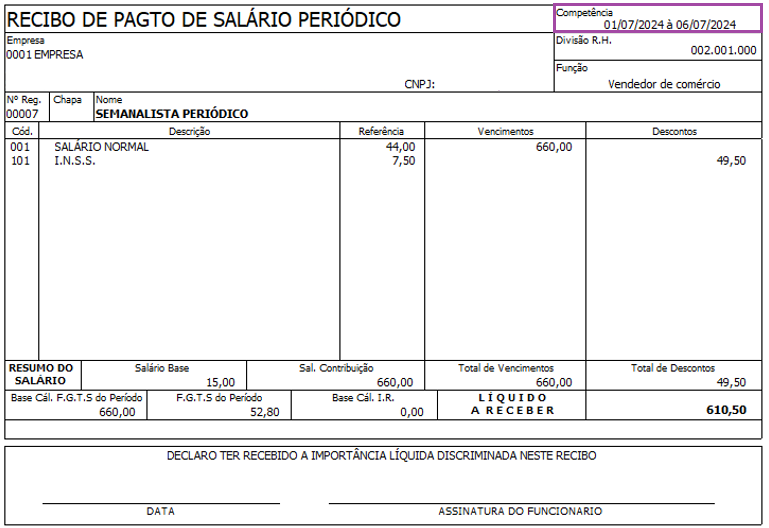
No Recibo é demonstrado o Período.
Folha de Pagamento:
1- Acesse: Social > Folha de Pagamento > Relatórios do Recibo > Folha de Pagamento
Caso seja preciso emitir a Folha de Pagamento das semanas Periódicas, ou seja, as semanas que antecedem a semana 10, devem ser emitidos os Recibos como tipo Periódico e a Folha de Pagamento Periódica para simples conferência.
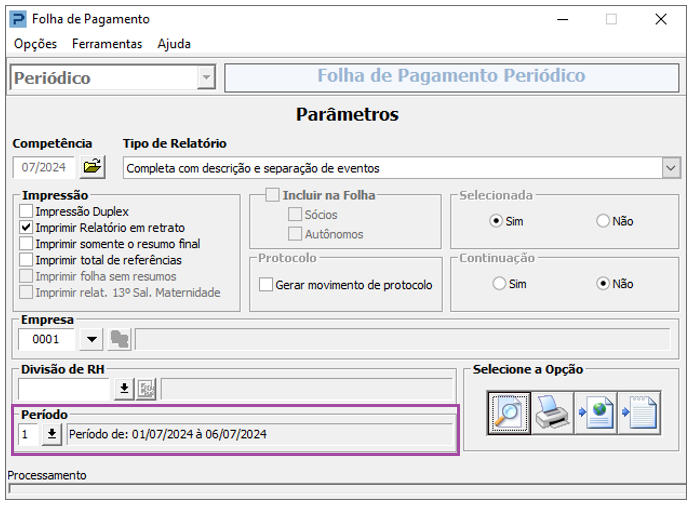
Não haverá Resumo de Tributos, pois a Tributação só ocorre na última semana, visto que o Resumo de Tributos da última semana é gerado como mensal para esta empresa.
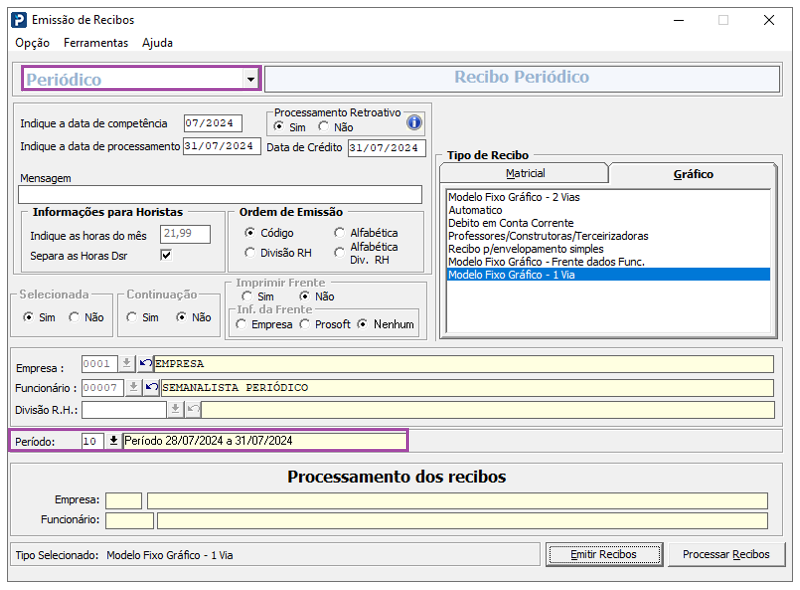
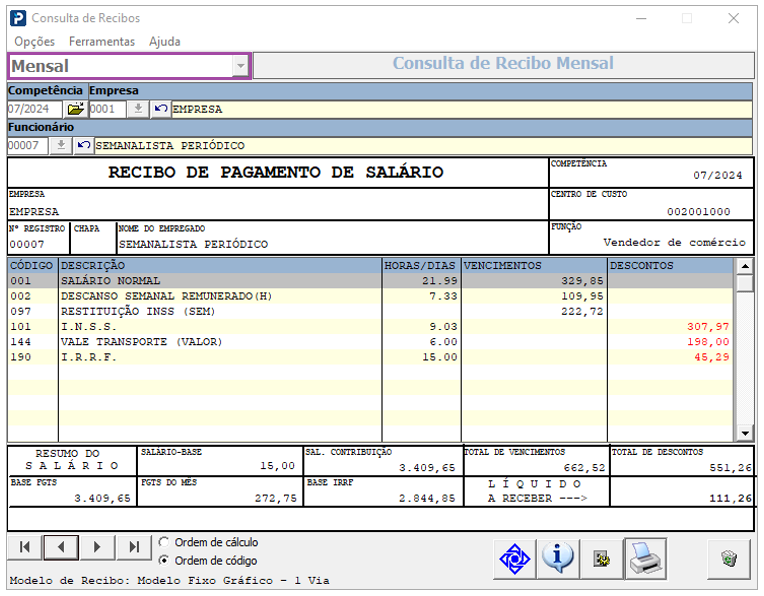
Para a semana 10 DEVE processar como periódico normalmente e na consulta do Recibo de pagamento, consulte como MENSAL para que o programa identifique que é a Semana de Encerramento e, cada recibo periódico terá sua tributação parcial que poderá ter restituições dos descontos de INSS efetuados semanalmente.
Digitação de Variáveis:
1- Acesse: Social > Folha de Pagamento > Processamentos > Controle de Variáveis > Digitação de Variáveis
As faltas devem ser lançadas por meio da rotina Digitação de Variáveis. Terá que ser o evento em horas como o evento padrão 141 - Faltas e atrasos em horas, deverá ser digitado no período que houve a falta.
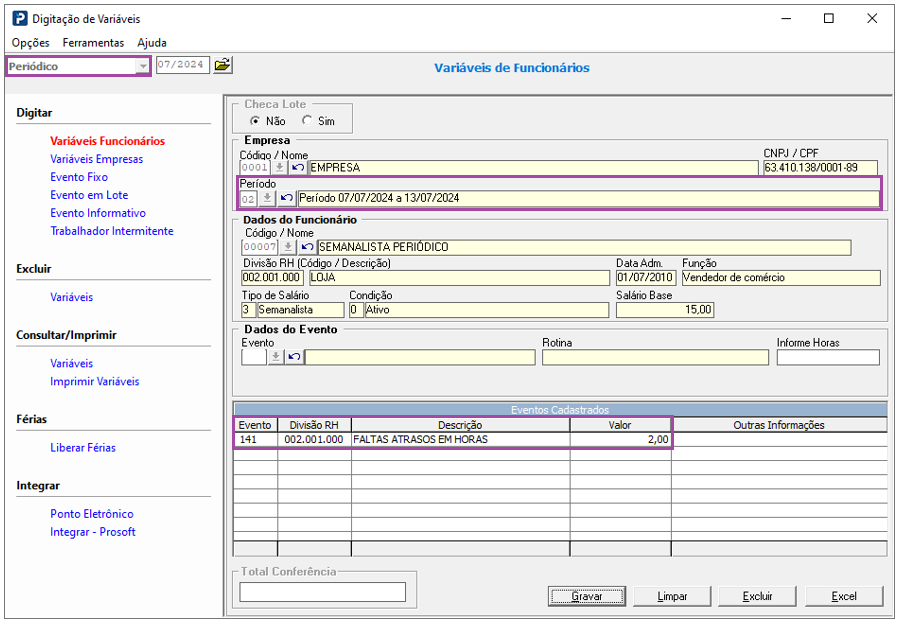
IMPORTANTE: As faltas serão deduzidas e demonstradas somente no período em que for digitada, ou seja, não será demonstrada no recibo final.