FP1075-Manutenção de dados do PPP
Sumário
Sistema: Gerenciador de Aplicativos Prosoft (GAP)
Contexto: Este artigo tem como objetivo orientar o usuário em como realizar a digitação de todas as informações necessárias para a emissão do Perfil Profissiográfico Previdenciário – PPP.
Informações Adicionais: Não se aplica.
Resolução
1- Informe o código da empresa em que os funcionários estão vinculados, pode ser selecionado por meio da seta de pesquisa.
2- É apresentada na tela principal uma grade contendo todos os funcionários considerados Ativos (condição diferente de 1 – Desligados) da empresa informada. Podem ser consultados em ordem de Código e Nome. Se desejar, digite o nome ou código para pesquisa.
3- Ao lado direito superior da tela, são apresentados os dados básicos do funcionário, com algumas informações: código e nome do funcionário, condição atual, CBO, data de admissão, desligamento e função, todas estas informações são checadas do Cadastro de Funcionários. Também são demonstrados os seguintes campos, que devem ser preenchidos:
Regime Revezamento: Neste campo deve ser informado o regime de revezamento de trabalho do funcionário, para trabalhos em turnos ou escala, especificando tempo trabalhado e tempo de descanso. Exemplo: 24 x 72 horas; 14 x 21 dias; 2 x 1 meses. Caso não seja digitada nenhuma informação neste campo, o programa automaticamente preencherá com NA – Não Aplicável. Esta informação será impressa na seção I campo 11 do PPP.
Tipo: Neste campo deverá ser informada uma das opções disponíveis: BR, PDH ou NA. Estas informações possuem base no art. 93, da Lei 8.213, de 1991, que estabelece a obrigatoriedade do preenchimento dos cargos de empresas com 100 (cem) ou mais empregados com beneficiários reabilitados ou pessoas portadoras de deficiência, habilitadas. Esta informação será impressa na seção I campo 5 do PPP.
4- Após o preenchimento dos dois campos acima citados, clique no botão Atualizar Dados do Funcionário para que sejam habilitadas as guias da parte inferior da tela, onde devem ser informados os demais dados para impressão do relatório.
5- Para incluir um registro em qualquer uma das guias basta clicar no botão Novo Registro. Nesse momento o programa abrirá a tela de inclusão dos registros.
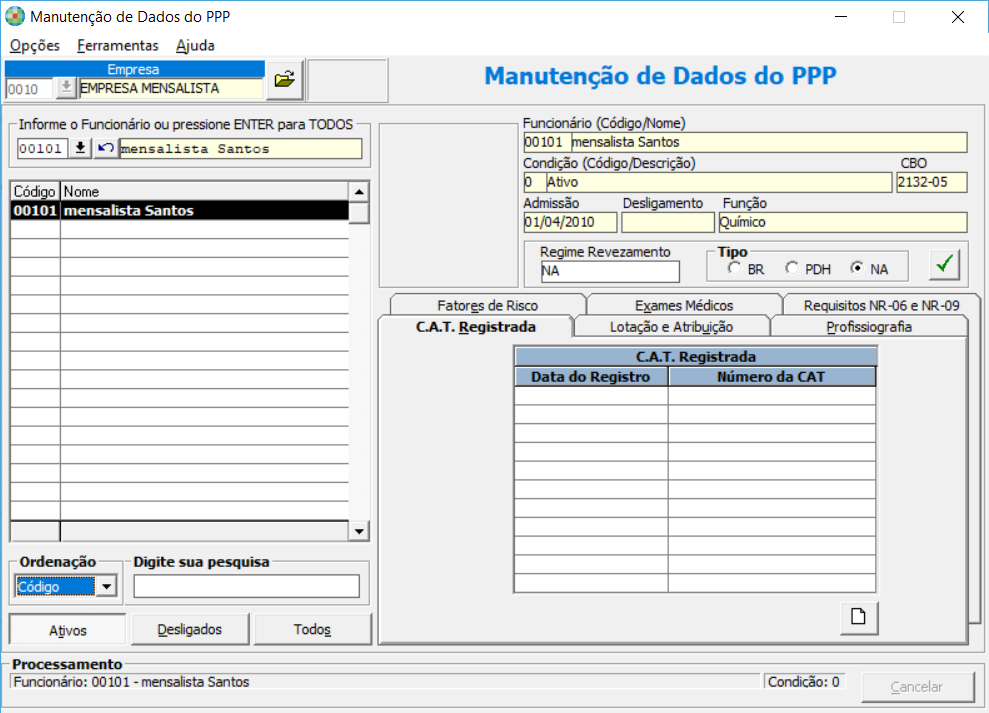
Guia C.A.T. Registrada:
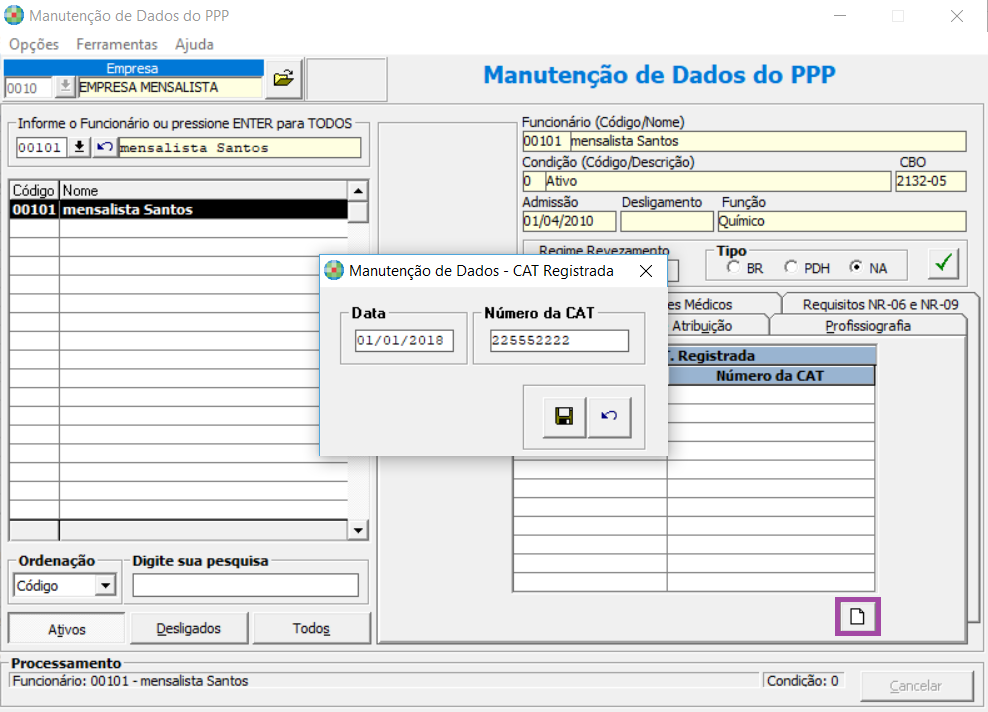
6- Nesta guia podem ser cadastradas as informações sobre as Comunicações de Acidente do Trabalho registradas pela empresa na Previdência Social. Estas informações são impressas na seção I campo 12 do PPP. Devem ser preenchidos os seguintes dados:
Data: Este campo é de preenchimento obrigatório, não sendo possível deixá-lo em branco. A informação deve ser digitada no formato DDMMAAAA.
Número da CAT: Este campo também é de preenchimento obrigatório, caso o mesmo seja deixado em branco, ao tentar gravar o registro é apresentada uma mensagem de inconsistência e não permitirá a gravação. Ao informar o número, automaticamente será formatado com a máscara 9999999999-9/99.
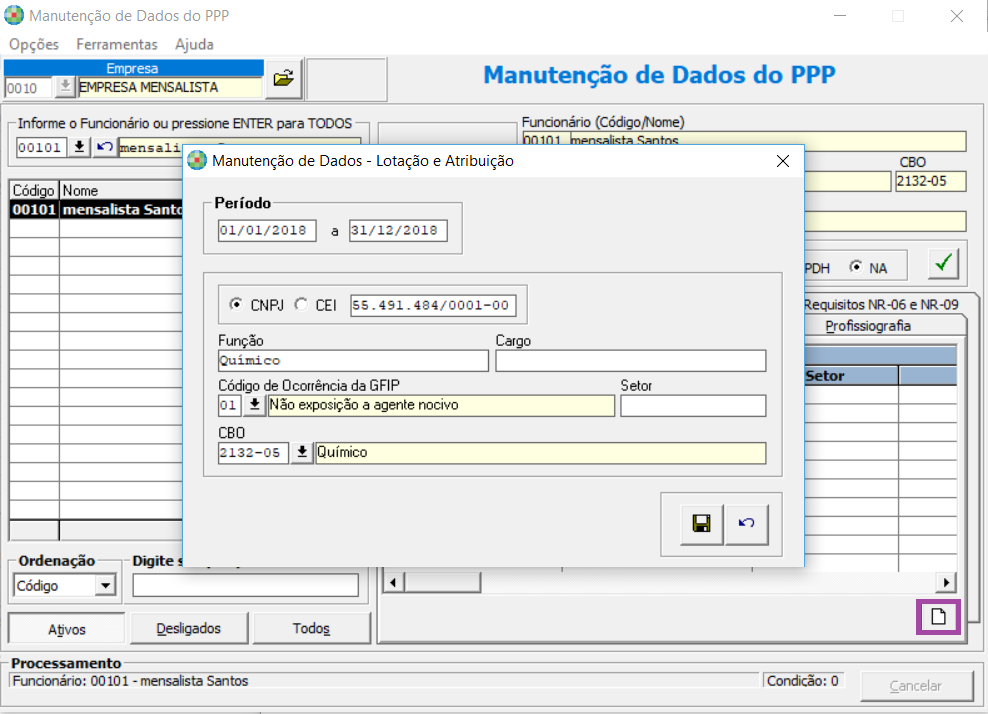
Guia Lotação e Atribuição:
7- Podem ser informadas nesta guia as informações sobre o histórico de lotação e atribuições do trabalhador, por período. Estas informações serão impressas na seção I campo 13 do PPP. Devem ser preenchidos os seguintes campos:
Período: No formato DDMMAAAA a DDMMAAAA, deve ser informado o período que o funcionário esteve na lotação. A primeira data é de preenchimento obrigatório, porém a última não, pois se o funcionário ainda estiver na lotação, não possuirá data final.
CNPJ ou CEI: Campo preenchido automaticamente, conforme cadastro da Empresa. Esta informação é obrigatória, não sendo permitida a gravação do registro com este campo em branco.
Função: É apresentada neste campo a função informada no Cadastro de Funcionários, podendo ser alterada, ou até mesmo deixado em branco o campo. Sendo que neste último caso, o programa automaticamente preencherá o campo como NA – Não Aplicável.
Cargo: Este campo é de preenchimento obrigatório, não sendo permitida a gravação do registro com este campo em branco.
Código GFIP: É apresentado neste campo a ocorrência de Agente Nocivo informada no Cadastro de Funcionários, podendo ser alterada conforme a necessidade. O programa não permite deixá-lo em branco, apresentando a mensagem Código Inconsistente.
Setor: Este campo é de preenchimento obrigatório, não sendo permitida a gravação do registro com este campo em branco.
CBO: É apresentado neste campo o CBO informado no Cadastro de Funcionários, podendo ser alterado conforme a necessidade. O programa não permite deixá-lo em branco.
Guia Profissiografia:
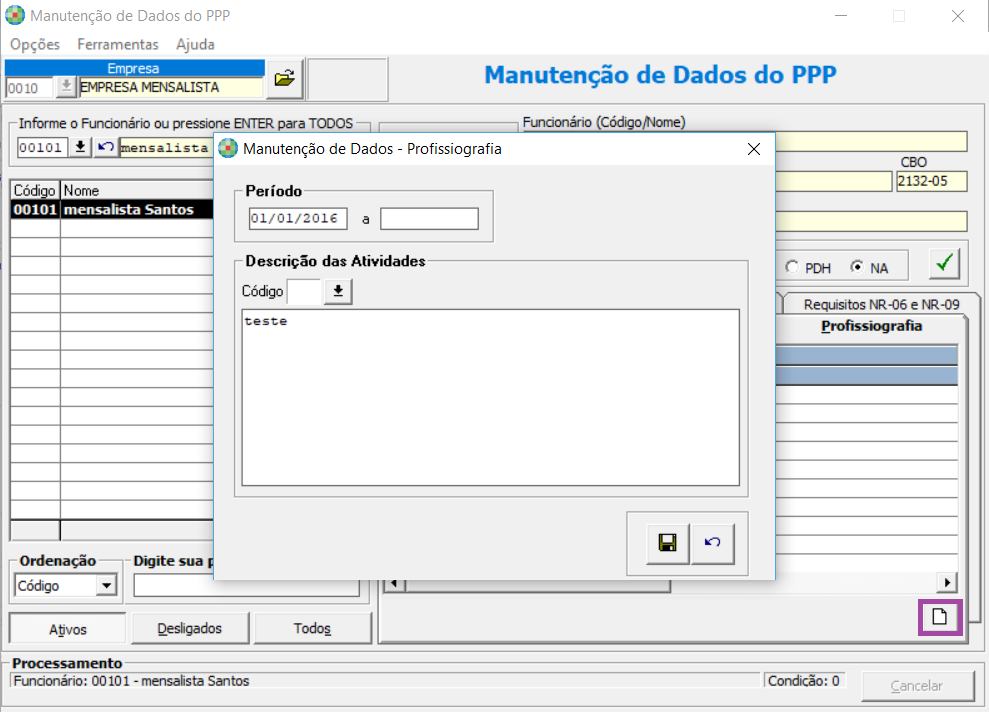
8- Podem ser digitadas as informações sobre a profissiografia do trabalhador, por período. Essa informação é impressa na seção I campo 14 do PPP, devendo ser preenchidos os seguintes campos:
Período: No formato DDMMAAAA a DDMMAAAA, informe o período que o funcionário exerceu a função que está sendo descrita. A primeira data é de preenchimento obrigatório, porém a última não, pois se o funcionário ainda estiver exercendo as atividades, não possuirá data final.
Descrição das Atividades: Neste campo pode, ser descritas as atividades exercidas pelo funcionário no período. Esse campo é de preenchimento obrigatório, caso contrário não é possível a gravação do registro.
Para agilizar o processo de preenchimento, selecione por meio da seta de pesquisa, as atividades previamente informadas pelas Opções das Tabelas Auxiliares.
Guia Fatores de Risco:
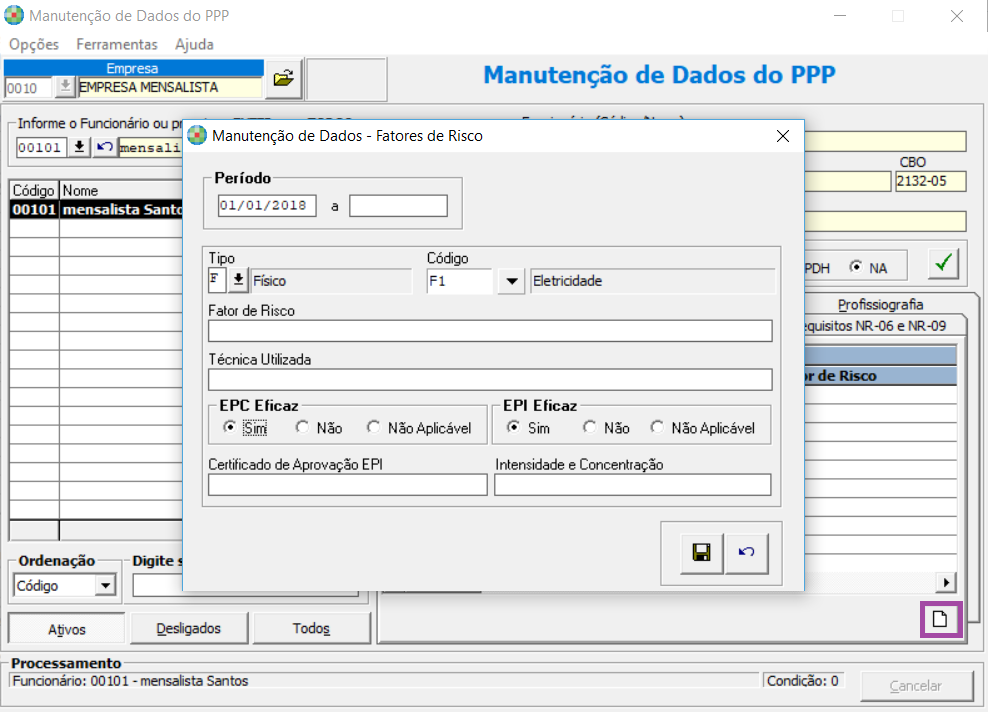
9- Nesta guia podem ser inseridas informações sobre a exposição do trabalhador a fatores de riscos ambientais, por período, ainda que estejam neutralizados, atenuados ou exista proteção eficaz. Facultativamente, também poderão ser indicados os fatores de riscos ergonômicos e mecânicos. Estas informações são impressas na seção II campo 15 do PPP, devendo ser preenchidos os seguintes campos:
Período: No formato DDMMAAAA a DDMMAAAA, informe o período que o funcionário ficou exposto ao fator de risco que está sendo cadastrado. A primeira data é de preenchimento obrigatório, porém, a última não, pois, se o funcionário ainda estiver exposto a este fator de risco, não possuirá data final.
Tipo: Este campo é de preenchimento obrigatório, não sendo permitido deixá-lo em branco. Deverá ser preenchido com uma das opções disponíveis no botão de pesquisa.
Código: Selecione pela seta de pesquisa, o código do Fator de Risco. São apresentados apenas os códigos correspondentes ao tipo selecionado, no campo anterior.
Intensidade / Concentração: Informe a intensidade ou concentração dependendo do tipo de agente. Caso não seja digitada nenhuma informação neste campo, o programa preenche automaticamente com a informação NA – Não Aplicável.
Fator de Risco: Este campo é de preenchimento obrigatório, não sendo permitida a gravação do registro sem esta informação. Em se tratando do Tipo Q, deverá ser informado o nome da substância ativa, não sendo aceitas citações de nomes comerciais. Para agilizar o processo de preenchimento, pode ser utilizado o F12 – Tabelas Auxiliares.
Técnica Utilizada: Técnica utilizada para a apuração do item Fator de Risco. Caso não seja digitada nenhuma informação neste campo, o programa preenche automaticamente com a informação NA – Não Aplicável.
EPC Eficaz: (Equipamento de Proteção Coletiva): Selecione Sim ou Não.
EPI Eficaz: (Equipamento de Proteção Individual): Selecione Sim ou Não.
C.A. EPI: Número de certificado de aprovação do MTE. Caso não seja digitada nenhuma informação neste campo, o programa preenche automaticamente com a informação NA – Não Aplicável.
Guia Exames Médicos:
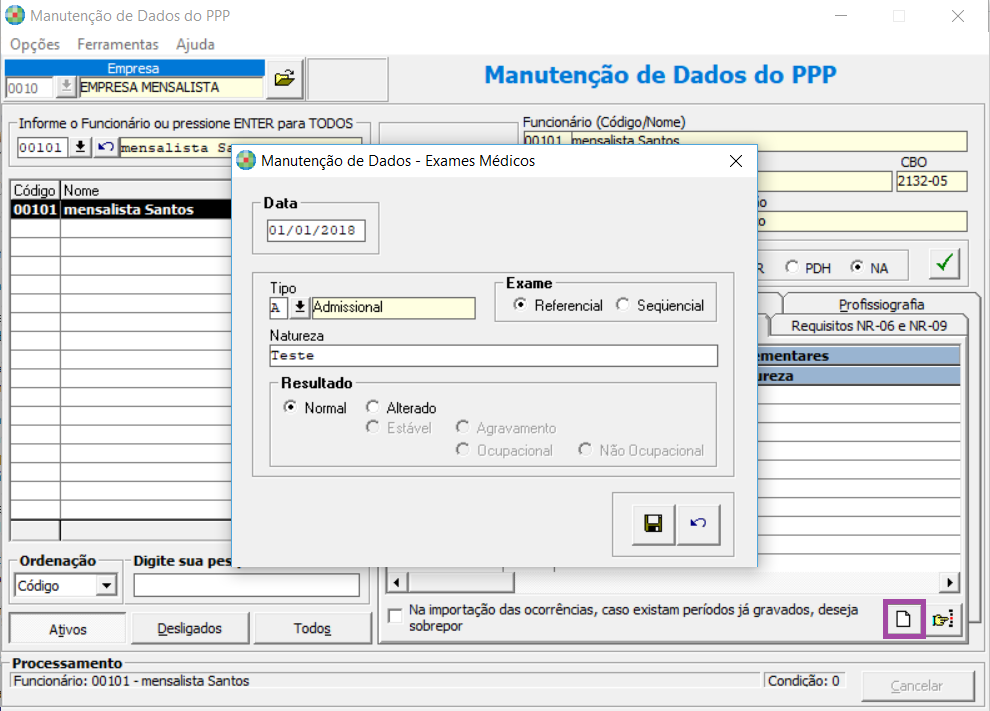
10- Nesta guia podem ser registradas as informações sobre os exames médicos obrigatórios, clínicos e complementares, realizados para o trabalhador. Estas informações são impressas na seção III campo 17 do PPP.
Como tais informações já temos registradas na rotina Registro de Movimentação do Prontuário, disponibilizamos uma ferramenta nesta guia, para importar os registros já previamente cadastrados.
Botão para Importação das ocorrências:
11- Para efetuar esta importação, são checados os códigos de ocorrências informados na rotina Tabela de Ocorrências de Prontuário - Parâmetros.
Uma vez encontrada uma ocorrência cadastrada com os códigos informados nos campos 003 e 004, as mesmas são importadas para a Manutenção do PPP.
Durante a importação das ocorrências, caso seja encontrada uma data de exame já cadastrado igual à data da ocorrência, é checado o indicador Na importação das ocorrências, caso existam períodos já gravados, deseja sobrepor e, caso o mesmo esteja selecionado, a informação existente é sobreposta pela importada.
12- Para efetuar manutenções das informações importadas ou mesmo incluídas, devem ser preenchidos os seguintes campos:
Data: Este campo é de preenchimento obrigatório e deve ser informada a data em que o exame foi efetuado.
Tipo: Campo de preenchimento obrigatório e deve ser informado o tipo de exame realizado, conforme as opções disponíveis no botão de pesquisa.
Exame: Informe a opção Referencial ou Sequencial.
Natureza: Natureza do exame realizado. No caso de exames relacionados no Quadro I da NR-07, do MTE, deve ser especificado a análise realizada, além do material biológico coletado. Deve ser feito o preenchimento deste campo, não sendo permitida a sua gravação com o mesmo em branco. Para agilizar o processo de preenchimento, pode ser utilizado o F12 – Tabelas Auxiliares.
Resultado: Informe a opção Normal ou Alterado. Caso seja informada a opção Alterado, são habilitadas as opções Estável e Agravamento. Caso seja informada a opção Agravamento, são habilitadas as opções Ocupacional e Não Ocupacional.