FP1823-Como apresentar valores de sócios e autônomos no resumo de tributos
Sumário
Sistema: Gerenciador de Aplicativos Prosoft (GAP)
Contexto: Este artigo tem como objetivo orientar o usuário sobre quais são os procedimentos para que Sócios e Autônomos sejam apresentados no Resumo de Tributos.
Informações Adicionais: Não se aplica.
Resolução
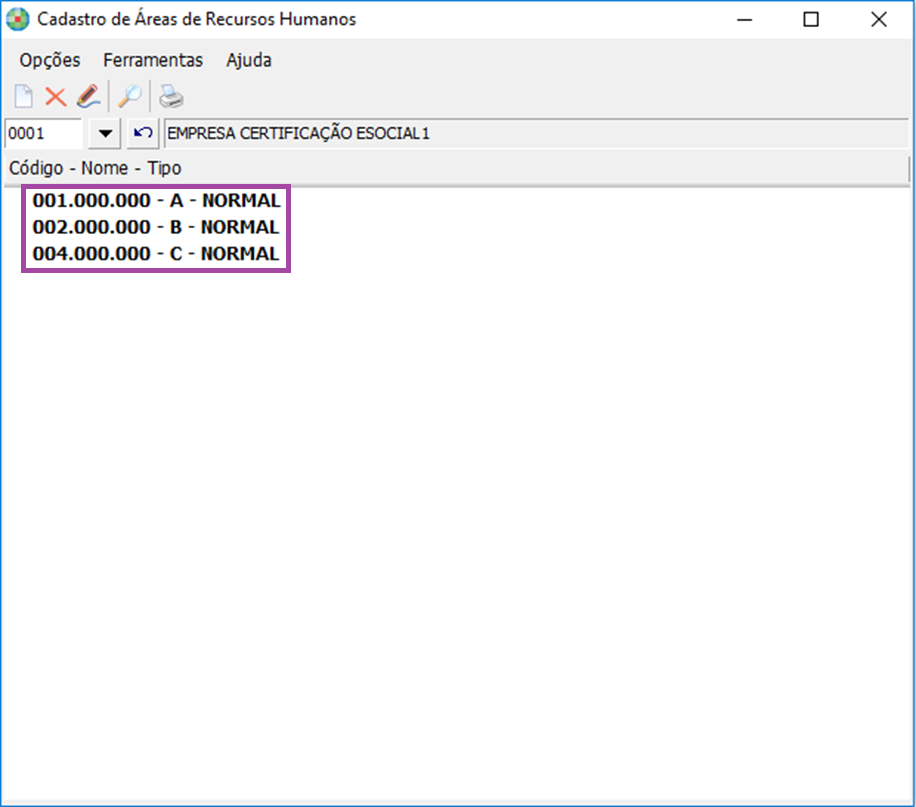
Cadastro de Áreas de Recursos Humanos:
1- Acesse: Social > Folha de Pagamento > Cadastros > Cadastro de Áreas de Recursos Humanos
Cadastro de Sócios:
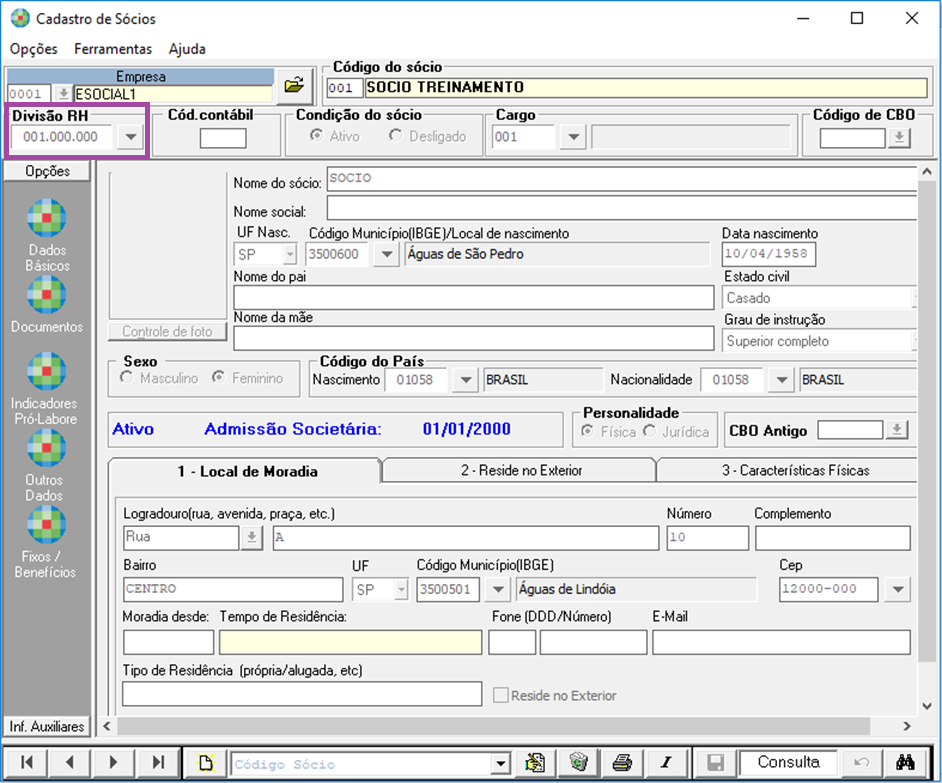
1- Acesse: Social > Controle de Sócios > Manutenção de Arquivos de Sócios > Cadastro de Sócios > guia Dados Básicos
2- Caso a empresa possua divisões de RH cadastradas, verifique no Cadastro de Sócios se está vinculado a uma divisão.
Cadastro de Autônomos:
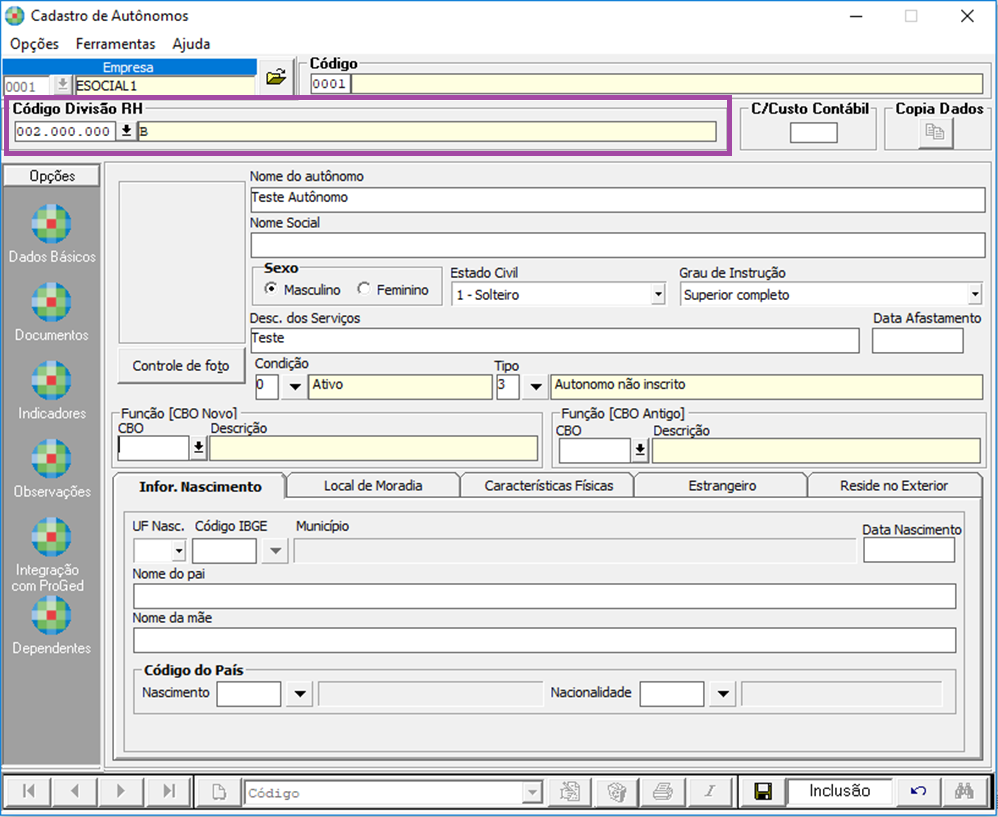
1- Acesse Social > Controle de Autônomos > Manutenção de Arquivos de Autônomos > Cadastro de Autônomos
2- Verifique no cadastro de autônomos se estão vinculados a uma Divisão de RH.
Resumo de Tributos:
1- Acesse: Social > Folha de Pagamento > Processamentos > Processamento de Recibos/Resumos > Resumo de Tributos > guia Valores Aut. Sócios e Coop
2- Verifique na guia Autônomos e Sócios se os valores estão zerados.
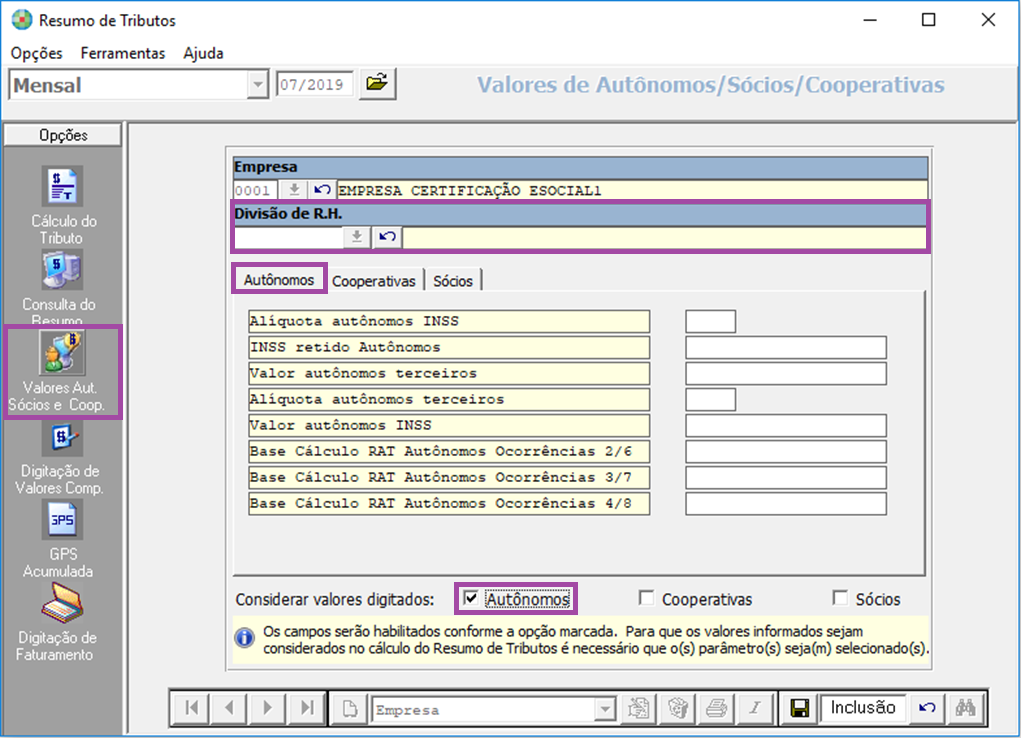
3- Verifique se a Opção Considerar Valores Digitados está selecionada para sócios e autônomos.
Caso estejam com valores zerados e a opção selecionada, o sistema considera os valores lançados no resumo de tributos, ou seja, valores zerados.
4- Realize a exclusão do Resumo.
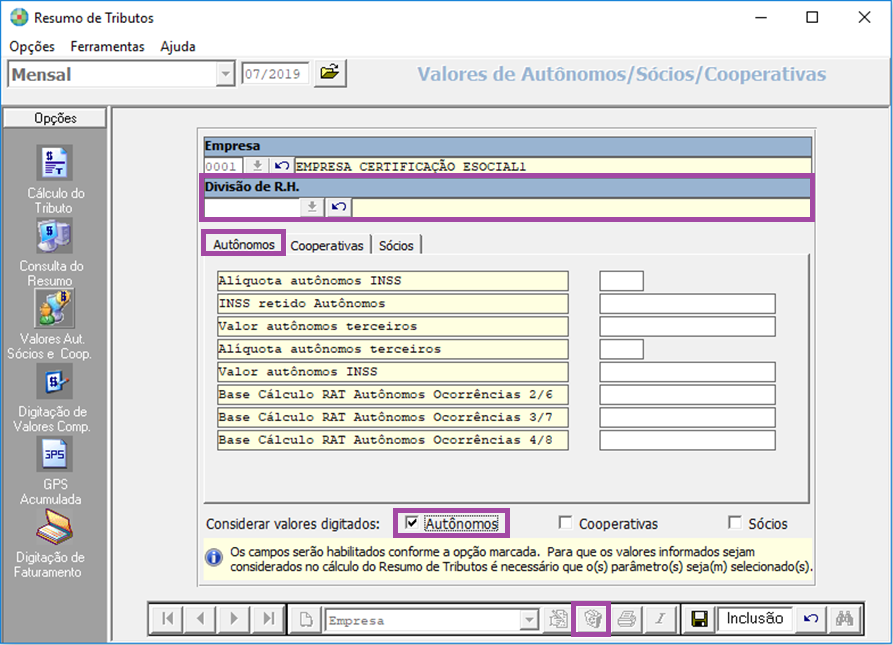
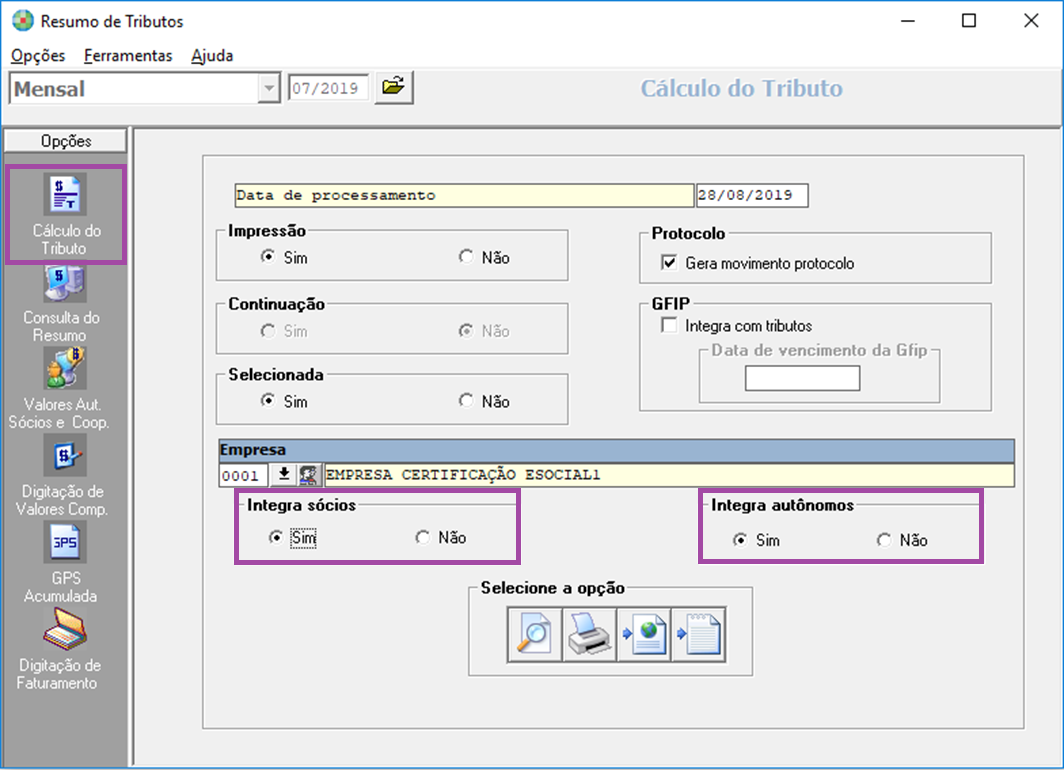
5- Gere novamente o resumo de tributos selecionando as opções Integra Sócios e Integra Autônomos.