
Sumário
Sistema: Gerenciador de Aplicativos Prosoft (GAP)
Contexto: Este artigo tem como objetivo demonstrar os procedimentos a serem realizados para a emissão de DARF´s com código de barras SicalWeb.
Informações Adicionais: Conforme previsto no parágrafo 2º da Instrução Normativa SRF 96 de 2001, a impressão dos DARF´s com códigos de barras somente poderá ser realizada por meio do programa desenvolvido pela Secretaria da Receita Federal. Desta forma as rotinas de emissão de DARFs irão realizar uma conexão com o SicalcWeb, transferindo os dados para que o DARF com código de barras seja emitido.
Resolução
Configurações
1 - Acesse em Configurações do Gerenciador de Aplicativos Prosoft, a opção Dados do proprietário.
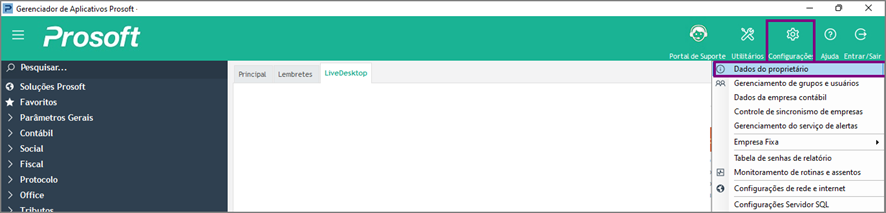
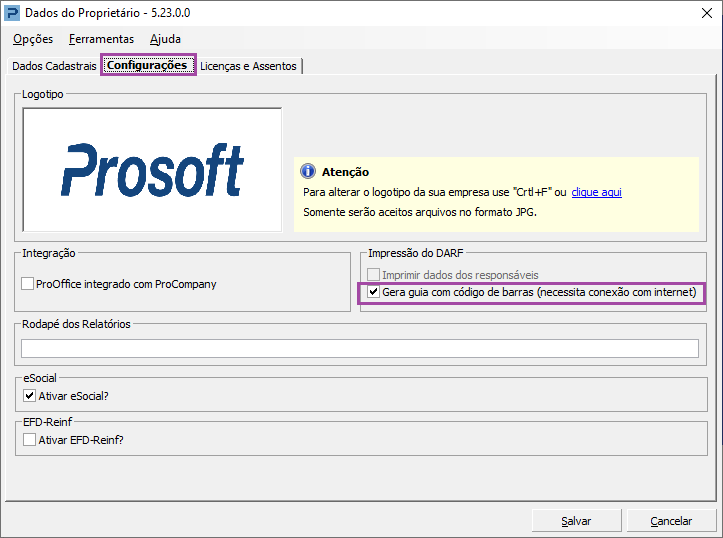
2 - Marque a opção “Gera guia com código de barras (necessita conexão com internet) e clique em Salvar.
Importante:
Serão consideradas as seguintes parametrizações para geração da guia:
-
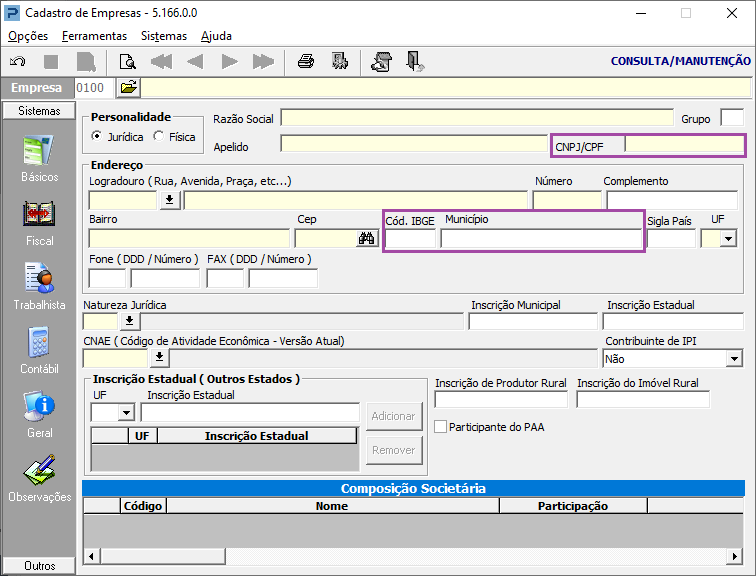
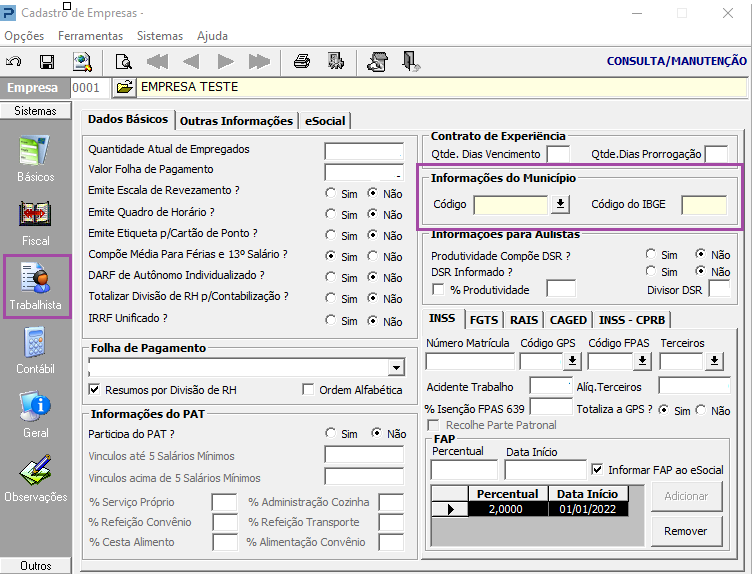
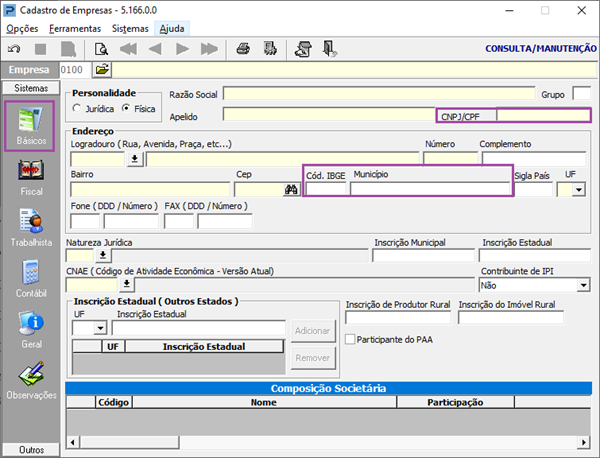
Empresa Personalidade Jurídica:
CNPJ;
Município;
Acesse: Parâmetros Gerais > Cadastros> Cadastro de Empresas > Básicos
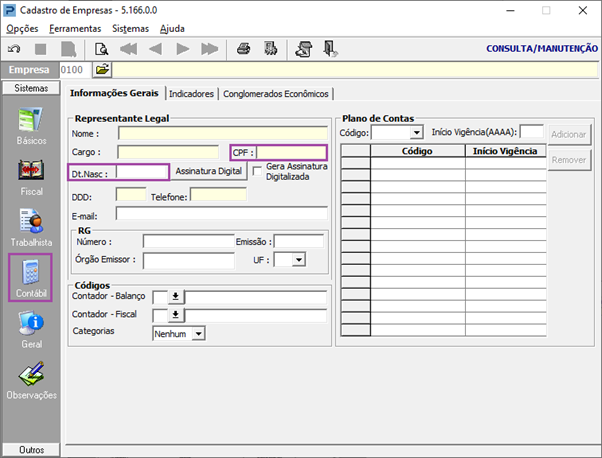
Acesse: Parâmetros Gerais > Cadastros> Cadastro de Empresas > Trabalhista
-
Empresa Personalidade Física:
CPF;
CPF Representante;
Data de Nascimento;
A data de nascimento somente será considerada se o CPF do Representante Legal for o mesmo CPF informado na personalidade.
Acesse: Parâmetros Gerais > Cadastros> Cadastro de Empresas > Básicos
Código de Receita Arrecadação
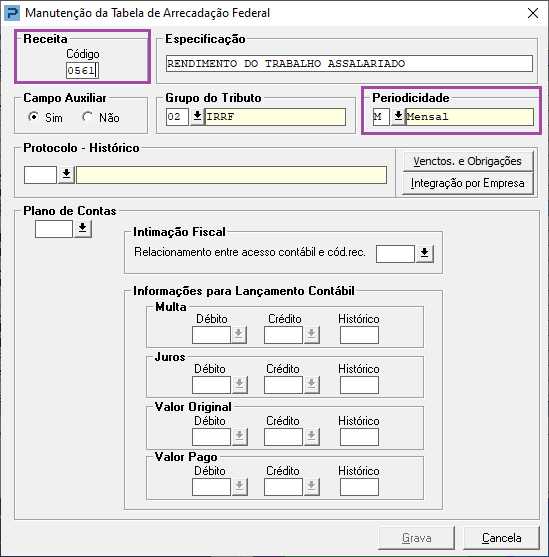
1- Acesse: Parâmetros Gerais > Tabelas Federais > Código de Receita Arrecadação.
2- Deve-se verificar o código do IRRF referente a guia que está sendo gerada, a periodicidade deve estar de acordo com o código.
Exemplo: código 0561 a periodicidade deve estar preenchida como “Mensal”.
Emissão de DARFs
1- Acesse: Social > Folha de Pagamento > Emissão de Guias e Relatórios Legais > Emissão de DARFs.
2- Na geração da guia de cada empresa será criado registro de Token. Esse token será criado toda vez que perder validade no site do Sicalc.
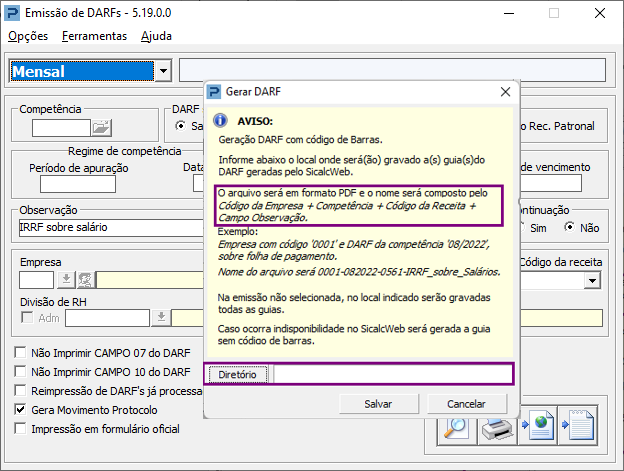
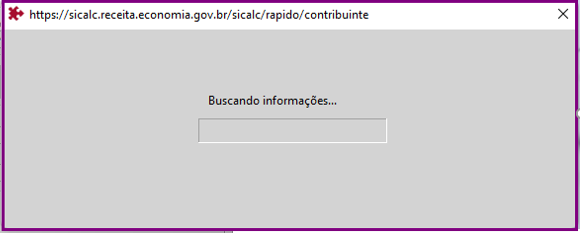
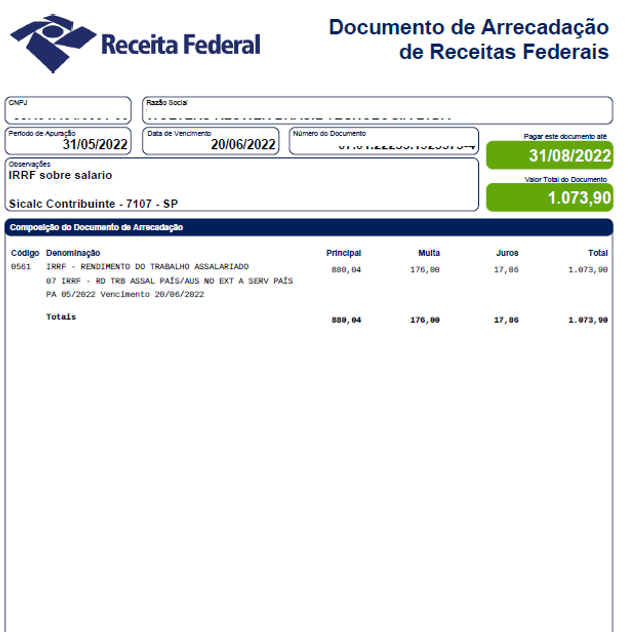
3- Após a geração DARF será aberta pasta diretório selecionada com o(s) Darf(s) gerados.

,
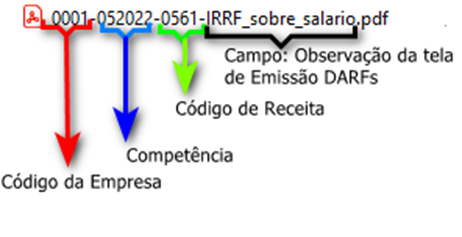
Composição nome do arquivo:
Importante: Caso não
seja possível comunicação com SicalcWeb, será gerada a guia sem código de barras.
Para emissão não selecionada, serão geradas guias em PDF para cada empresa no local indicado.
No exemplo acima foi apresentado DARF do módulo folha de pagamento, mas as alterações se aplicam as principais rotinas de emissão de DARFs do sistema.