
FP984-Construtor de Filtros
Sumário
Sistema: Gerenciador de Aplicativos Prosoft (GAP)
Contexto: Este artigo tem como objetivo orientar o usuário com os procedimentos referente a criação de filtros para emissão de relatórios.
Informações Adicionais: Trata-se de uma ferramenta de grande utilidade, porque permite que o usuário defina a condição dos registros a serem gerados. Exemplo: Em um relatório que tenha que gerar somente funcionários na condição “0 – Ativo” e admitidos a partir de uma determinada data, utilizamos itens de filtro com estas características.
Resolução
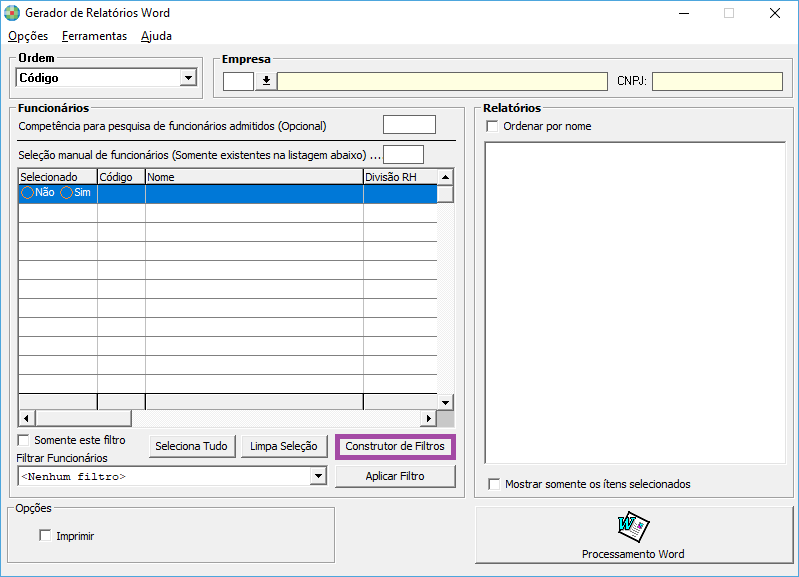
1- Acesse: Social > Folha de Pagamento > Relatórios Funcionais > Gerador de Relatórios Word
2- Selecione Construtor de Filtros.
3- É apresenta a seguinte tela, clique em Novo.
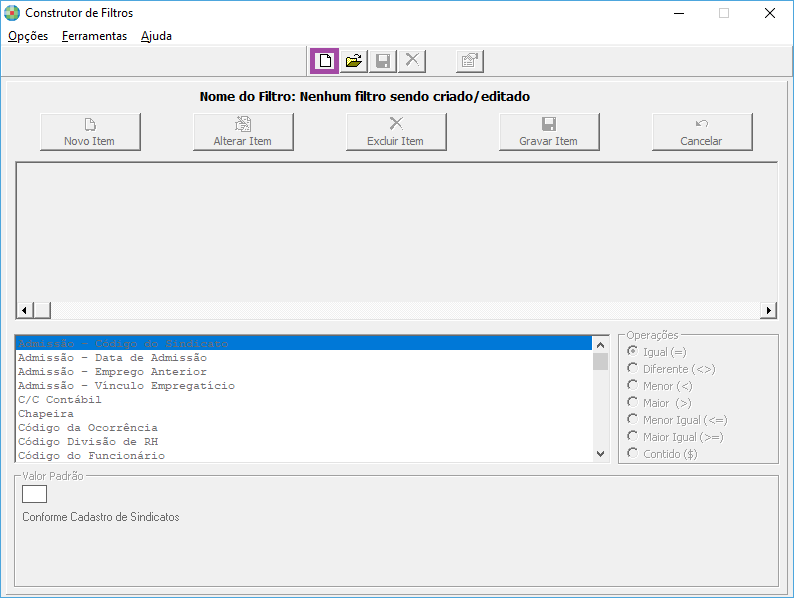
Novo Item:
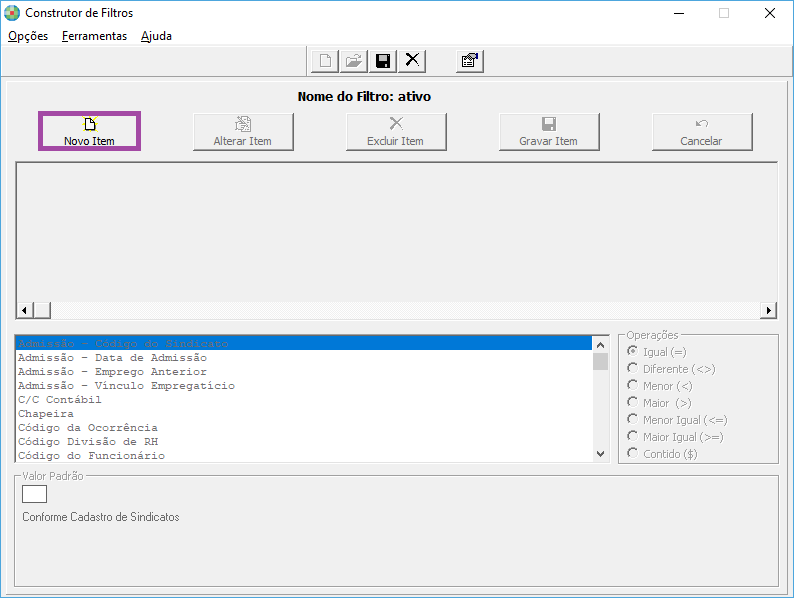
Esta opção possibilita a inclusão de um novo filtro, que pode ser criado a partir de um existente se ativado a opção Criar filtro a partir de um existente.
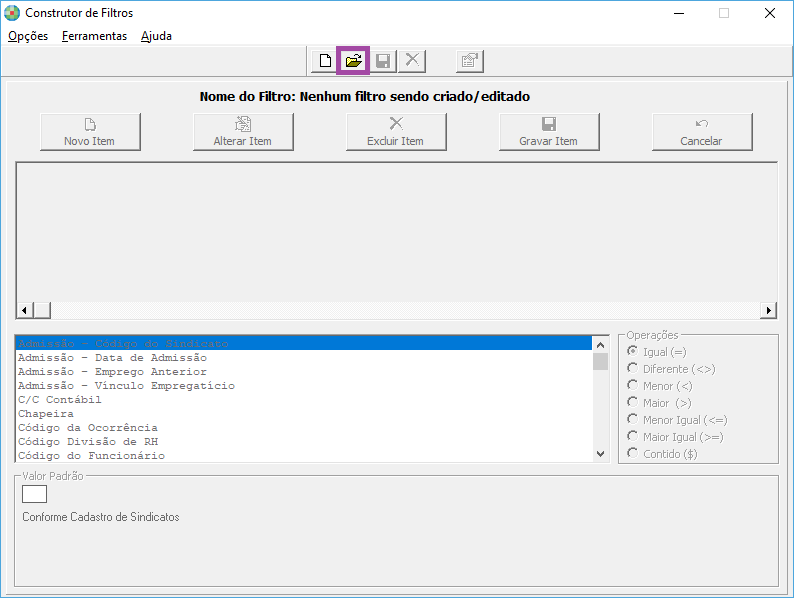
Abrir filtro existente:
Ao acionar esse botão, o programa abre uma lista com os filtros existentes para que seja efetuadas manutenções ou para excluir, basta selecionar o filtro e pressionar a tecla DEL.
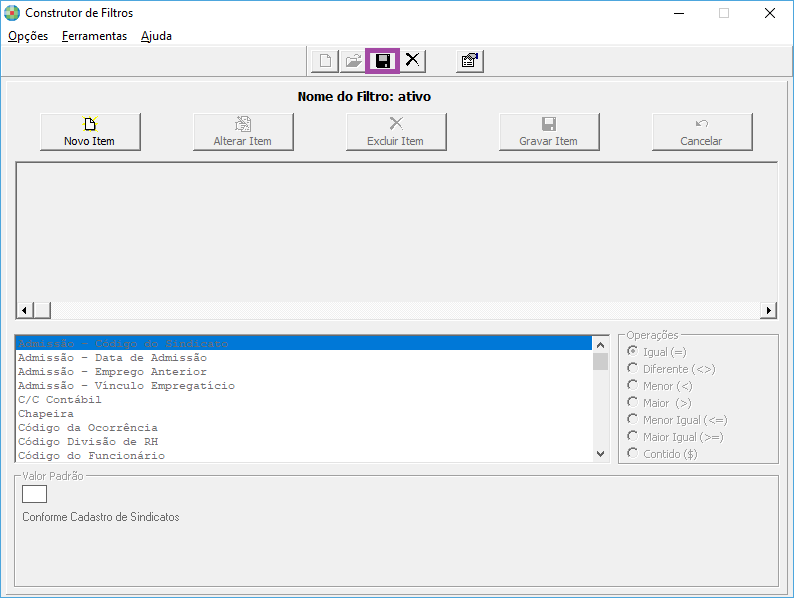
Grava filtro:
Grava o filtro que esteja sendo incluso ou alterado.
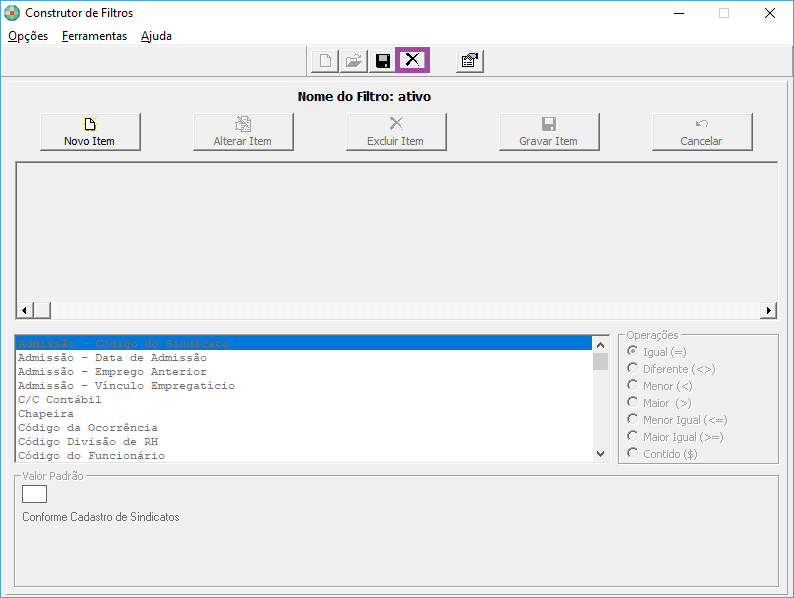
Fecha Arquivo:
Cancela o processo de inclusão ou alteração de um filtro sem gravar as ações executadas.
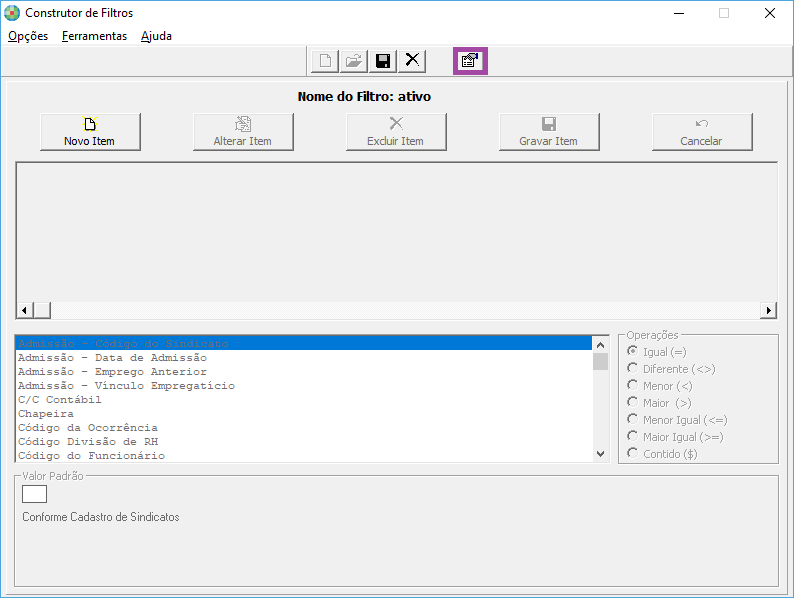
Propriedades do Filtro:
Permite alterar o nome de um filtro existente.
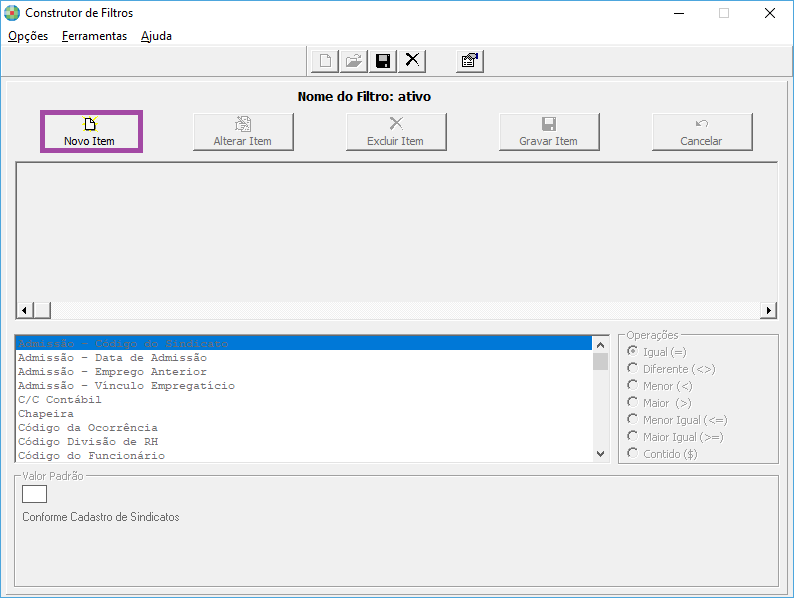
Definindo Itens do Filtro:
Ao incluir ou alterar um filtro podemos definir quais serão os itens necessários ou apenas um único item para filtrar uma determinada informação.
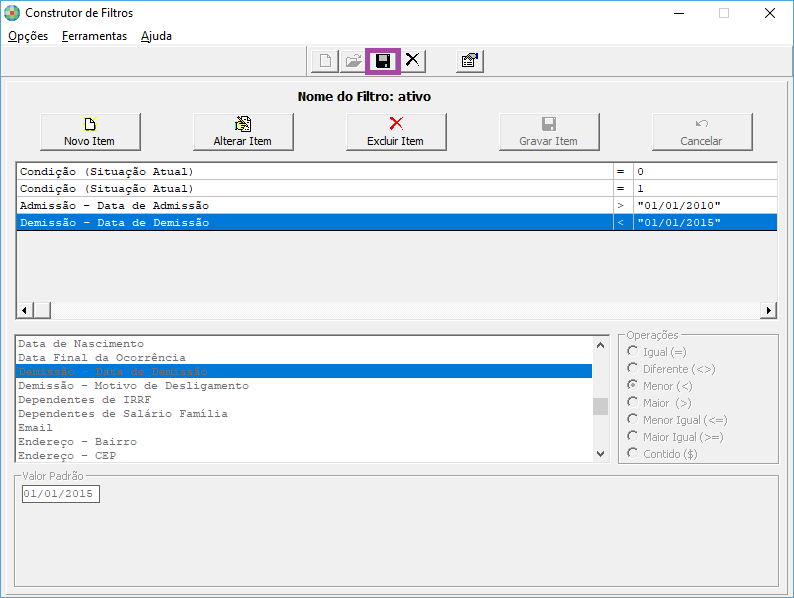
Operações:
Igual (=)
Exemplo: Item “Condição Atual” – “Operador =”
Condição informada para filtragem “0”, somente serão gerados os funcionários nesta condição.
Diferente (<>)
Exemplo: Item “Condição Atual” – “Operador <>”
Condição informada para filtragem “0”, somente serão gerados os funcionários cuja condição seja diferente de “0”.
Menor (<)
Exemplo: Item “Condição Atual” – “Operador <”
Condição informada para filtragem “4”, somente serão gerados os funcionários cuja condição seja menor que “4”.
Maior (>)
Exemplo: Item “Condição Atual” – “Operador >”
Condição informada para filtragem “1”, somente serão gerados os funcionários cuja condição seja maior que “1”.
Menor Igual (<=)
Exemplo: Item “Condição Atual” – “Operador <=”
Condição informada para filtragem “3”, somente serão gerados os funcionários cuja condição seja menor e igual a “3”.
Maior Igual (>=)
Exemplo: Item “Condição Atual” – “Operador >=”
Condição informada para filtragem “2”, somente serão gerados os funcionários cuja condição seja maior ou igual a “1”.
Contido ($)
Exemplo: Item “Nome do Funcionário” – “Operador $”
Condição informada para filtragem “Silva”, somente serão gerados os funcionários cujo tenham no nome a palavra “Silva”.
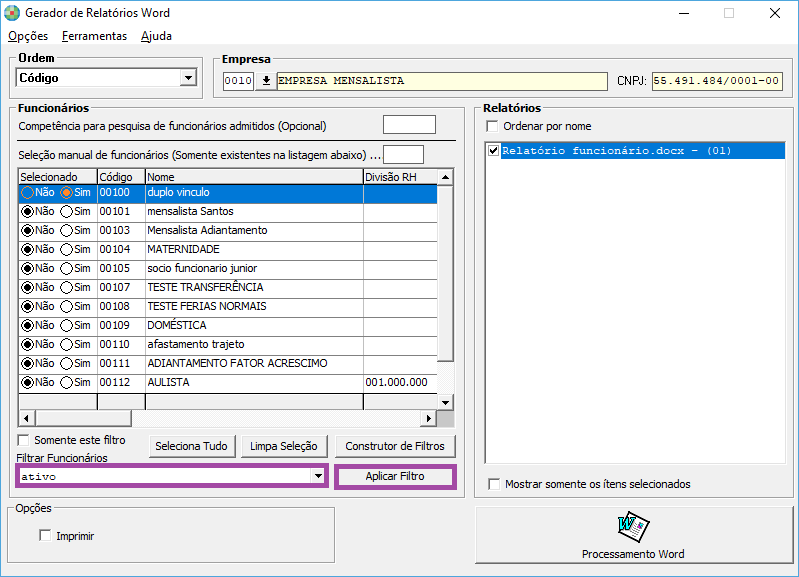
O funcionamento desta opção é bem simples, ao indicar a empresa e selecionar o grupo de relatórios automaticamente todos os funcionários da empresa são demonstrados com o indicador de Selecionado como Não, ou seja, nenhum funcionário estará selecionado. É selecionado o filtro desejado no campo Filtrar Funcionários em seguida clique na opção Aplicar Filtro, é apresentada uma tela de critérios do filtro, ou seja, os itens do filtro onde após o preenchimento clique no botão Aplicar, deste modo o indicador Selecionado é alterado para Sim somente para os funcionários que correspondam com os dados filtrados.
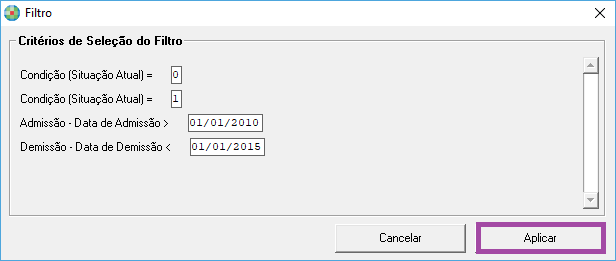
Importante: Após aplicar o Filtro, todos os campos devem estar preenchidos com as respectivas informações, caso contrario o relatório não é gerado.