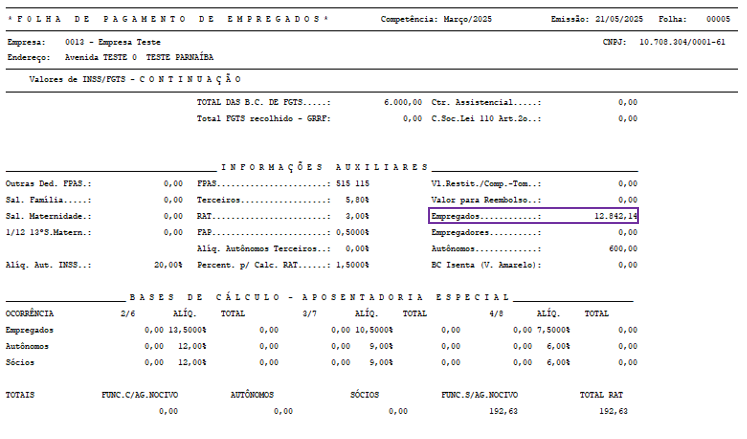
Este artigo tem como objetivo orientar o usuário na Integração Contábil Outros Sistemas.
Resolução
Cadastro de Empresas:
1 - Acesse: Parâmetros Gerais > Cadastros > Cadastro de Empresas
2 - Na aba Trabalhista > Dados Básicos, deve ser selecionado a opção Sim para o indicador Totalizar Divisão de RH p/ Contabilização?
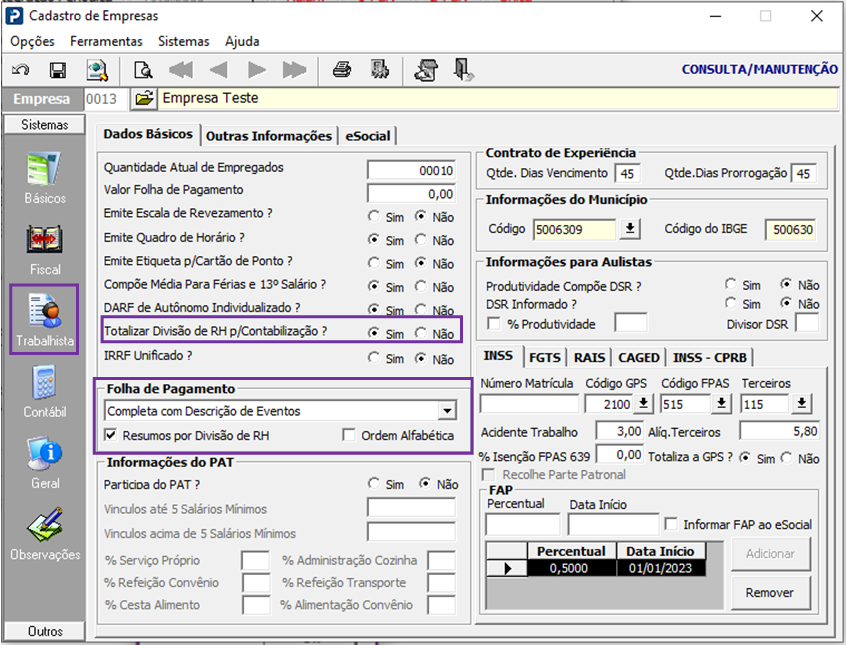
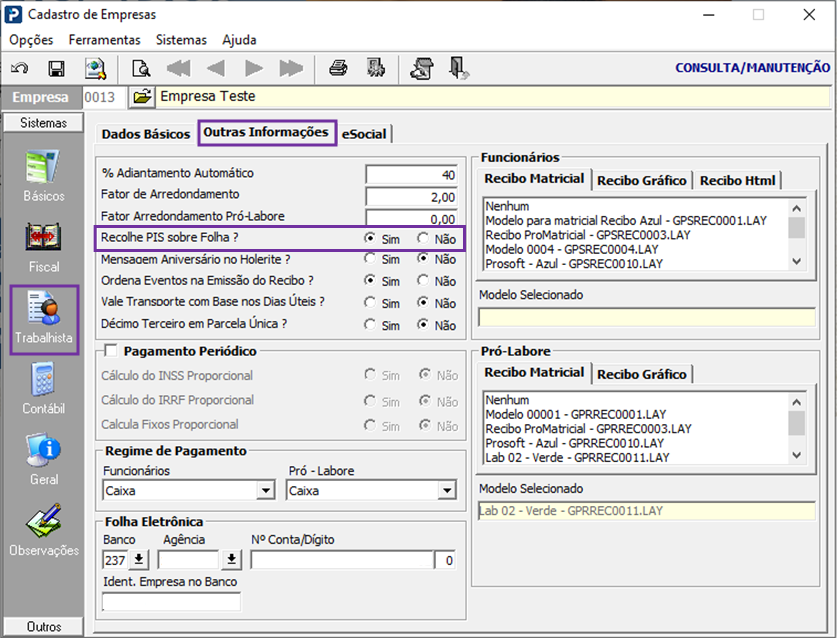
3 - Caso queira realizar a integração contábil de valores de PIS, selecionar SIM para Recolhe PIS sobre Folha.
Para maiores informações deste parâmetro, verifique o guia:
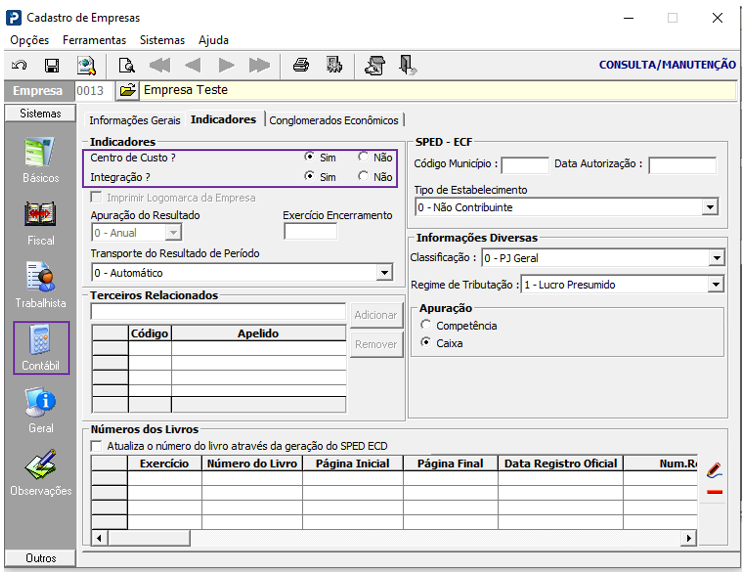
4 - Na aba Contábil > Indicadores deve estar marcado Sim para os indicadores: Centro de Custo? e Integração
Divisão de RH:
1- Acesse: Social > Folha de Pagamento > Cadastros> Cadastro de áreas de Recursos Humanos
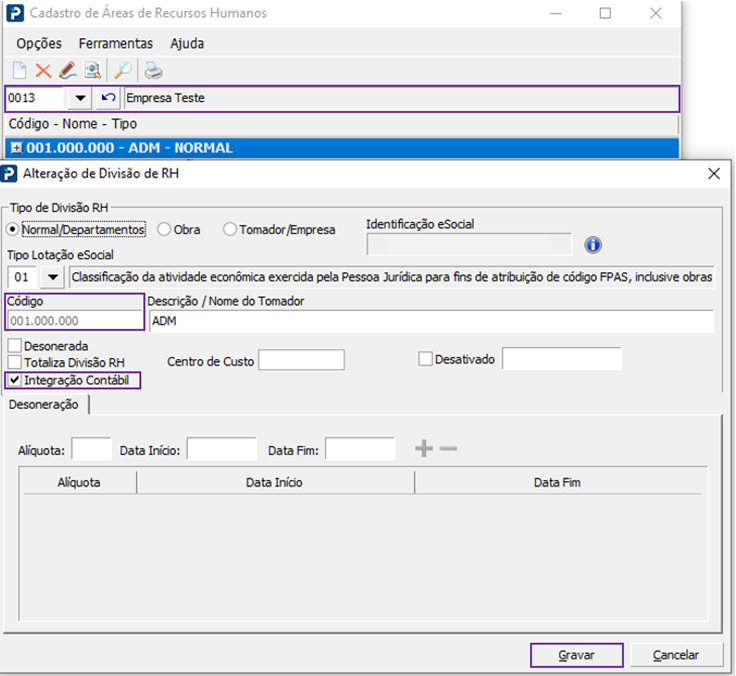
2 – Em todas as divisões de RH cadastradas, selecionar a caixa Integração Contábil.
Divisão 001.000.000
Divisão 002.000.000
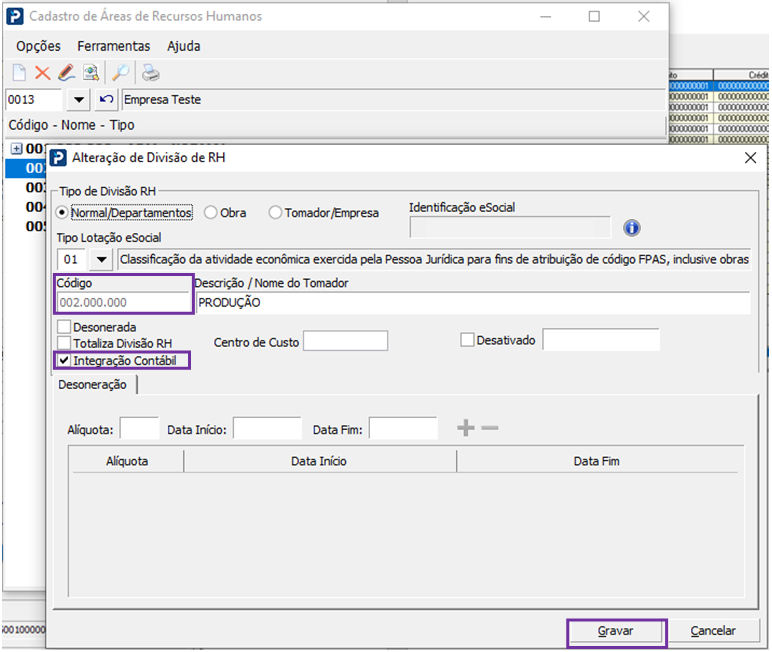
Tabela de Integração de Lançamentos:
1 - Acesse: Social > Folha de Pagamento > Rotinas auxiliares> Integração Contábil Outros Sistemas.
2 - Insira o plano de contas utilizado no contábil, caso não tenha cadastrado apresentará a mensagem para criação do plano de contas. Clique em SIM.
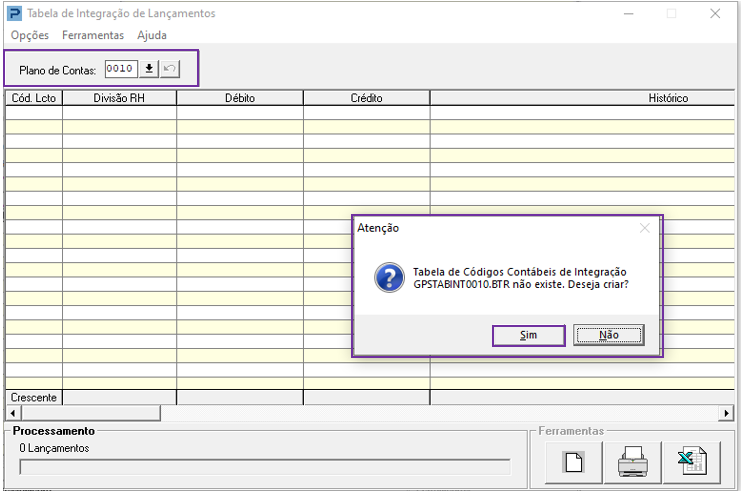
3 - Crie um código de lançamento para cada tipo de recibo, mensal; férias; 13º e rescisões. Para cada divisão de RH.
Se desejar as informações de impostos, poderá ser criado um código de lançamento para os impostos de: FGTS, INSS e PIS.
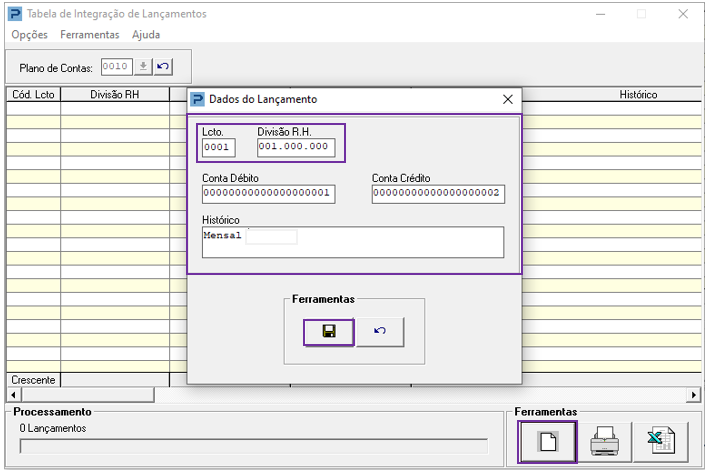
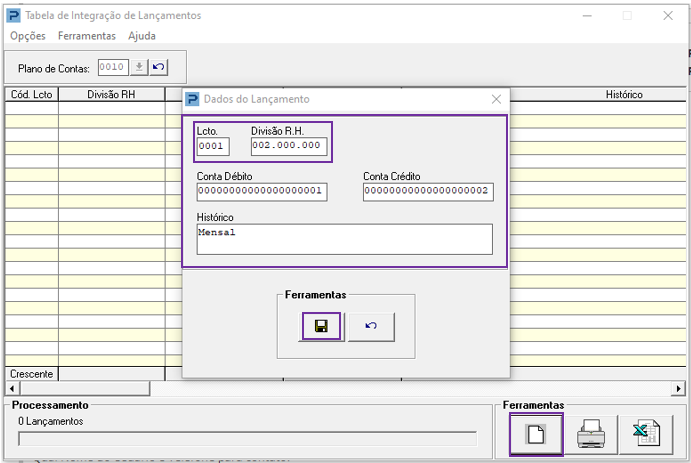
4 - Clique no ícone de folha branca e preencha as informações de código de lançamento Lcto e divisão de RH.
5 - Recibo mensal: Foi criado o código de lançamento Lcto 01, para ser vinculado em todos os eventos mensais na tabela de eventos, ao criar o código 01 mensal para divisão de RH 001.000.000, deverá ser criado também para divisão 002.000.000. e demais divisões de RH.
Lcto 01 mensal
Divisão 001.000.000
Conta débito e conta crédito: neste exemplo foi utilizado o nº 1 e 2. (que são os códigos para onde vão as informações no outro sistema)
Preencher a mesma conta 1 e 2 nas demais divisões de RH.
Lcto 01 mensal
Divisão 002.000.000
Conta débito e conta crédito: 1 e 2.
6 - Rescisões: Deverá realizar o mesmo procedimento acima.
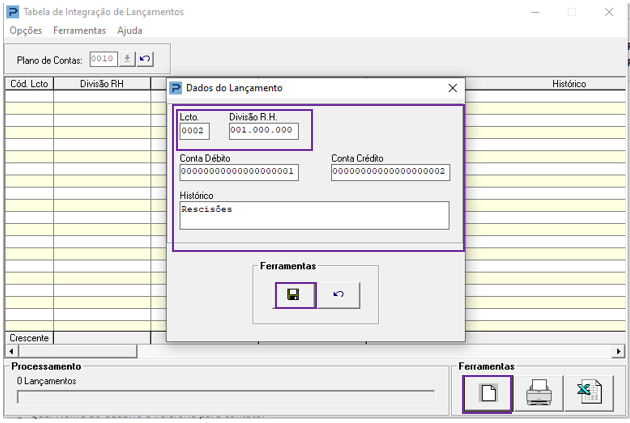
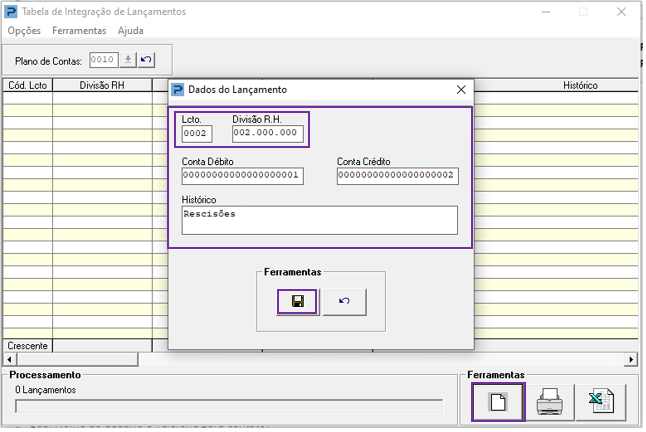
Criar o código de lançamento (Lcto) 02, para ser vinculado em todos os eventos rescisórios na tabela de eventos, ao criar o código 02 rescisões para divisão de RH 001.000.000, deverá ser criado também para divisão 002.000.000. e demais divisões de RH
Lcto 02 Rescisões
Divisão 001.000.000
Conta débito e conta crédito: 1 e 2.
Lcto 02 Rescisões
Divisão 002.000.000
Conta débito e conta crédito: 1 e 2.
7 - Ao fim do cadastramento dos códigos de lançamentos (Lcto) para cada divisão de RH, as informações apresentarão desta forma.
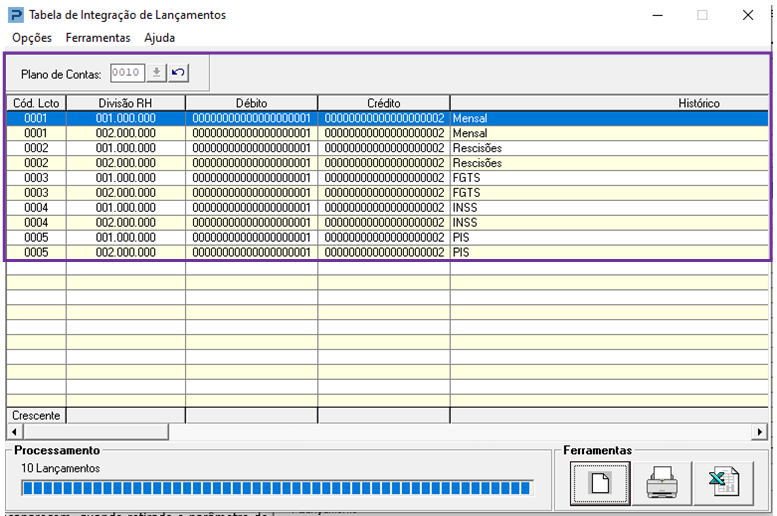
Tabela de Eventos:
1- Acesse: Social > Folha de Pagamento > Tabelas > Tabela de Eventos
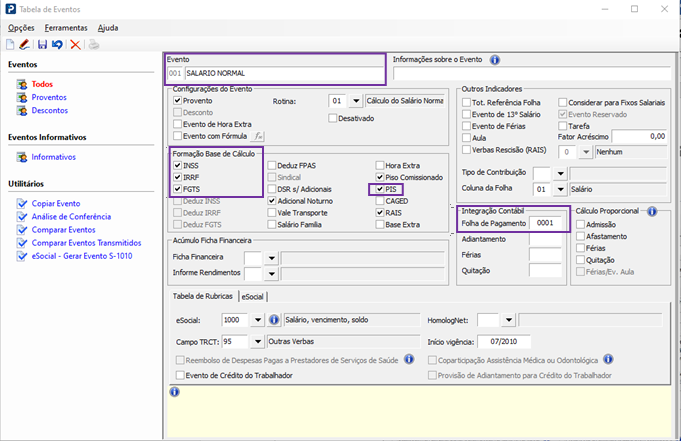
2 - Em cada evento mensal que desejar importar os valores, deverá ser vinculado o código de lançamento mensal 01, criado anteriormente. Preencha no campo Folha de pagamento.
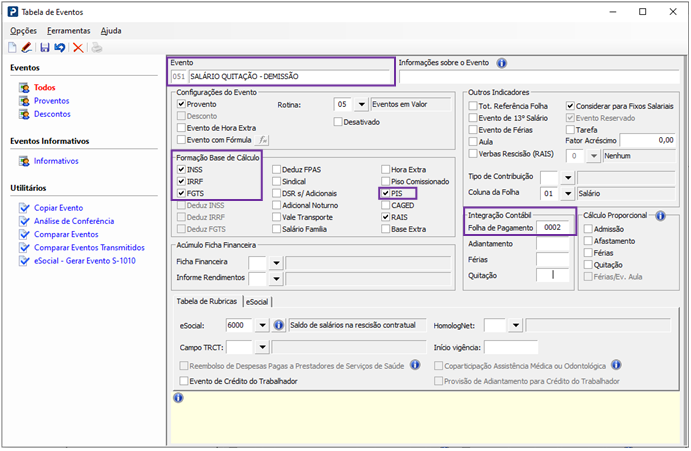
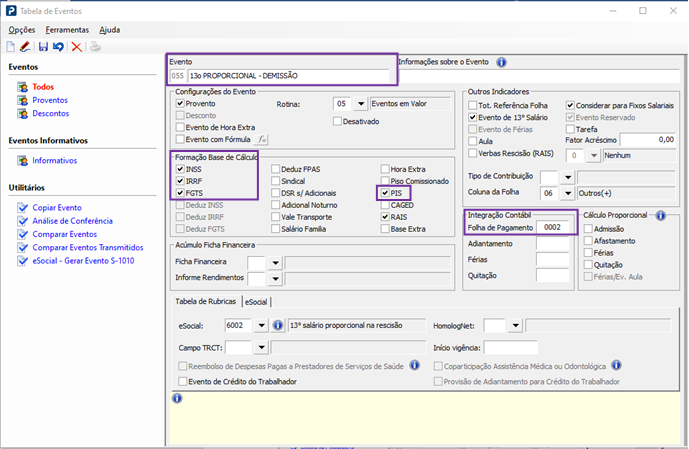
3 - Em cada evento rescisório que desejar importar os valores, deverá ser vinculado o código de lançamento rescisório, criado anteriormente. Preencha o código de Lcto. 02 no campo Folha de pagamento.
Recibo Mensal
1 - Acesse: Social > Folha de Pagamento >Processamentos>Processamento de Recibos/Resumos>Emissão de Recibo.
2 - Processe os recibos mensais da competência a ser integrada.
Recibo de Quitação
1 - Acesse: Social > Folha de Pagamento >Processamentos> Quitação> Recibo de Quitação.
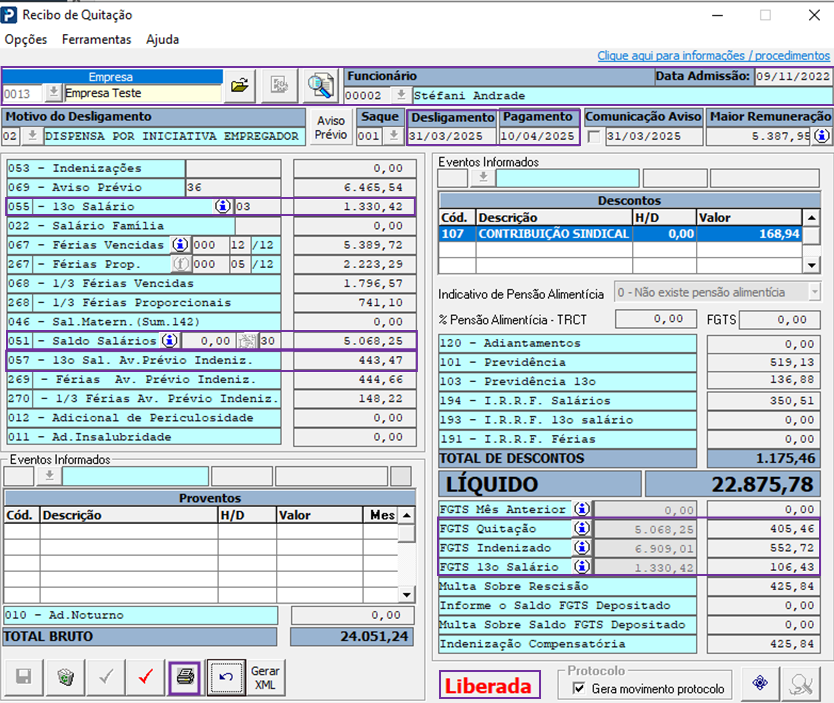
2 - Processe e Libere para folha de pagamento o recibo de quitação da competência a ser integrada.
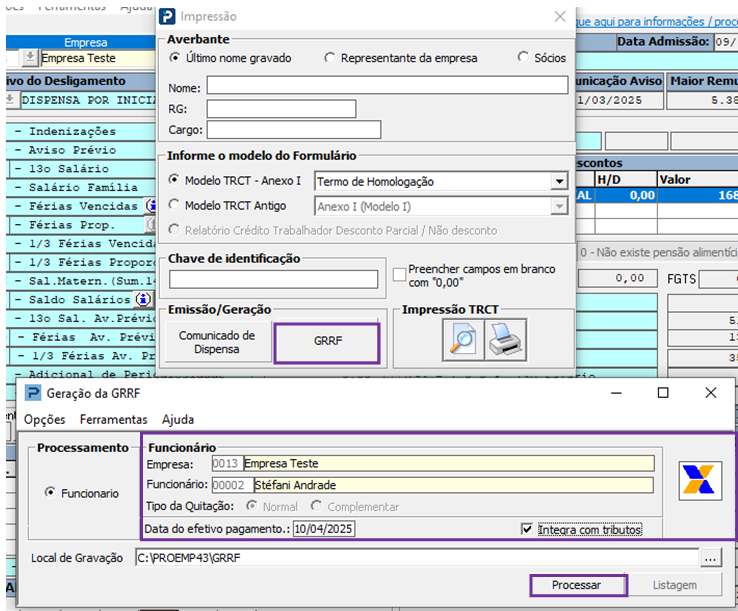
3 - Clique no ícone de Impressora para geração da GRRF
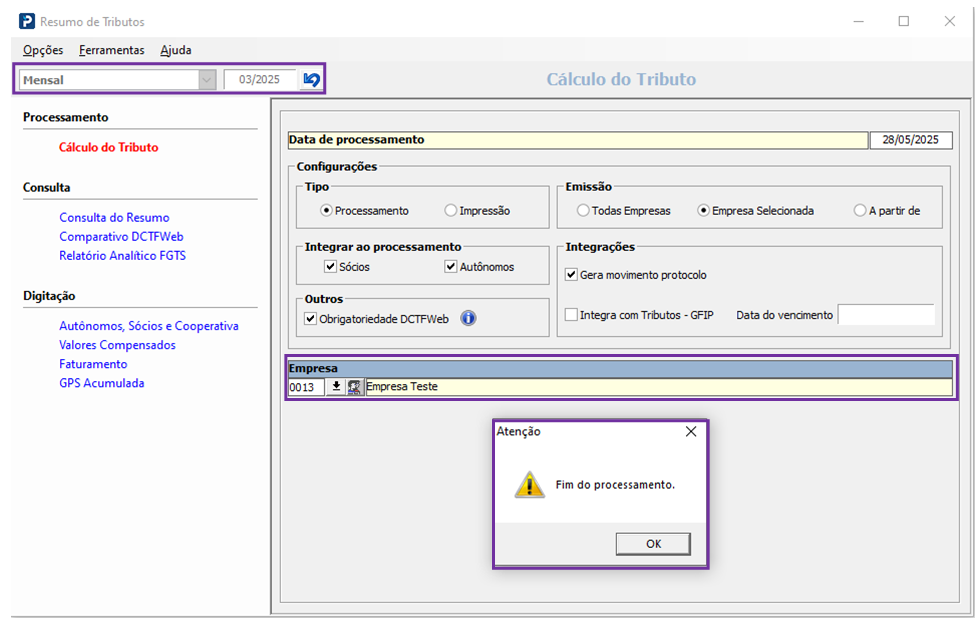
Resumo de Tributos
1 - Acesse: Social > Folha de Pagamento >Processamentos> Processamento de Recibos/Resumo> Resumo de Tributos
Geração de Lançamentos
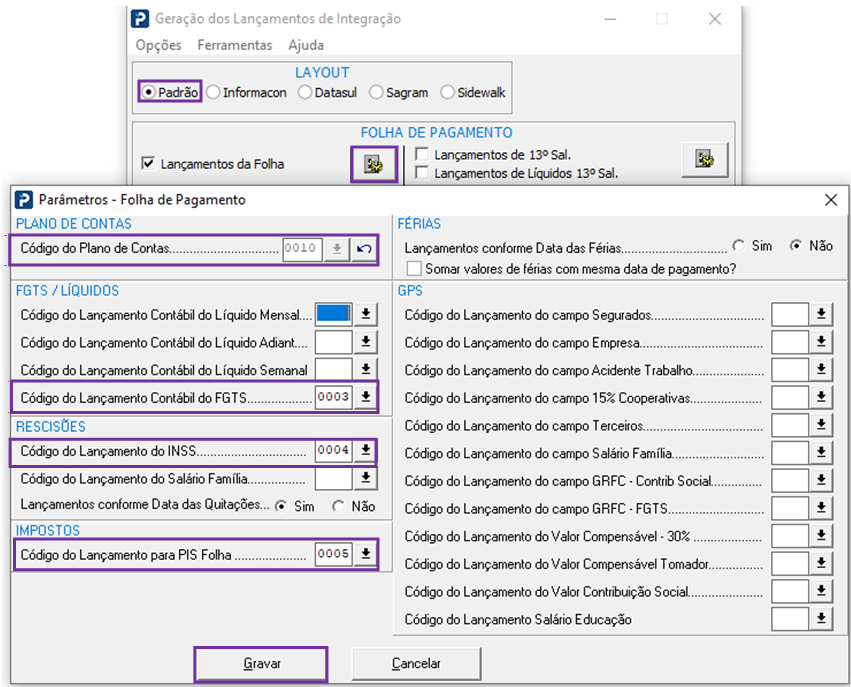
1 - Acesse: Social > Folha de Pagamento > Rotinas auxiliares> Integração contábil Outros Sistemas> Geração dos Lançamentos de Integração
2 - Clique no ícone de engrenagem, selecione o plano de contas para preencher os códigos de lançamentos caso tenha criado para FGTS, INSS e PIS. Selecione a opção Lançamento conforme datas das quitações.
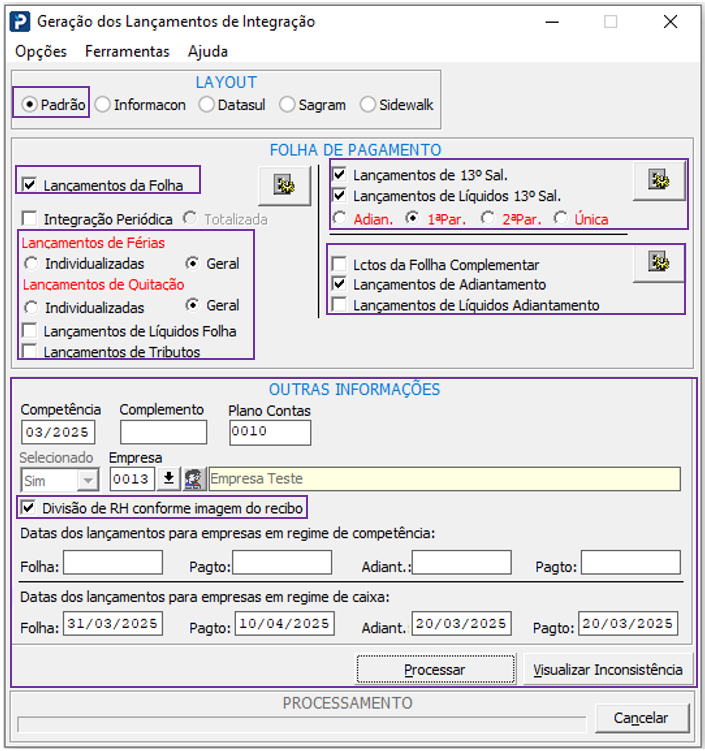
Layout Padrão
3 - Selecione o Layout Padrão, caso queira poderá selecionar os demais layouts disponibilizados.
4 - Preencha os parâmetros conforme processamentos da folha, selecione:
Lançamentos da folha, férias, quitações, 13º e adiantamento.
Preencher a competência que está sendo integrado, o plano de contas e a empresa.
Marque a caixa Divisão de RH. Preencher as datas conforme processamento e pagamento, caso haja quitações após a data do pagamento dos recibos, preencher a data conforme data de pagamento da quitação. Preencher as datas de adiantamento. Processar
Manutenção de Lançamentos
1 - Acesse: Social > Folha de Pagamento > Rotinas auxiliares> Integração contábil Outros Sistemas> Manutenção dos Lançamentos
2 - Informe o código da Empresa e clique em Processar.
3 - Todos os lançamentos serão apresentados no Grid separadamente, processados por divisão de RH.
-
Para excluir um registro, selecione-o e pressione Delete.
-
Para efetuar uma alteração no registro, dê um duplo clique sobre o lançamento para que seja aberta uma tela habilitando os campos Data do Lançamento, Conta Débito, Conta Crédito, Histórico e Valor do Lançamento.
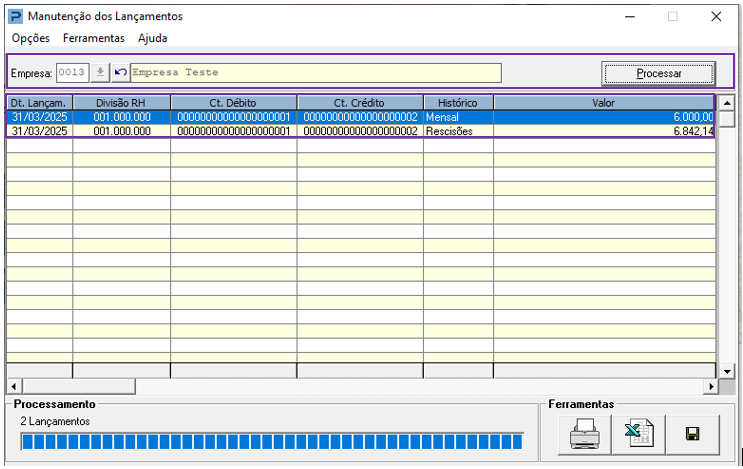
4 - Após todas as manutenções efetuadas (alterações e exclusões), clique no disquete em Gravar para que o arquivo GPSINTLCeeee.TXT seja gerado novamente de acordo com as manutenções efetuadas.
Arquivo para Importação
O arquivo texto para importação será gravado na pasta \Proempxx\Gps e o nome do arquivo será GPSINTLCeeee.txt, onde eeee refere-se ao código da Empresa.
Conferência de valores Integrados
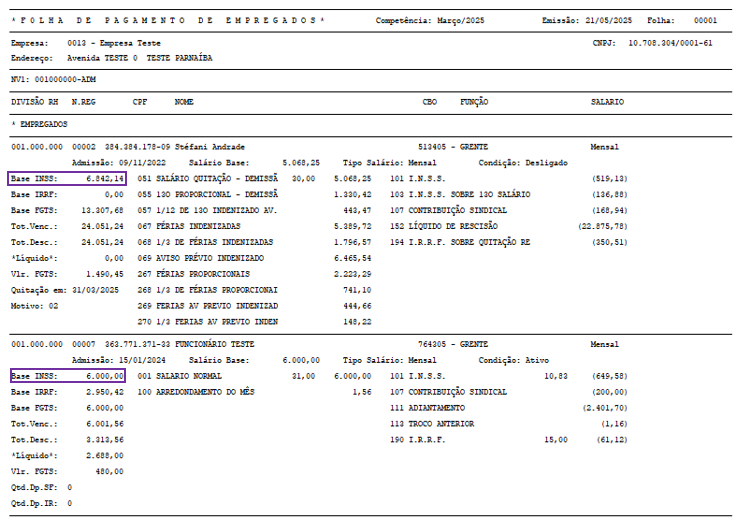
1 - Para conferência dos valores apresentados na manutenção de lançamentos, verificar os valores dos eventos apresentados nas rescisões, recibos mensais, ou através da folha de pagamento, base de INSS ou total de empregados, conforme os eventos vinculados na tabela de eventos no código de Lcto 01 e 02.
Resumo final da Folha de Pagamento