
Este artigo tem como objetivo orientar sobre como realizar a alteração ou vínculo de uma mesma jornada de trabalho para vários funcionários de uma só vez.
Resolução
Assistente de Atualização:
1 - Acesse: Social > eSocial > Gestão de Dados Cadastrais > Assistente de Atualização
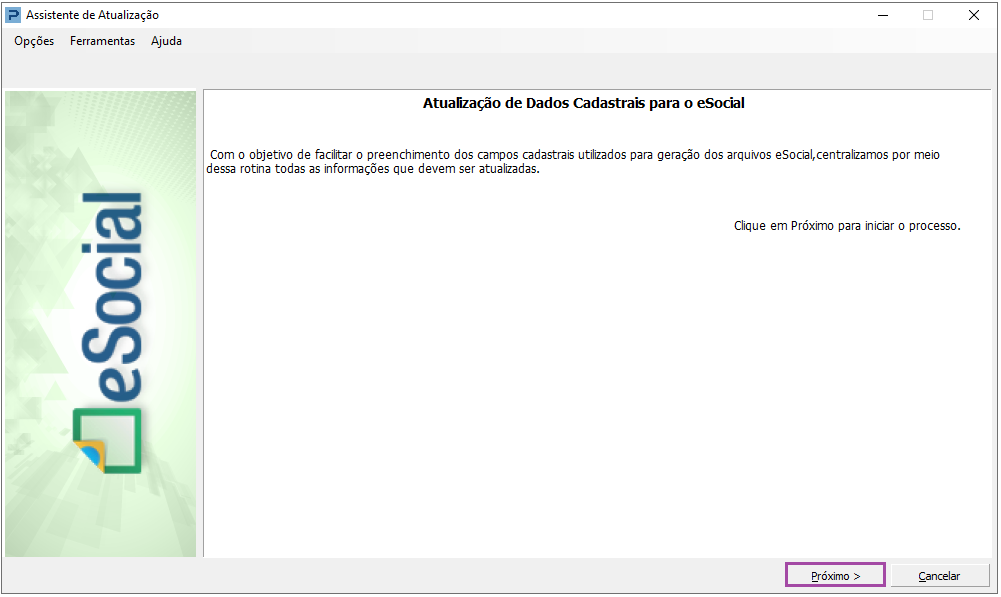
2 - Ao acessar a rotina clique em Próximo
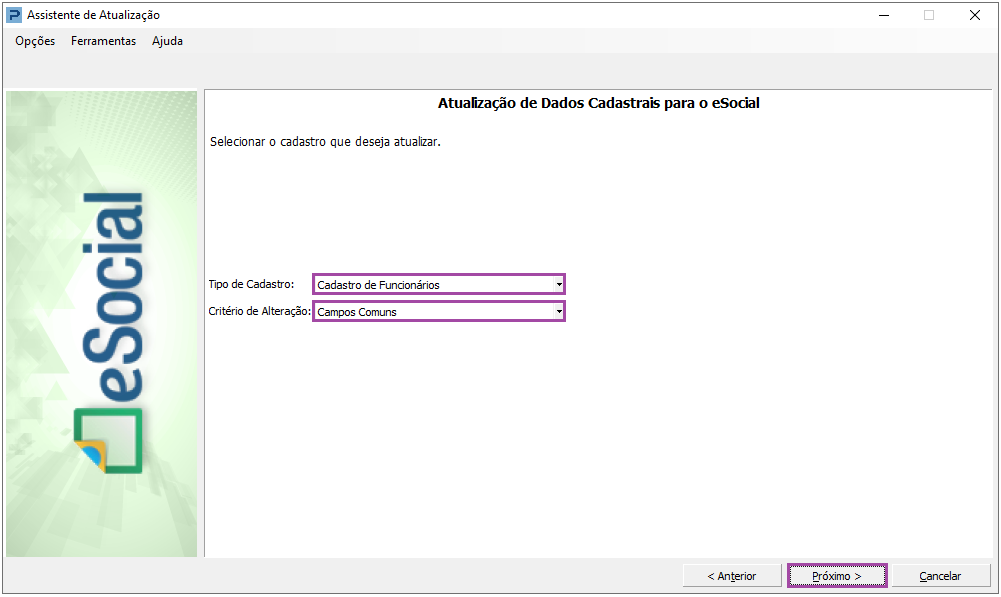
3 - Selecione as opções abaixo e clique em Próximo
-
Tipo de Cadastro: Cadastro de Funcionários
-
Critério de Alteração: Campos Comuns
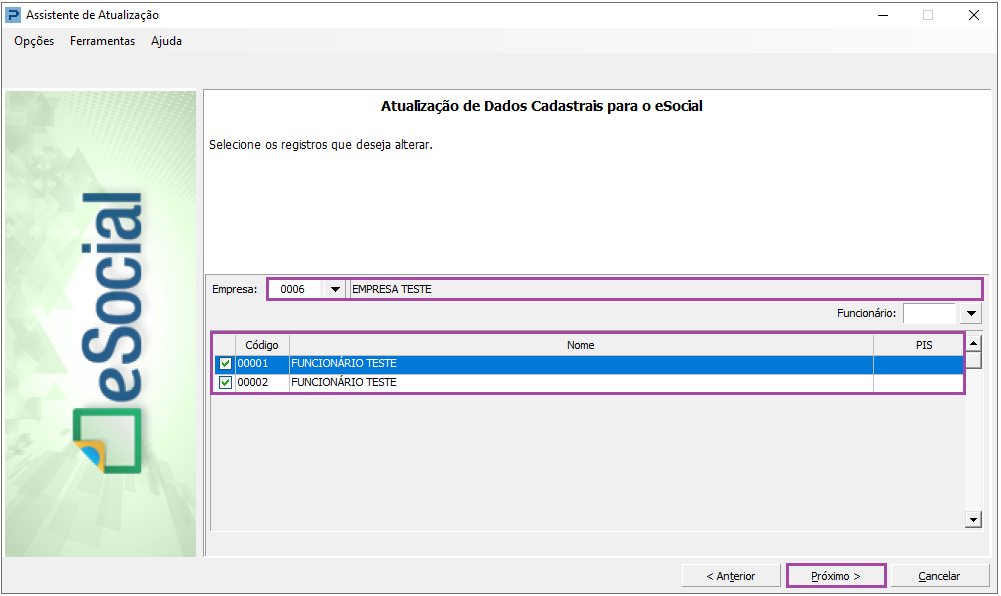
4 - Informe a Empresa desejada, selecione os Funcionários que serão realizadas alterações de Jornada e clique em Próximo.
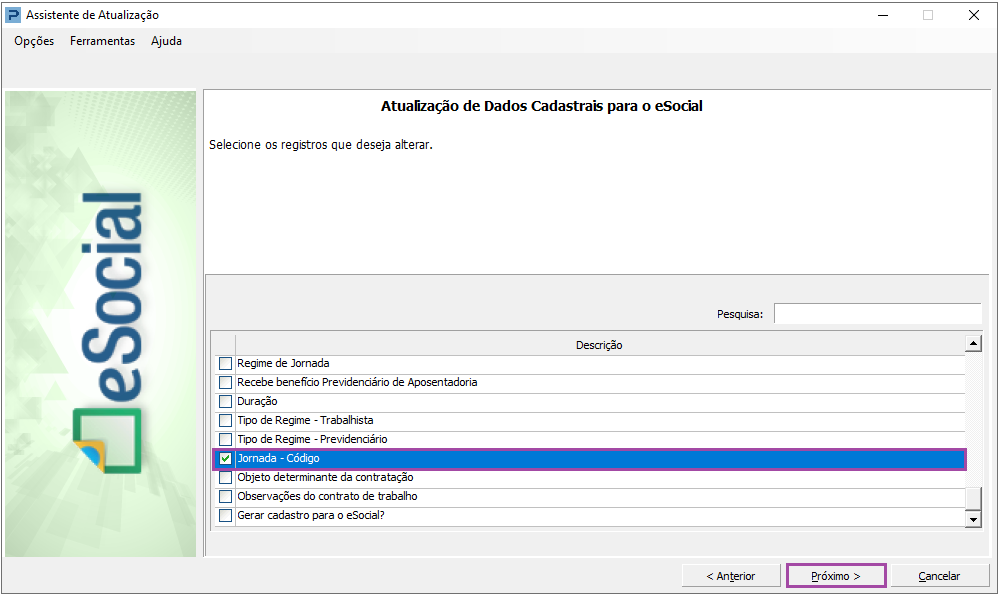
5 - Selecione a opção Jornada – Código e clique em Próximo
6 - Informe a Jornada - Código desejada e clique em Atualizar.
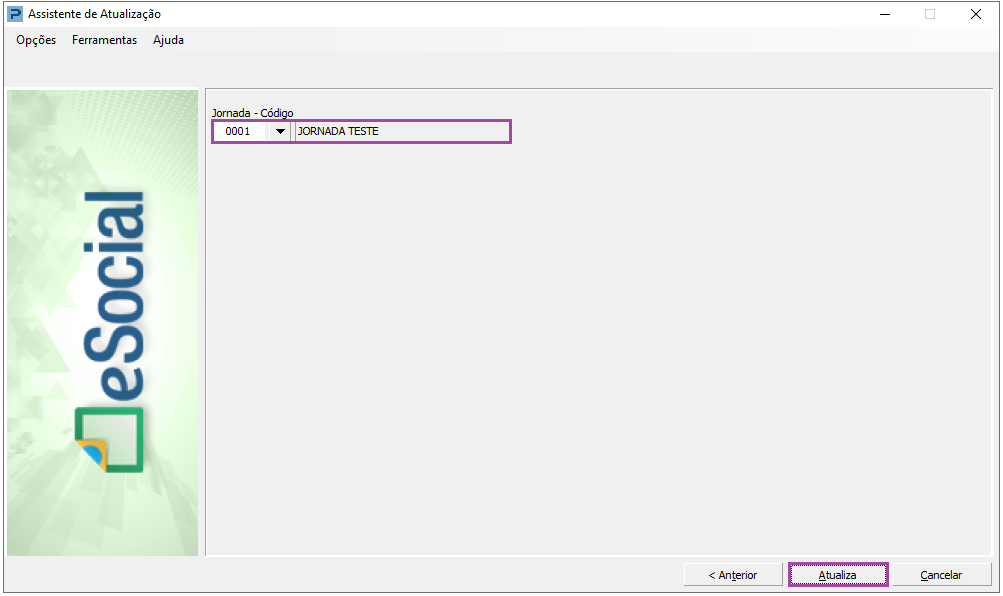
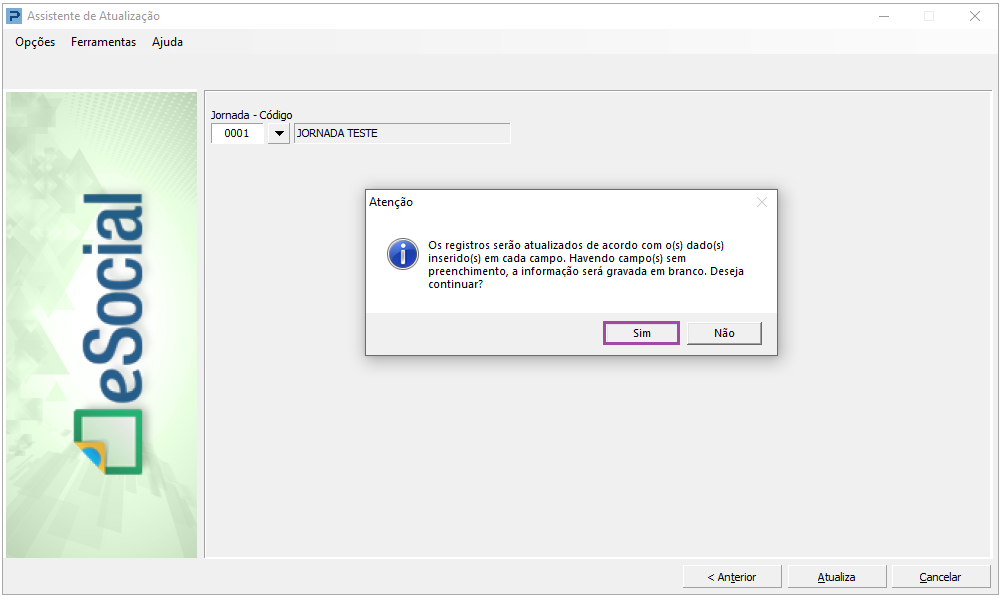
7 - Será demonstrado uma mensagem para a confirmação das alterações, clique em Sim.
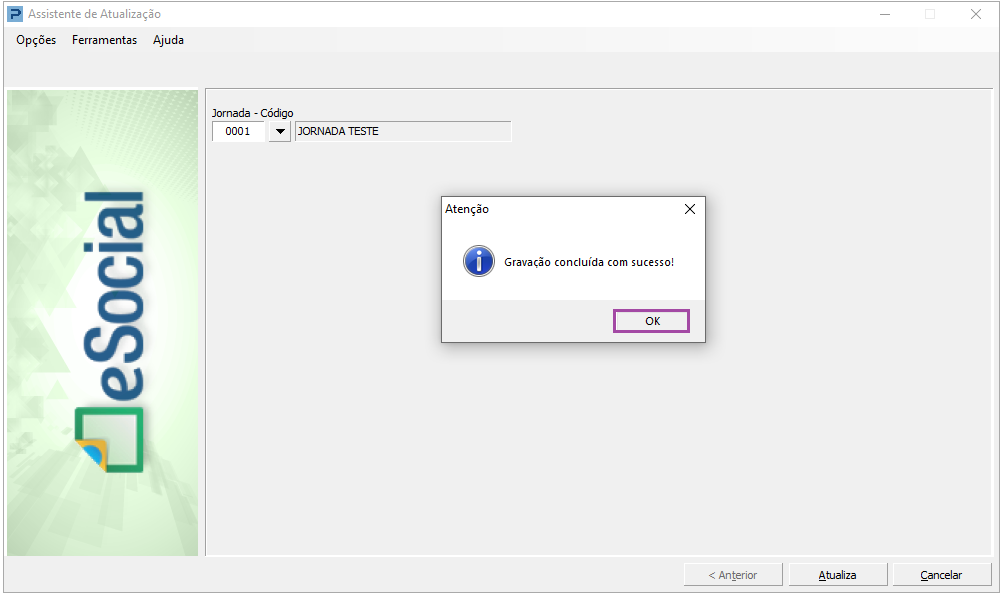
8 - Em seguida, será apresentado uma mensagem informando que a gravação foi concluída com sucesso. Clique em OK e as informações serão alteradas automaticamente nos Cadastros dos Funcionários.
Para mais informações referente ao Cadastro de Jornada na Tabela de Horários, acesse:
FP47 - Tabelas - Como cadastrar jornada na Tabela de Horários