
FP1128-Como gerar Contrato de Trabalho/Experiência
Sumário
Sistema: Gerenciador de Aplicativos Prosoft (GAP)
Contexto: Este artigo tem como objetivo orientar o usuário como emitir os contratos de Trabalho no Sistema.
Informações Adicionais: Não se aplica.
Resolução
GPS
1- Acesse Documentos ficam na Letra de Rede > Prosoft.win > Documentos > GPS
2- Verifique se existem os Contratos de Trabalho salvos no Sistema
Letra da rede ?: Prosoft.Win > Documentos > GPS - "Funcionários"
Letra da rede ?: Prosoft.Win > Documentos > GPR - "Sócios"
Letra da rede ?: Prosoft.Win > Documentos > AUT - "Autônomo"
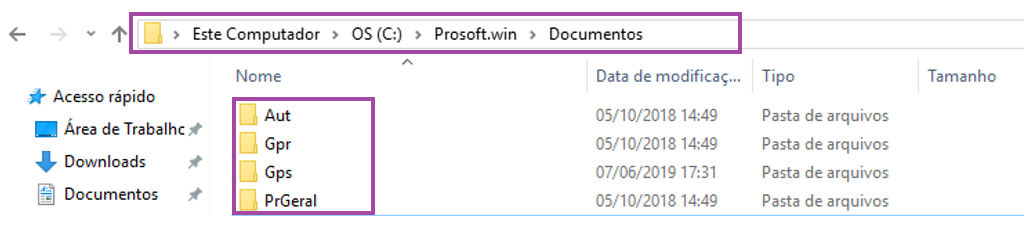
Letra da rede: Prosoft.Win > Documentos > GPS - "Funcionários"
O sistema disponibiliza 13 modelos de Contratos de Trabalho:
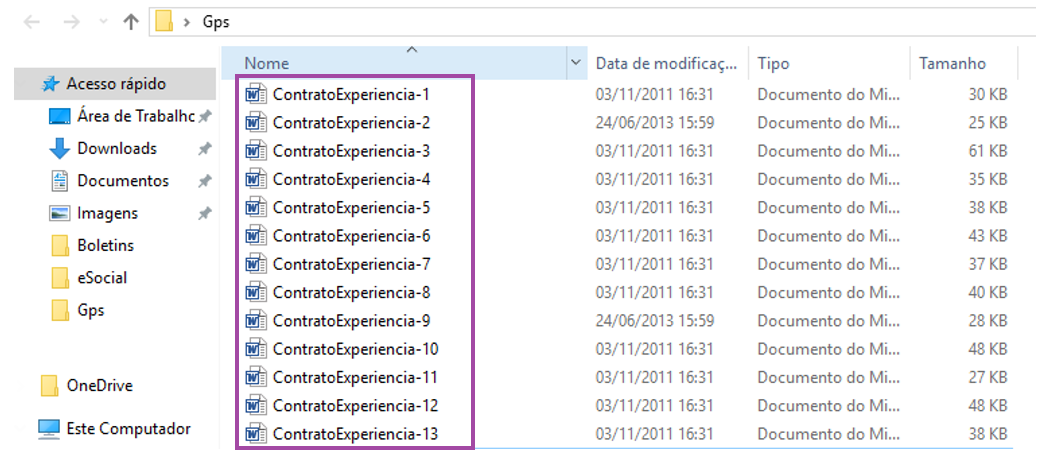
Tabela de Documentos
O objetivo desta tabela é agrupar os relatórios de modo que seja possível organizar documentos de admissão, demissão e relatórios diversos.
1- Acesse Social > Folha de Pagamento> Tabelas > Tabelas Auxiliares > Tabela de Documentos
2- Vincule os documentos na Tabela de Documentos
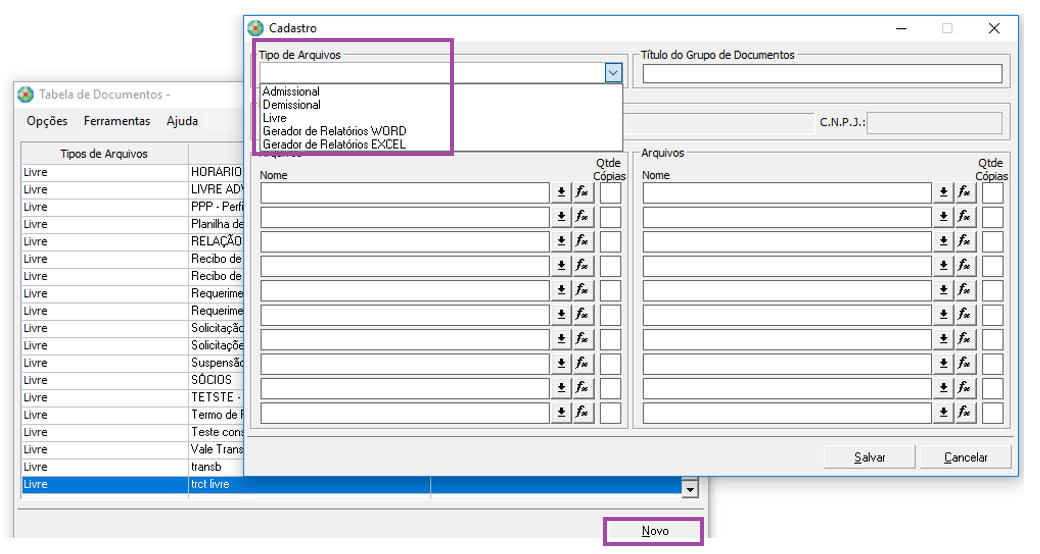
3- Ao vincular o Documento na Tabela de Documentos, não crie títulos muito extensos, pois pode ocorrer de não demonstrar o Documento na Emissão. O arquivo pode ser salvo por empresa ou sem informar a empresa o documento poderá se utilizado para todas as empresas
Procedimento Admissional
1- Acesse Social > Folha de Pagamento> Manutenção de Arquivos Funcionários > Procedimentos Auxiliares > Procedimento Admissional
2- Selecione a Empresa e tecle Enter
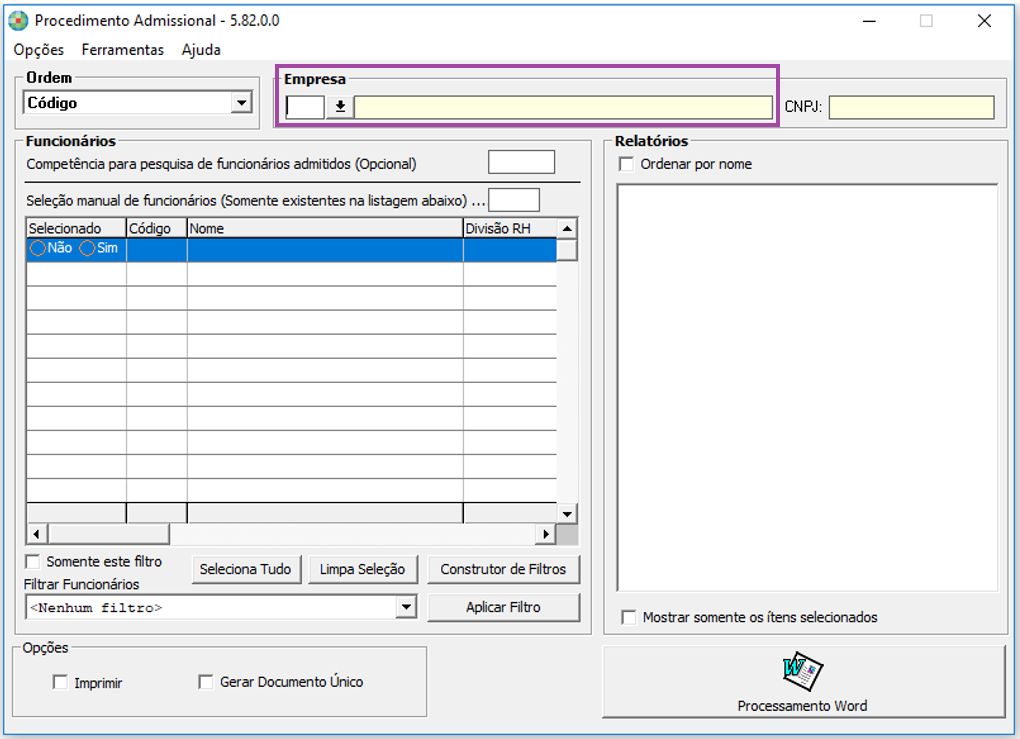
3- Selecione o Documento e tecle Enter
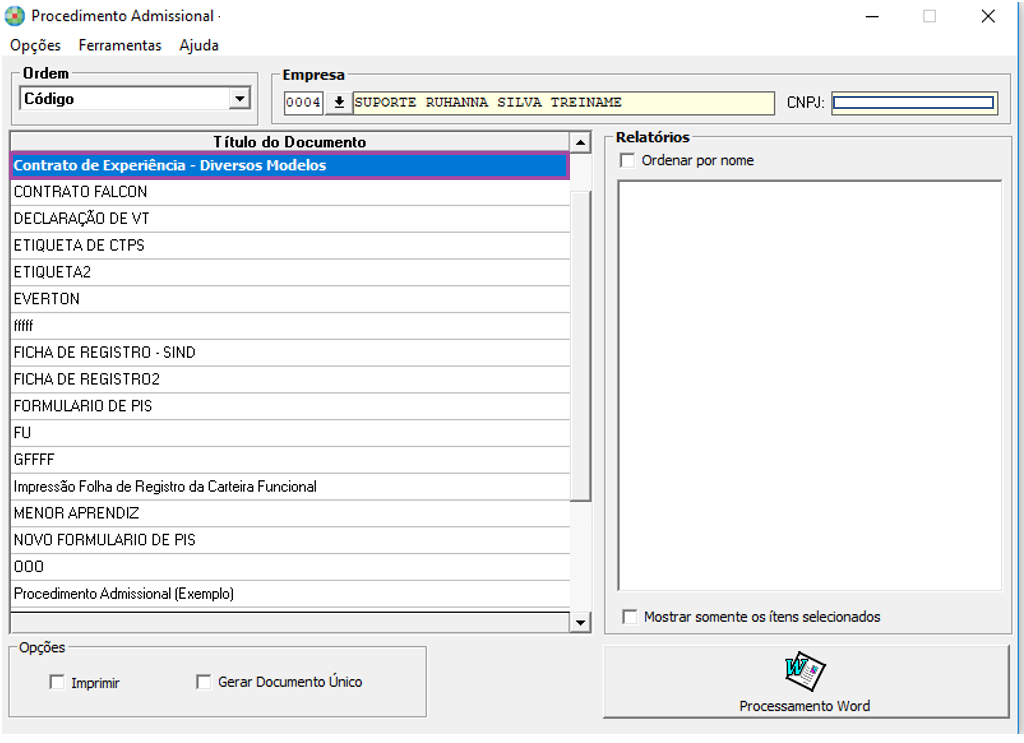
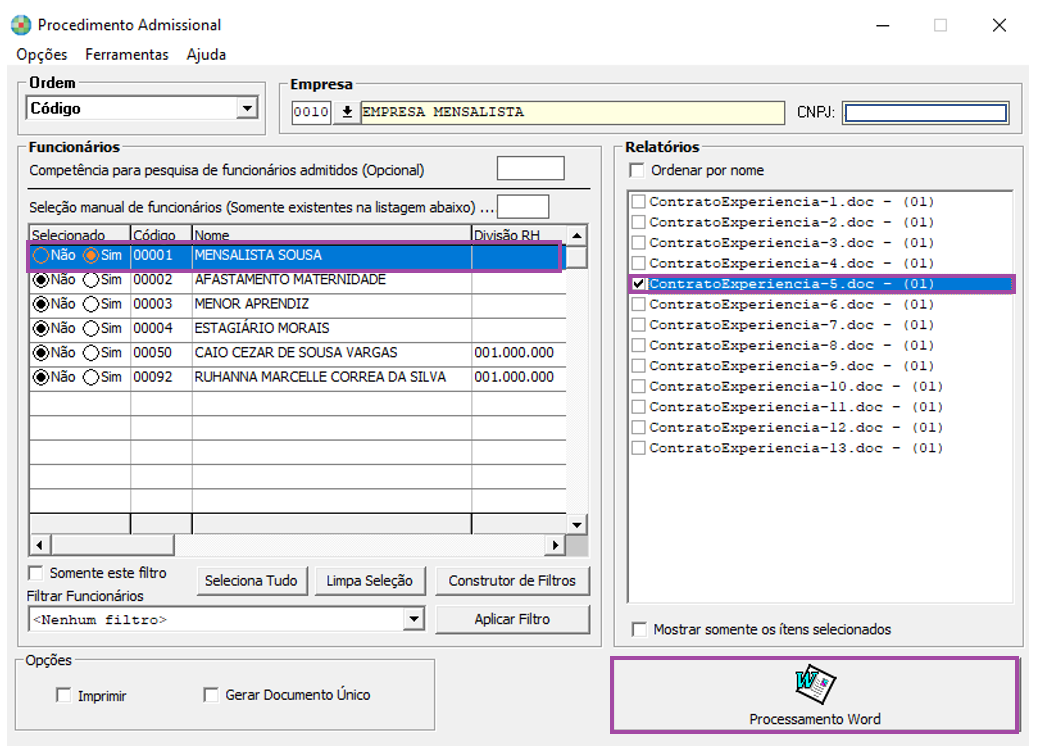
4- Selecione o Funcionário e o documentos e clique em Processamento Word
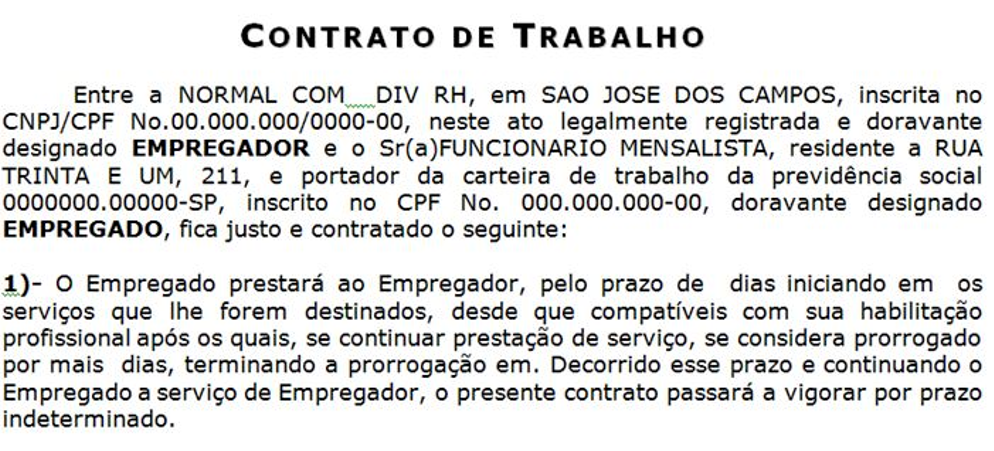
As informações impressas no contrato são extraídas no cadastro de funcionários (horário de trabalho, data início e final do contrato, documentos e endereço).