
Este artigo tem como objetivo orientar o usuário em como gerar Relação de Líquidos, Troco e Bancário da Empresa.
Resolução
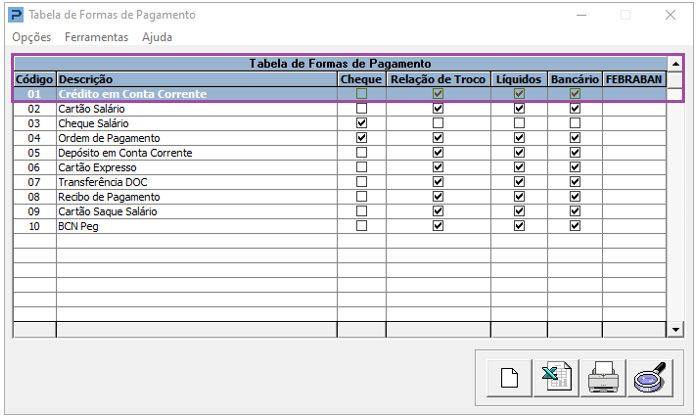
Tabela de Formas de Pagamento:
1 - Acesse: Social > Folha de Pagamento > Tabelas > Tabelas auxiliares > Tabela de Formas de Pagamento
2 - Verifique se a Forma de Pagamento está cadastrada corretamente.
Cadastro de Bancos e Agências:
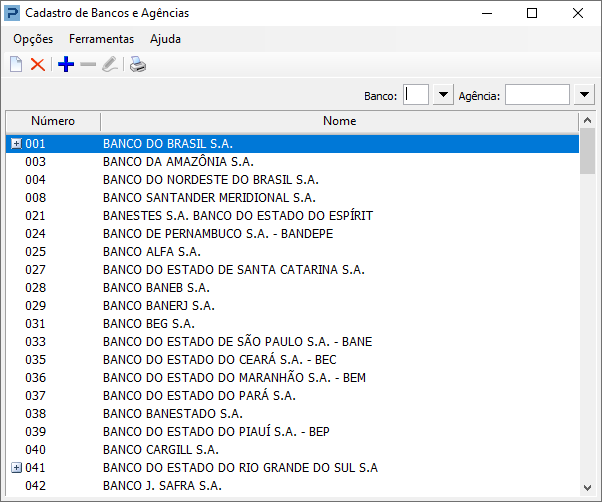
1 - Acesse: Social > Folha de Pagamento > Cadastros > Cadastro de Bancos e Agências
2 - O código do Banco e sua respectiva Agência devem estar cadastrados:
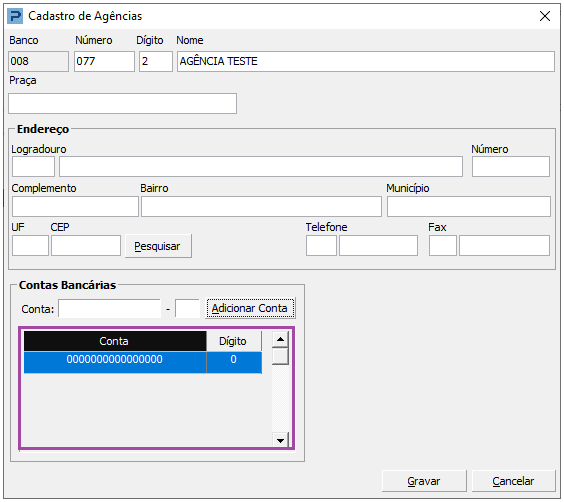
3 - O dígito da agência deve ser cadastrado no campo dígito e não com o código no campo número.
Cadastro de Funcionários:
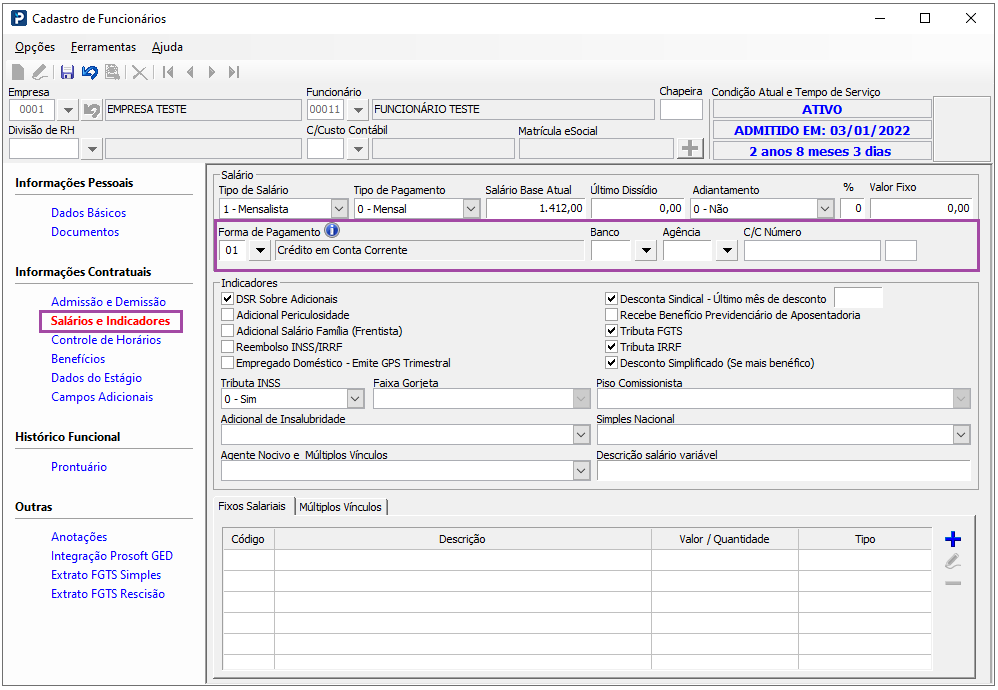
1 - Acesse: Social > Folha de Pagamento > Manutenção de Arquivos funcionais > Cadastro de funcionário
2 - Na aba Salários e Indicadores, verifique se a Forma de Pagamento e informações bancárias estão devidamente preenchida:
3 - O programa irá considerar para a geração do relatório todos os funcionários seguindo o seguinte critério:
Relação bancária: Serão considerados todos os funcionários que possuem agência e conta bancária informados no Cadastro de funcionários.
Relação de troco: Serão considerados todos os funcionários que não possuem agência e conta bancária informados no Cadastro de funcionários.
Relação Líquida: Serão considerados todos os funcionários.
Relação de Líquidos, Troco e Bancário
1 - Acesse: Social > Folha de Pagamento > Relatórios do Recibo > Relação de Líquidos, Troco e Bancária
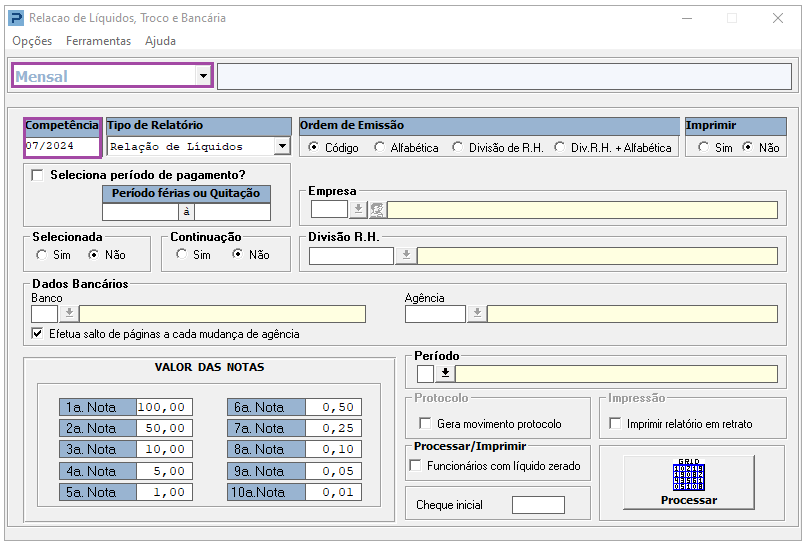
2 - Selecione o tipo de relação (Mensal, Adiantamento, Férias, etc.) e informe a competência para geração da relação.
Observação:
É necessário ter Recibos processados (Recibo Mensal, de Férias, Quitação, dependendo da opção de consulta a ser gerada).
Caso selecione período de pagamento, certifique-se que o pagamento dos recibos está com competência e ano corretos.
Se as datas estiverem inconsistentes, não será apresentado o funcionário no relatório.
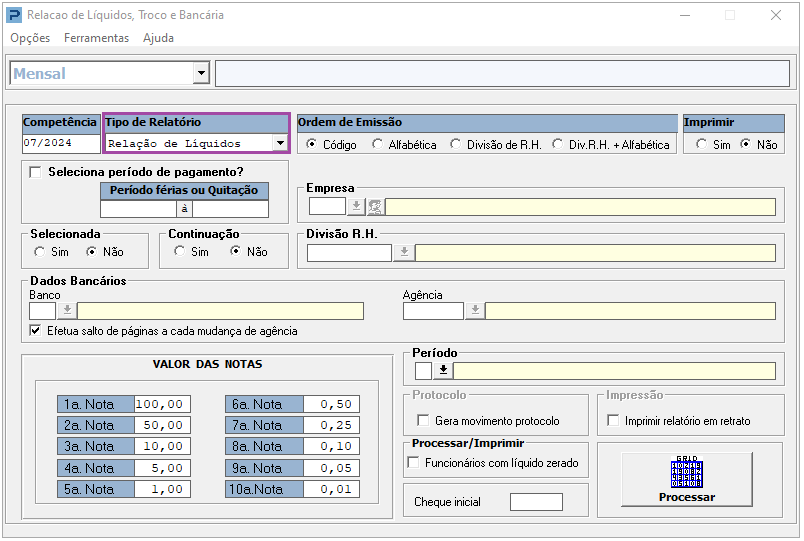
3 - Selecione o Tipo de Relatório (Relação bancária, Relação de troco ou Relação líquida):
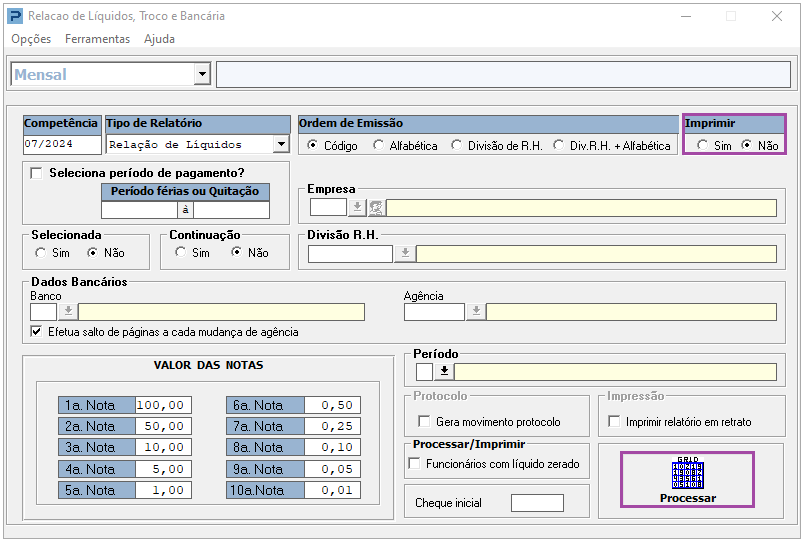
4 - Indicando a opção de Imprimir como Não, o programa irá habilitar somente o botão Processar para a geração do relatório em formato Excel.
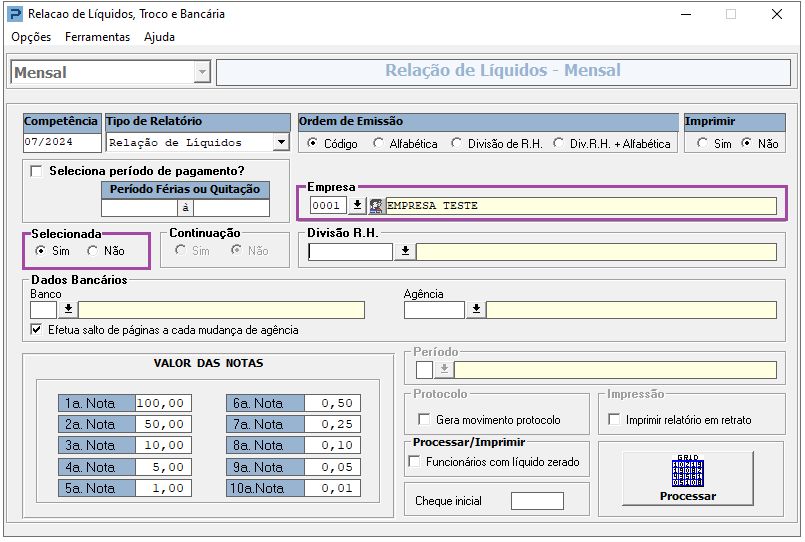
5 - Selecione a opção Sim para o indicador Selecionada e informe o código da Empresa:
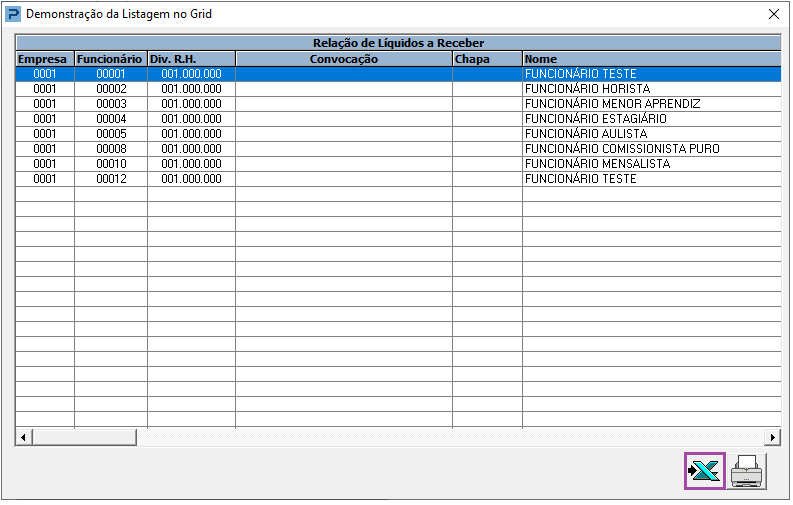
6 - Clique em Processar, e ao abrir a tela 'Demonstração da Listagem no Grid' selecione o ícone para geração da planilha Excel:
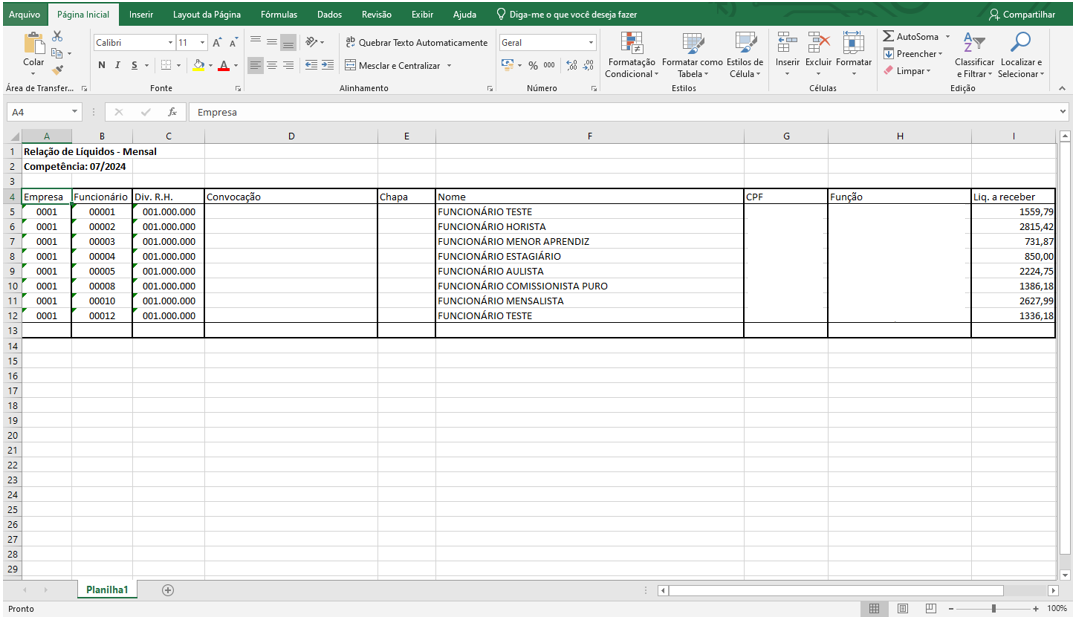
7 - Ao abrir o Relatório Excel salvo serão apresentadas as informações:
Cadastro de sócios.
Tabela de Formas de Pagamento:
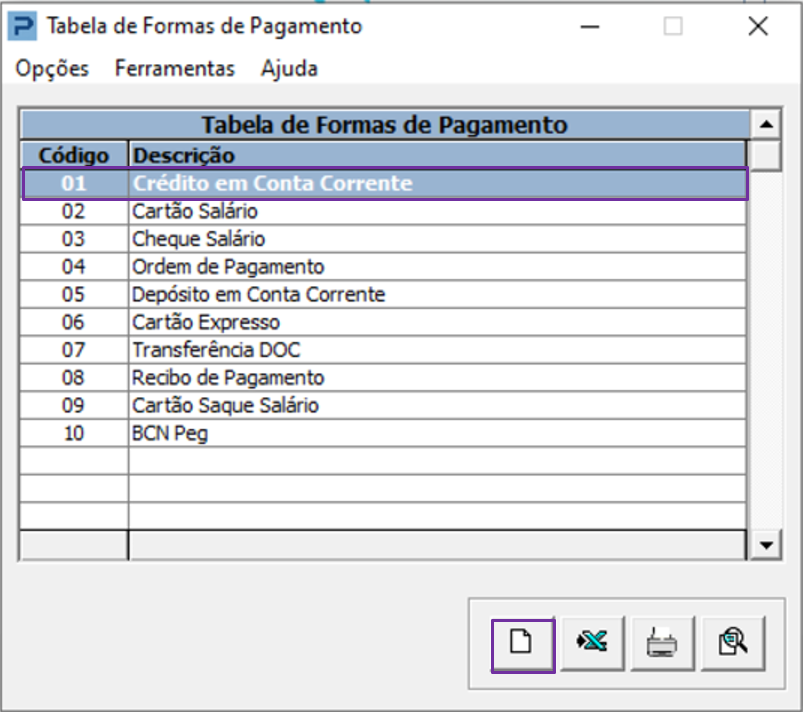
1 - Acesse: Social > Controle de Sócios> Tabelas > Tabela de Formas de Pagamento
2 - Verifique se a Forma de Pagamento está cadastrada corretamente para Sócios. Caso não exista selecione em Novo, ícone de folha branca.
Cadastro de Bancos e Agências:
1 - Acesse: Social > Folha de Pagamento > Cadastros > Cadastro de Bancos e Agências
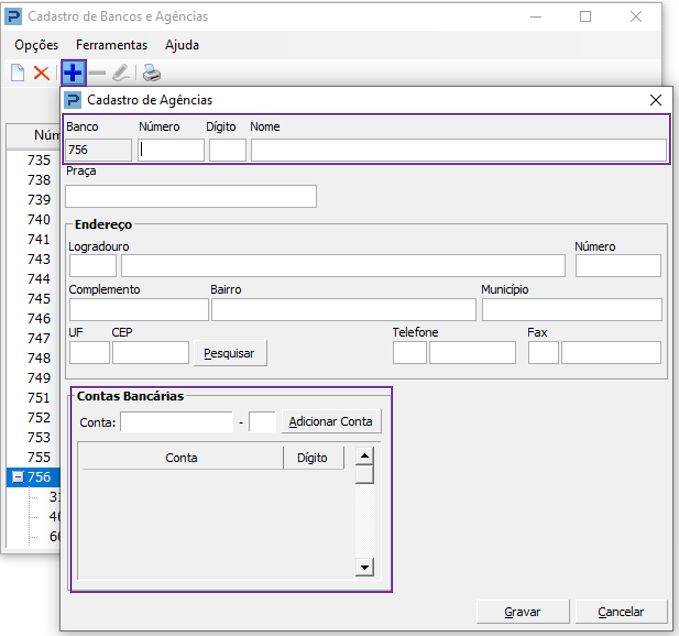
2 - O código do Banco e sua respectiva Agência devem estar cadastrados:
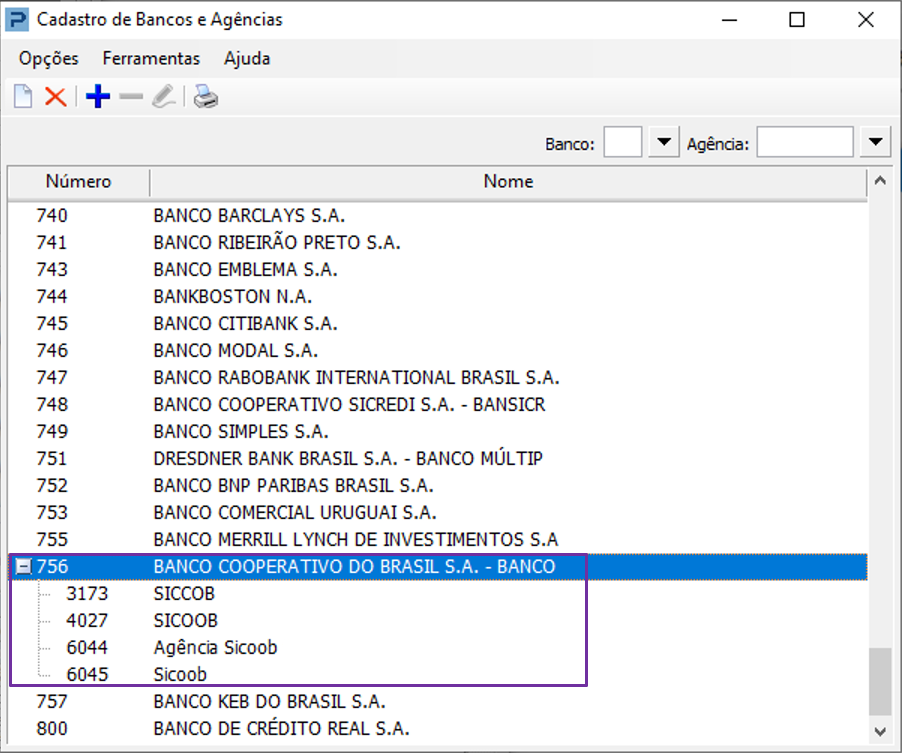
3 - Para cadastro da agência, clique sobre a numeração do banco desejado, e clique no + em azul.
Obs. A numeração da agência é preenchida no campo número, e o dígito da agência deve ser cadastrado no campo dígito
Cadastro de Sócios:
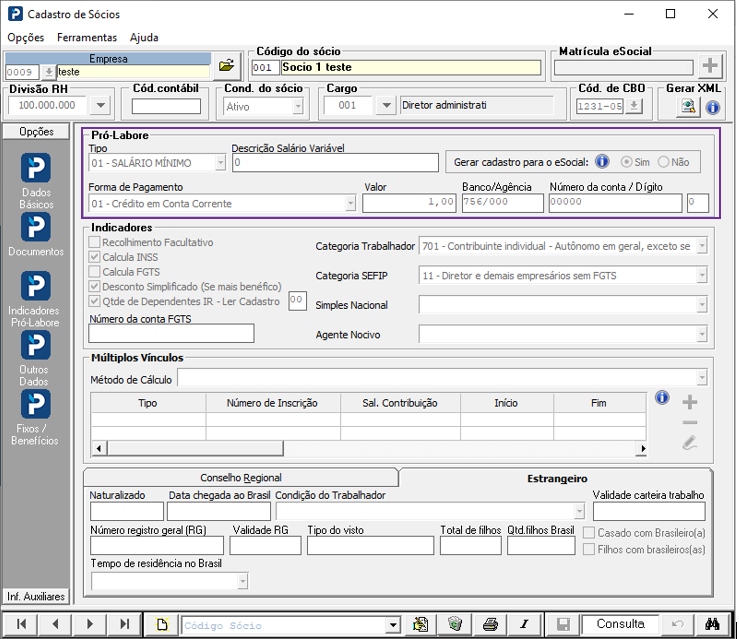
1 - Acesse: Social > Controle de sócios > Manutenção de arquivos de sócios> Cadastro de Sócios.
2 - Na aba Indicadores de Pró-Labore, verifique se a Forma de Pagamento e informações bancárias estão devidamente preenchida, as informações de Banco e agência ficarão juntas no mesmo campo conforme imagem abaixo:
Consulta de Recibos
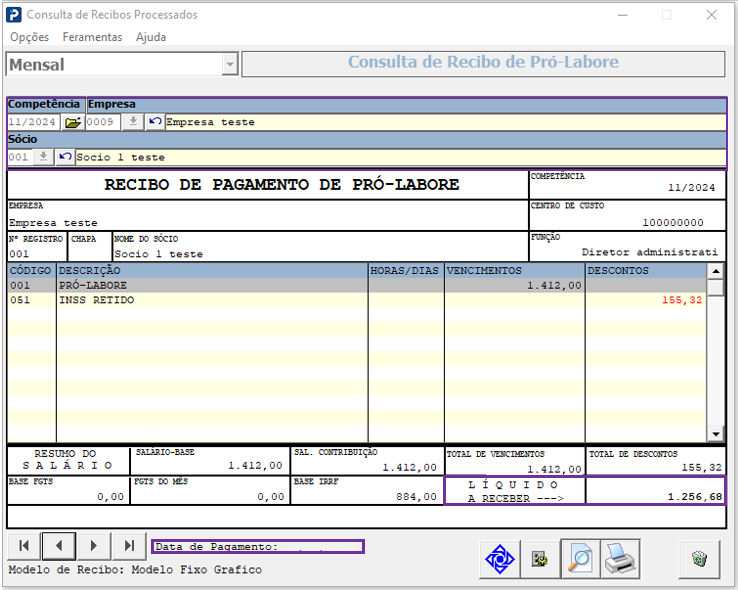
1- Verifique se há o recibo processado para a competência.
2 - Acesse: Social > Controle de sócios > Consultas > Consultas de Recibos Processados.
Relação de Líquidos, Troco e Bancário
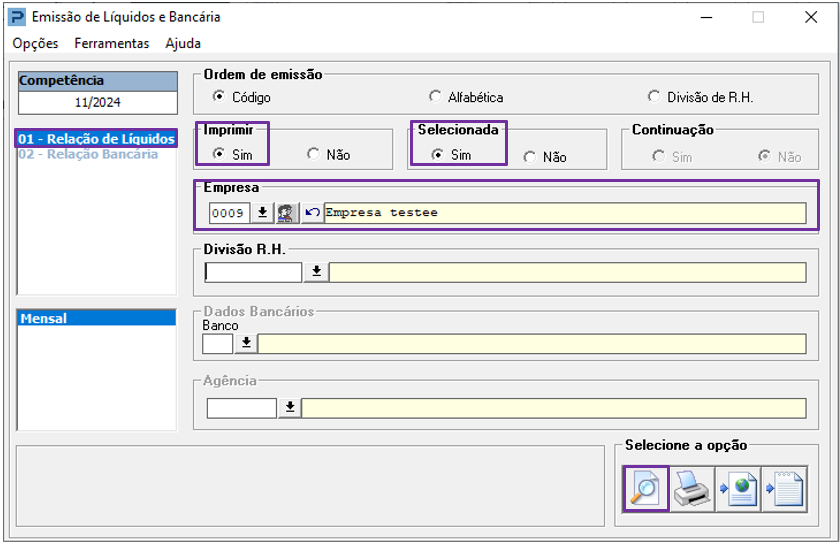
1 - Acesse: Social > Controle de sócios > Relatórios do Recibo > Emissão de Líquidos e Bancária.
2 - Selecione o tipo de relação (Liquido ou Bancária) Selecione a caixa Imprimir, e marque a opção selecionada caso deseje e selecione a empresa, clique na lupa para geração da relação.
3 - Apresentará em tela a 'Demonstração da Relação de líquido a receber de sócio'

4 - Caso deseje a relação em arquivo Excel, não selecione a opção "IMPRIMIR" deixe como NÃO, e clique na opção Processar.
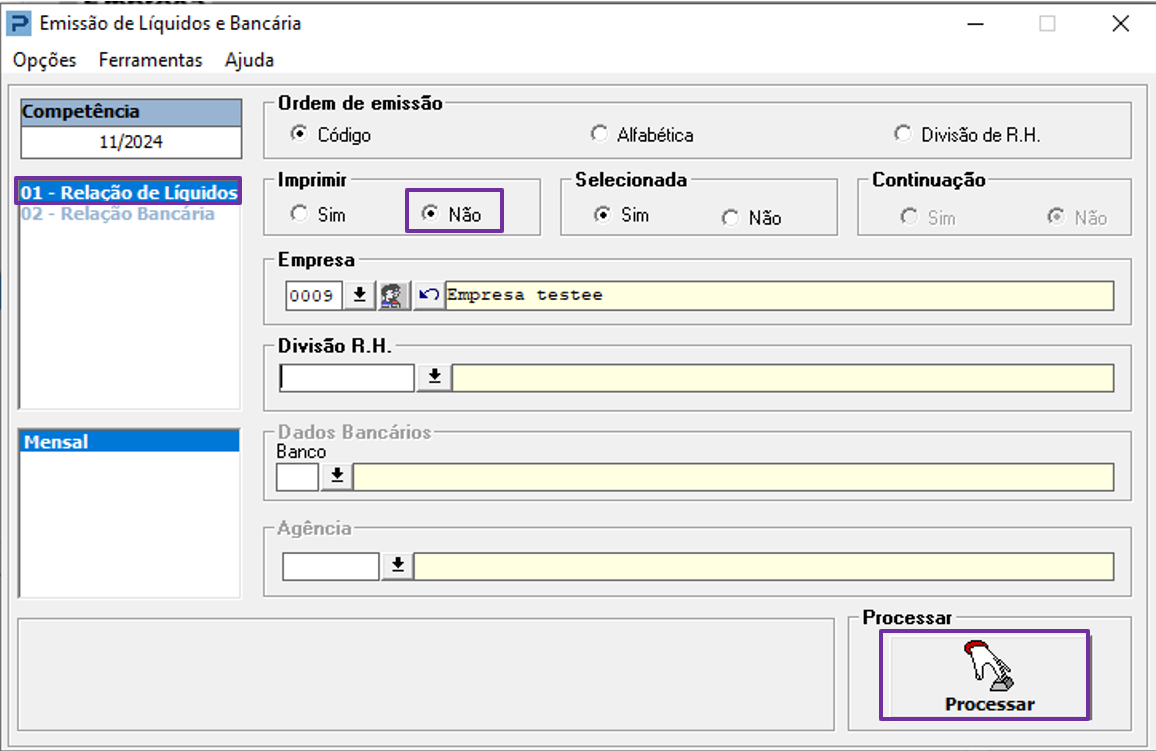
5 - Clique no ícone de Excel para gerar o arquivo.
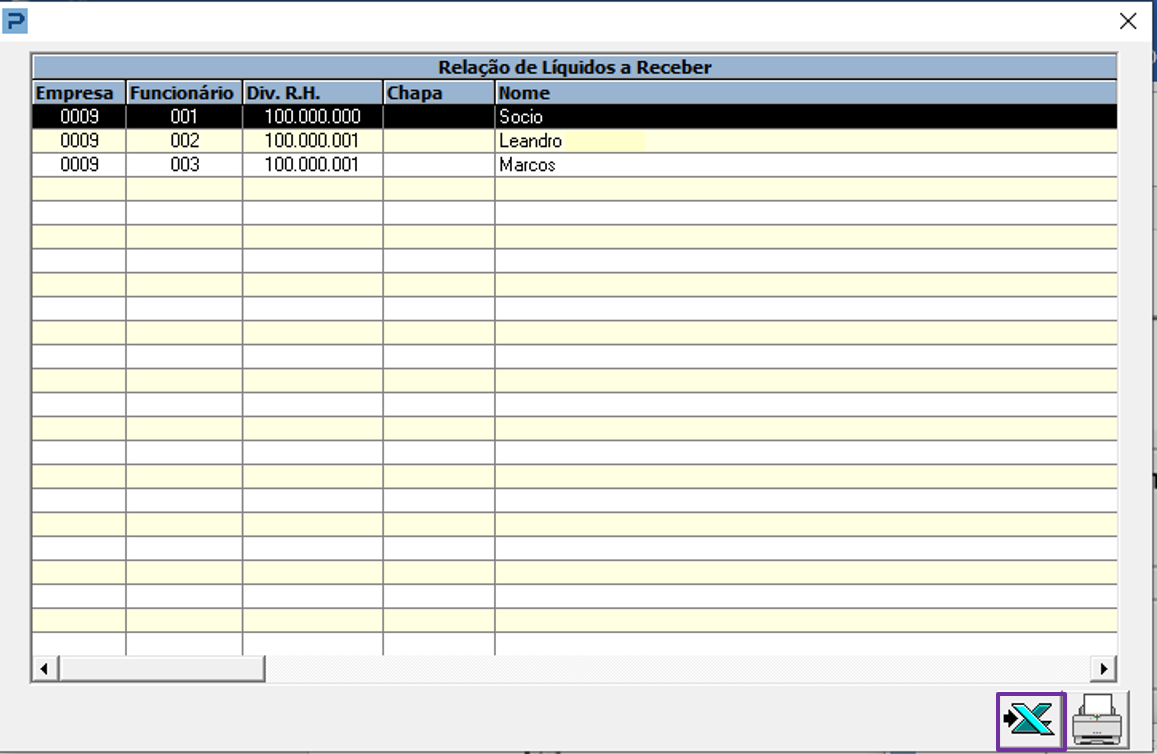

6 - Para gerar a Relação Bancária do sócio, com as informações de Banco Agência e Conta.
7 - Selecione o tipo de relação (Bancária) Selecione a caixa Imprimir, e marque a opção selecionada caso deseje e selecione a empresa, clique na lupa para geração da relação.
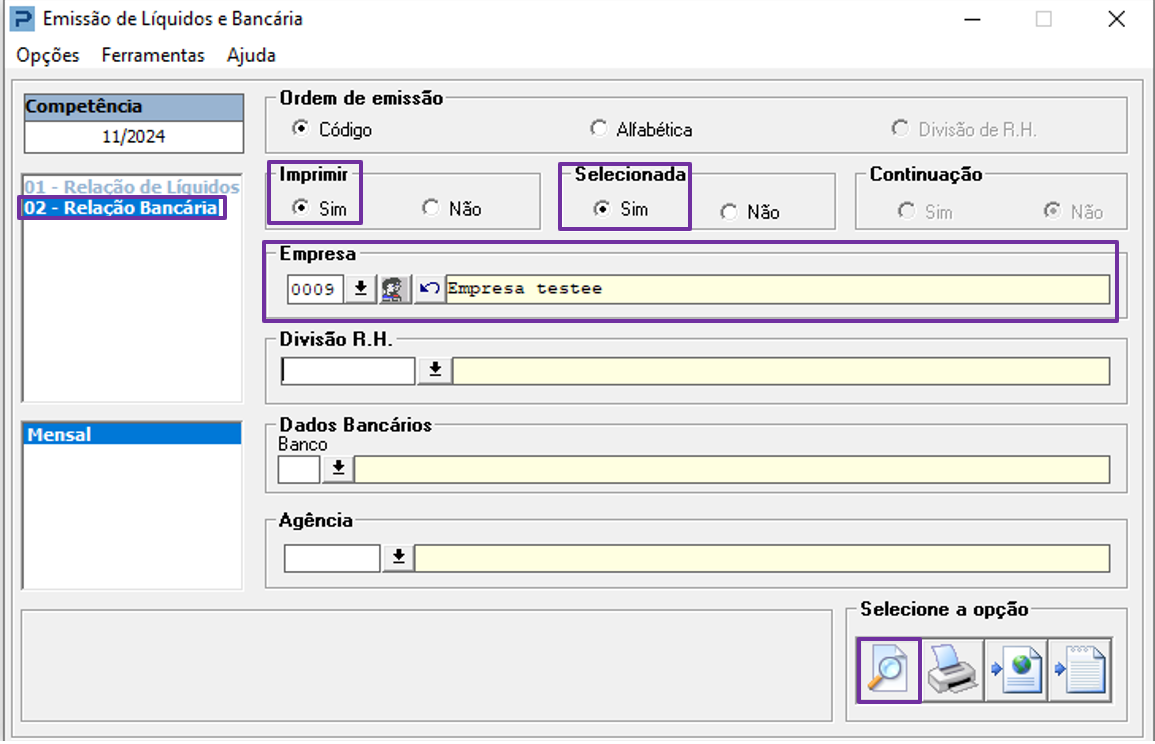
8 - Caso haja mais de um sócio na relação Bancária, passar na seta abaixo para próxima pagina, e visualização as informações bancárias do próximo sócio.

9 - Caso deseje a relação em arquivo Excel, não selecione a opção "IMPRIMIR" deixe como NÃO, e clique na opção Processar.
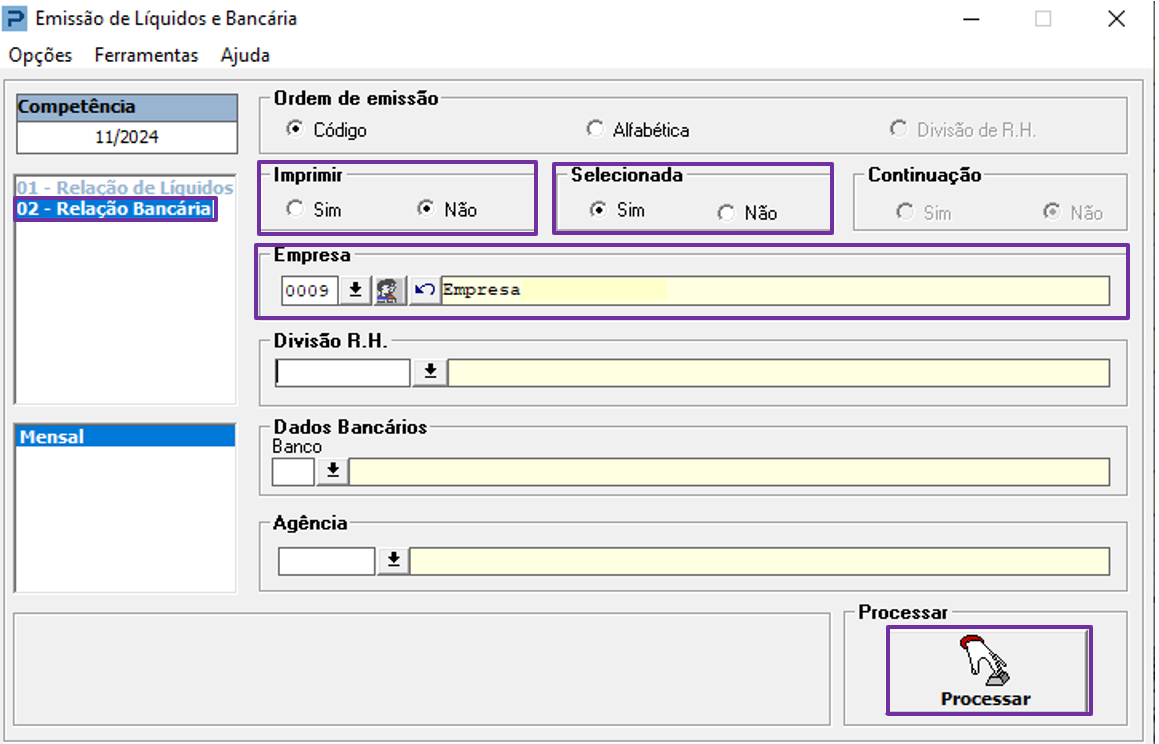
10 - Clique no ícone de Excel para gerar o arquivo.
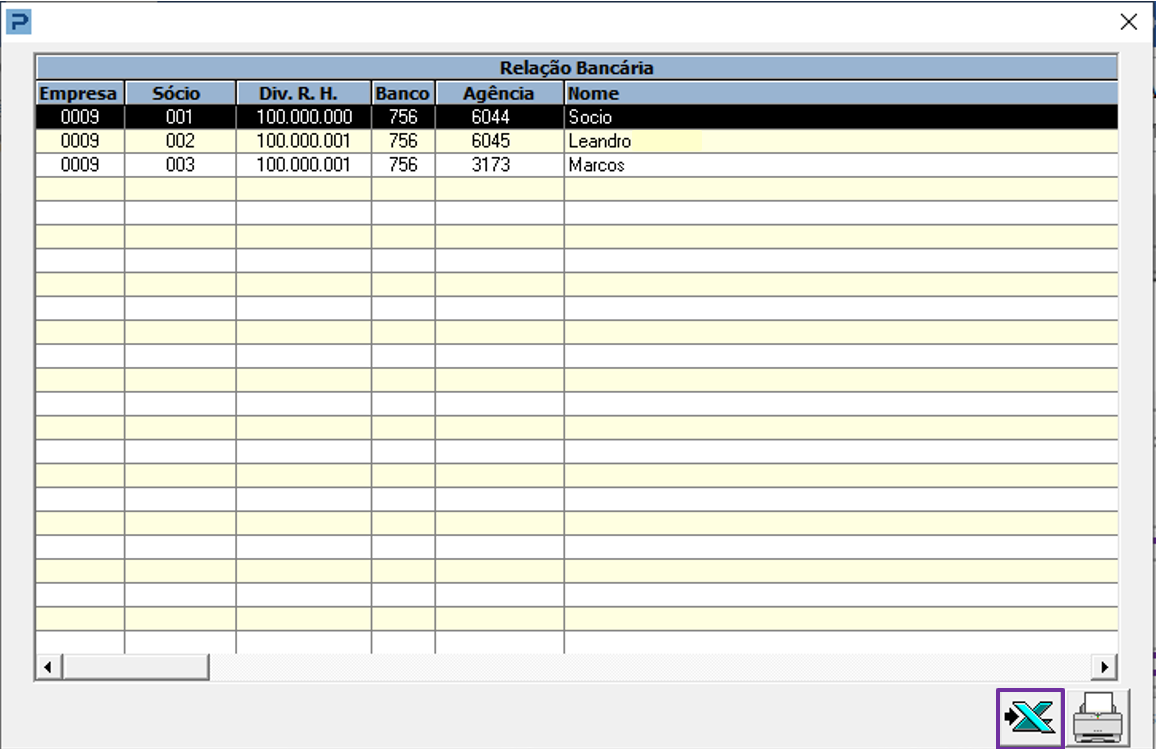
11- Apresentarão as informações Bancárias do sócio, como Banco e Agência.
