
Sumário
Sistema: Gerenciador de Aplicativos Prosoft (GAP).
Contexto: Este artigo tem como objetivo demonstrar os procedimentos a serem realizados para a geração Dados Cadastrais e Recibos para exportação no sistema Youk.
Informações Adicionais: Os arquivos são gerados de acordo com layout do sistema Youk.
Resolução
Aplicando permissão a rotina
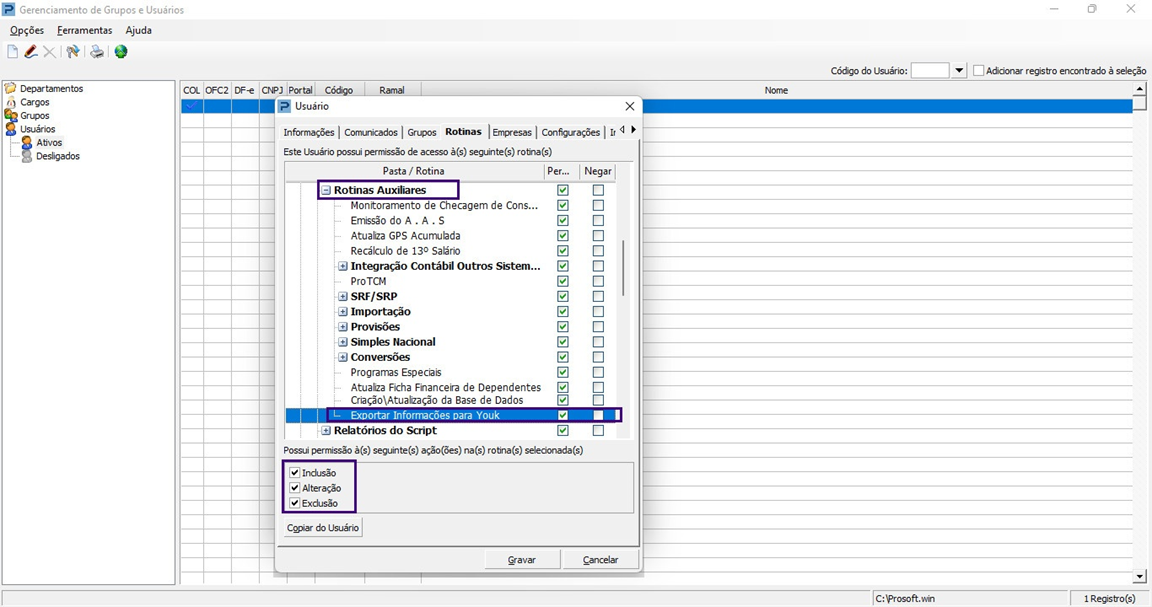
1 - Acesse em Configurações > Gerenciamento de Grupos e Usuários > Usuários ou Grupos.
2 – Acesse Social > Folha de Pagamento > Rotinas Auxiliares > Exportação Informações para Youk.
Exportar “Dados Cadastrais” para Youk
1 - Acesse Folha de Pagamento> Rotinas Auxiliares >Exportação Informações para Youk.
2 – Selecione a opção Dados Cadastrais
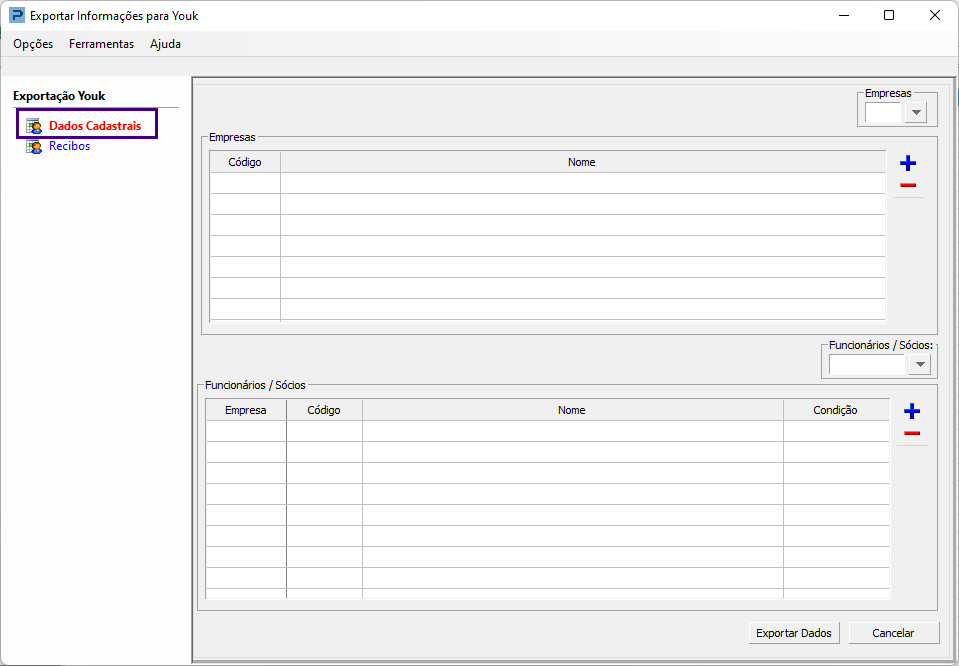
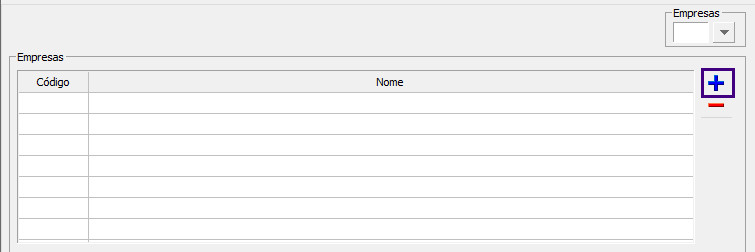
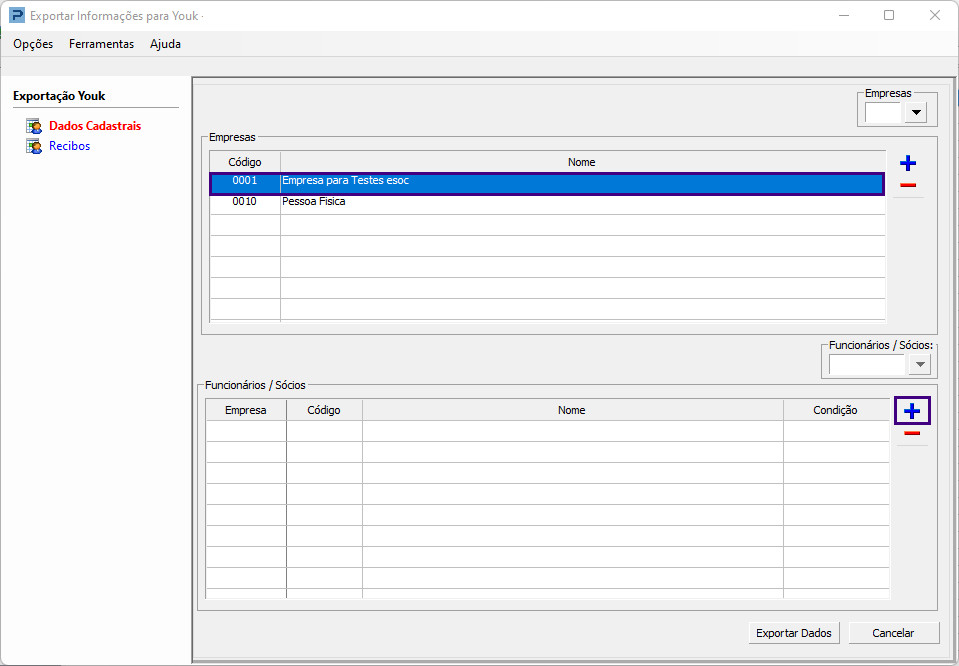
3 – Clique no ícone + para Adicionar qual(is) empresa(s) serão gerados.
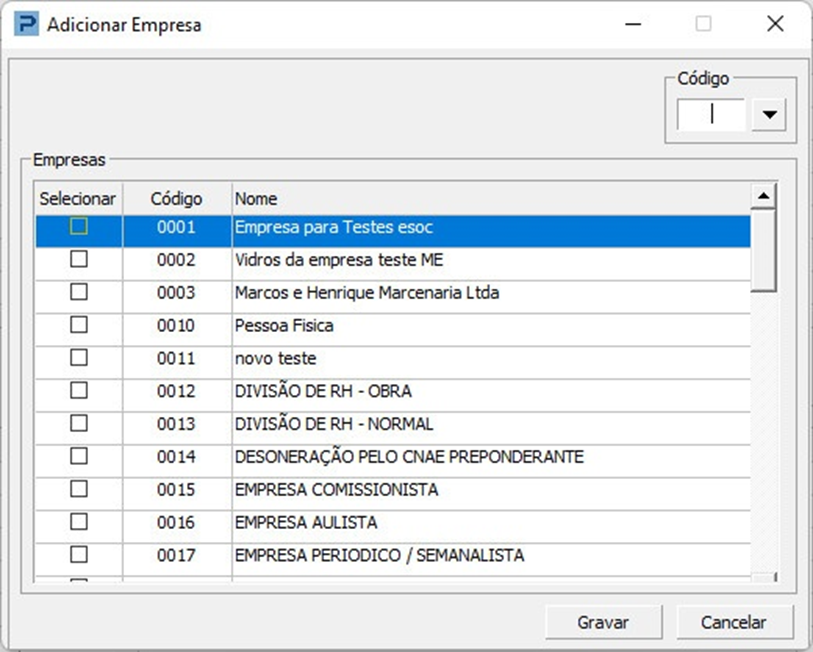
Serão apresentadas todas as empresa que usuário possui permissão.
4 – Selecione as empresas e clique em gravar.
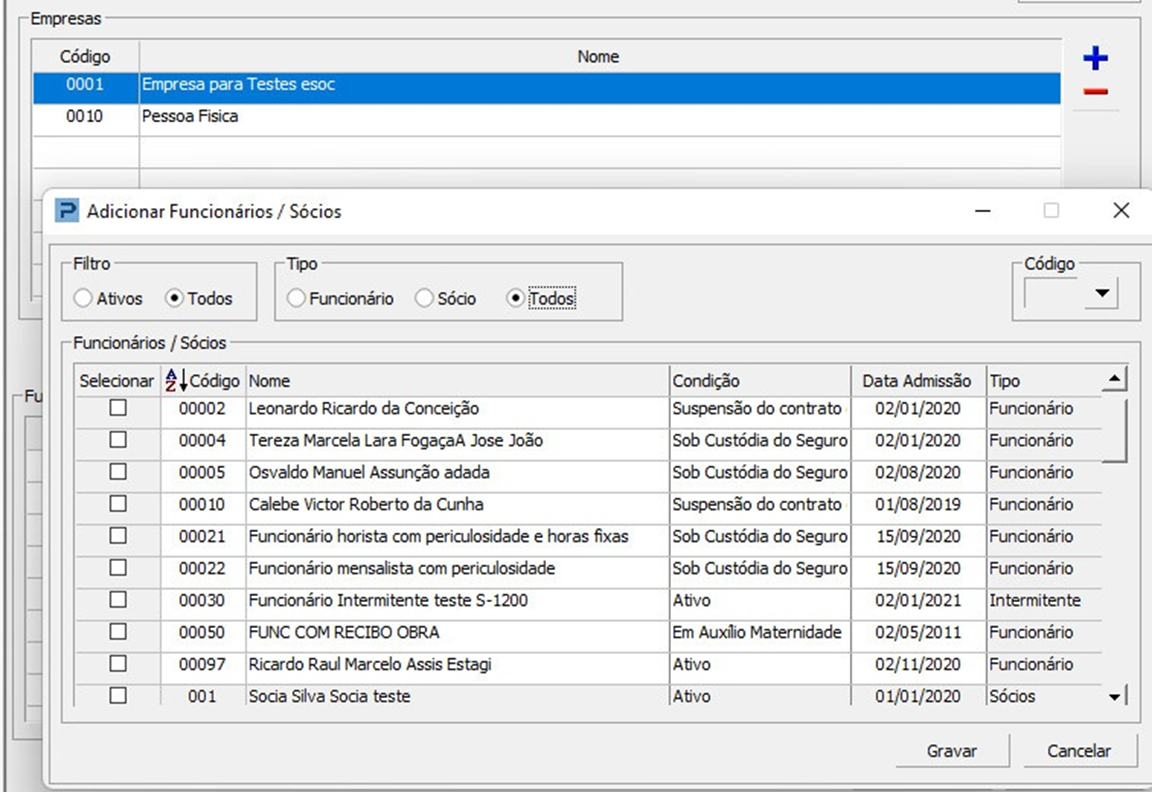
5 – Clique no ícone + para Adicionar os Funcionários e/ou Sócios para empresa selecionada.
Filtro
· Ativos: São apresentados os funcionários/sócios com condição atual no cadastro é: Ativo;
· Todos: São apresentados os funcionários/sócios com condição atual no cadastro é: Ativo, Sob Custódia do INSS, Sob Custódia do Seguro, Em Auxílio Maternidade; Sob Custódia do Exército; Jogador Emprestado, Suspensão contrato de trabalho;
Tipo
· Funcionário: São apresentados os cadastrados apenas tipo funcionários;
· Sócio: São apresentados os cadastrados apenas tipo Sócios;
· Todos: São apresentados Todos os tipos de cadastrados, ou seja, funcionários e Sócios;
|
Importante: Para geração de várias empresas e vínculos a adição de funcionários ocorre por seleção de empresas, desta forma é necessário selecionar empresa no Grid de empresas, adicionar funcionários, gravar, selecionar a empresa seguinte e adicionar funcionários. |
|---|
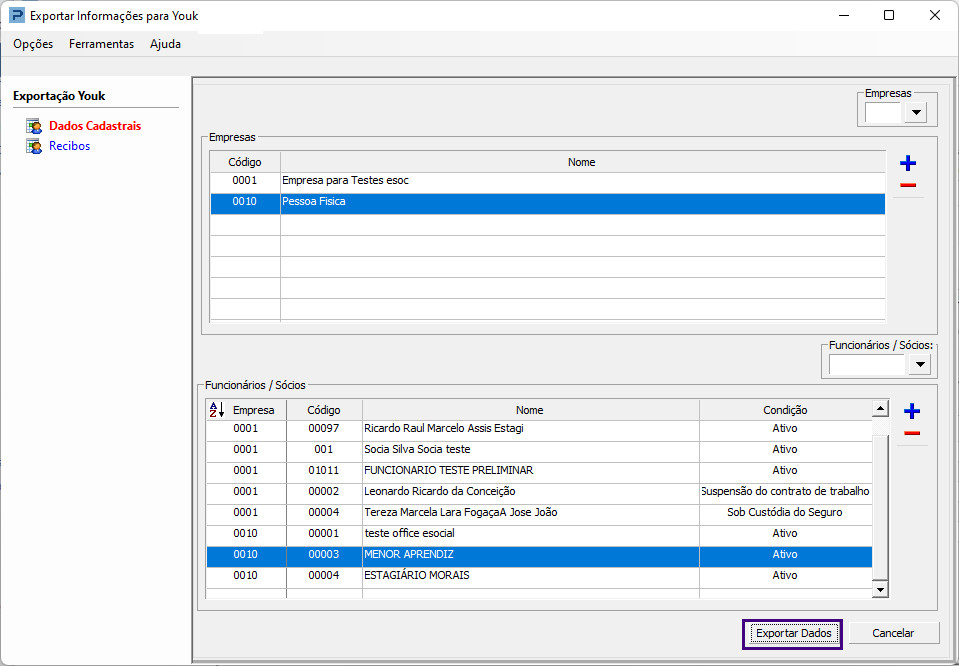
6 – Selecione a opção “Exportar Dados” para geração do arquivo contendo os dados cadastrais para importar no sistema YOUK.
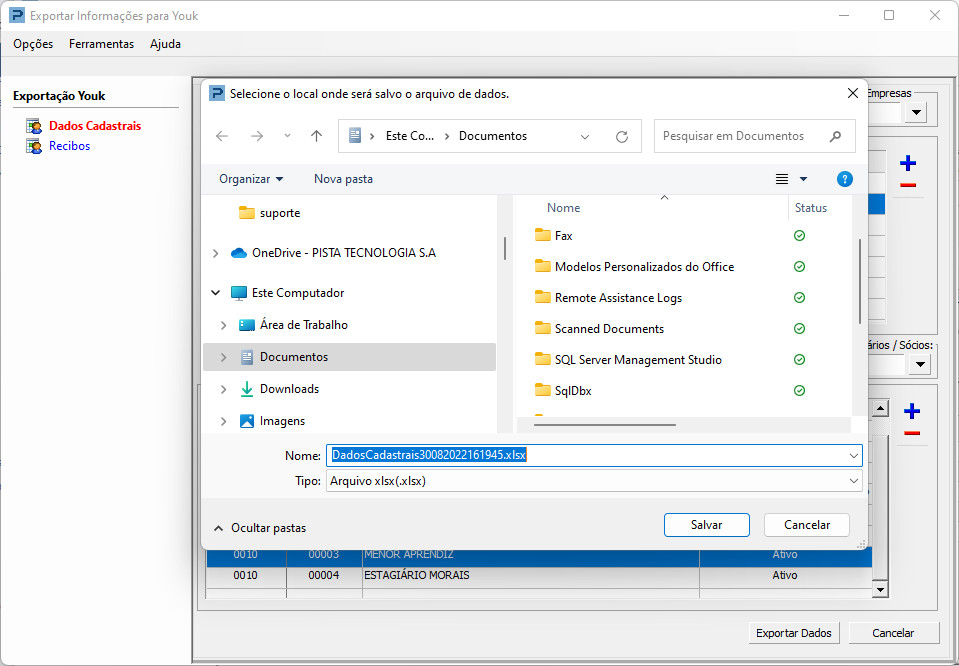
7 - Ao clicar em Exportar, será solicitado local onde deve ser gravado o arquivo. Será sugerido Nome do arquivo ‘DadosCadastraisddmmaaaahhmmss.xls’
Sendo: dd = dia, mm = mês, aaaa = ano, hh = hora, mm = minutos, ss = segundos.
8 - Ao término da geração o diretório onde foi informado para gravação será aberto.
Dados da Planilha

Exportar “Recibos” para Youk
1 - Acesse Folha de Pagamento> Rotinas Auxiliares >Exportação Informações para Youk.
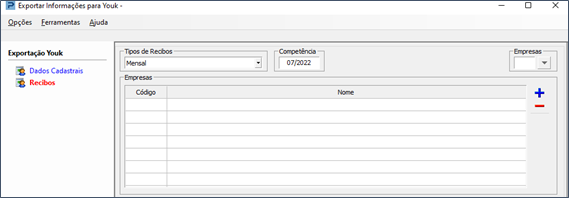
2 – Selecione a opção Recibos
3 – Tipos de Recibos disponível para exportação: Mensal, Adiantamento, Férias, 13º Adiantamento, 13º Primeiro Parcela e 13º Segunda Parcela.
4 – Selecione Tipo de Recibo – Exemplo Mensal
5 – Informe a competência de geração do recibo mensal.
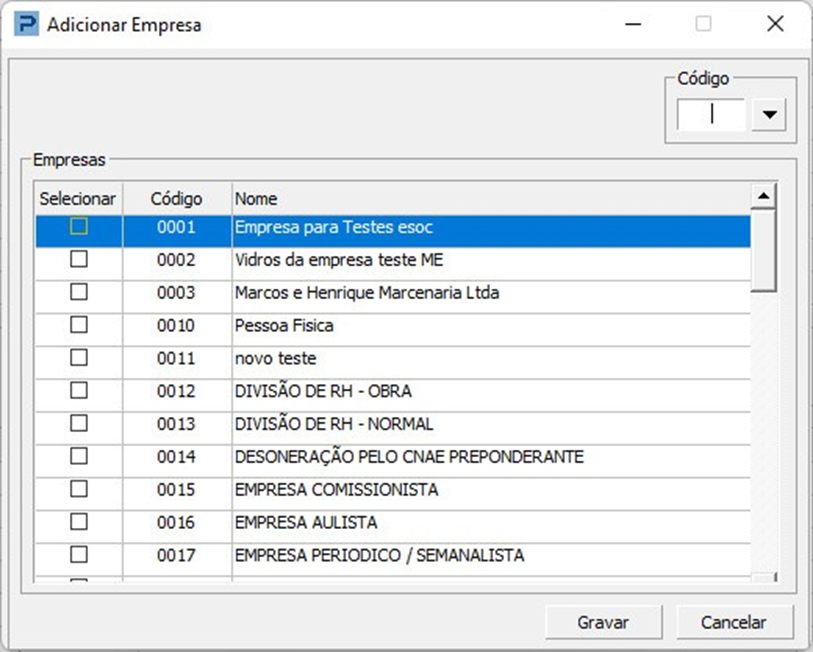
6 – Clique no ícone + para Adicionar qual(is) empresa(s) serão gerados. Serão apresentadas todas as empresa que usuário possui permissão.
7 - Selecione as empresas e clique em gravar.
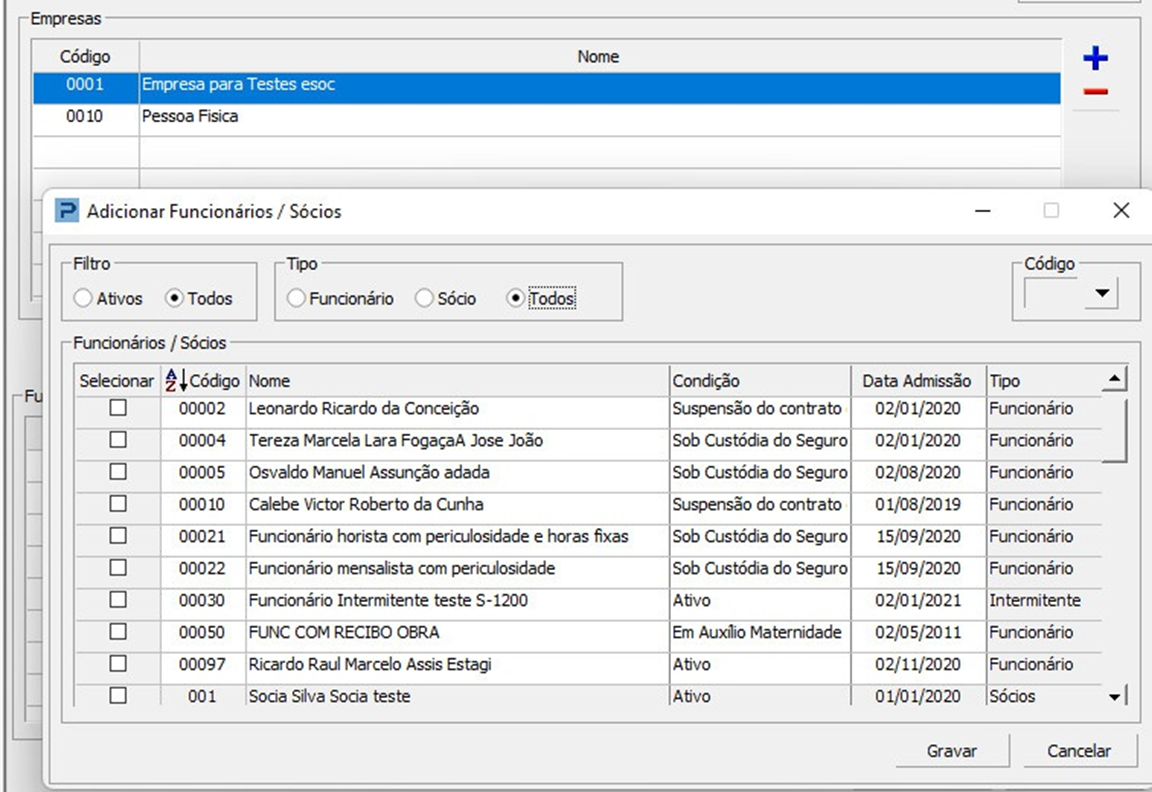
8 – Clique no ícone + para Adicionar os Funcionários e/ou Sócios para empresa selecionada. Serão apresentados os funcionários com recibos processados na competência indicada.
Filtro
· Ativos: São apresentados os funcionários/sócios com condição atual no cadastro é: Ativo;
· Todos: São apresentados os funcionários/sócios com condição atual no cadastro é: Ativo, Sob Custódia do INSS, Sob Custódia do Seguro, Em Auxílio Maternidade; Sob Custódia do Exército; Jogador Emprestado, Suspensão contrato de trabalho;
Tipo
· Funcionário: São apresentados os cadastrados apenas tipo funcionários;
· Sócio: São apresentados os cadastrados apenas tipo Sócios;
· Todos: São apresentados Todos os tipos de cadastrados, ou seja, funcionários e Sócios;
|
Importante: Para geração de várias empresas e vínculos a adição de funcionários ocorre por seleção de empresas, desta forma é necessário selecionar empresa no Grid de empresas, adicionar funcionários, gravar, selecionar a empresa seguinte e adicionar funcionários. |
|---|
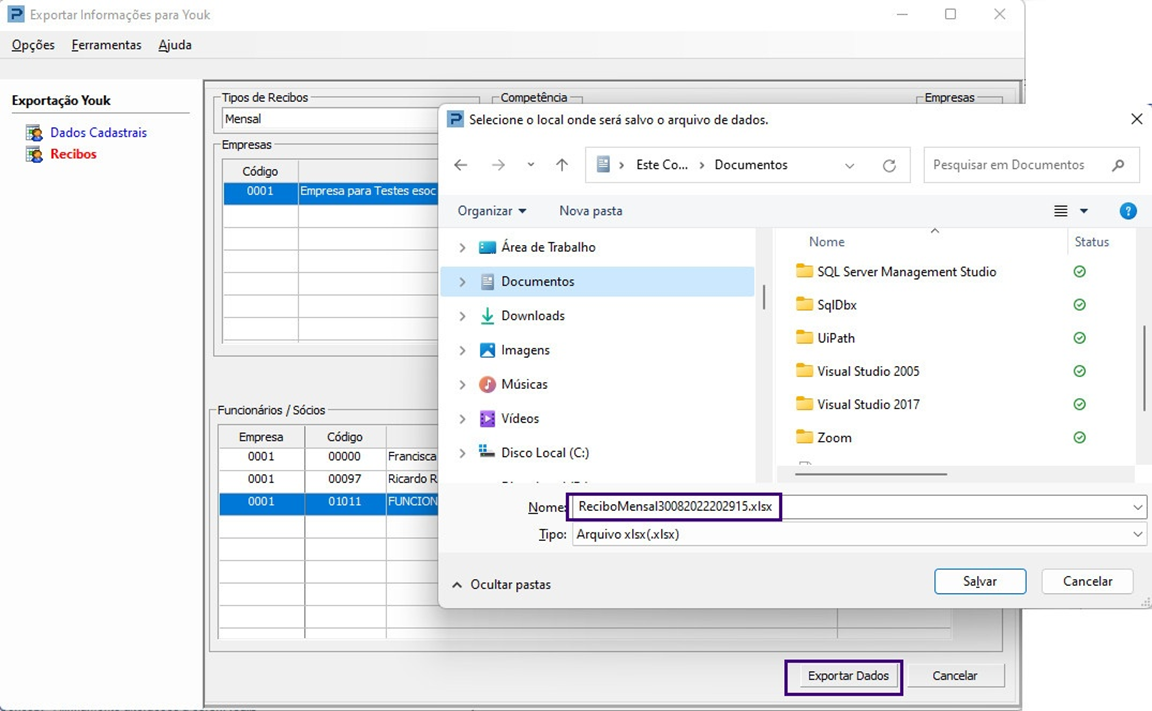
9 - Ao clicar em Exportar, será solicitado local onde deve ser gravado o arquivo. Será sugerido Nome do arquivo ‘TipodeReciboddmmaaaahhmmss.xls’
Sendo: dd = dia, mm = mês, aaaa = ano, hh = hora, mm = minutos, ss = segundos.
Exportar “Recibos de Férias” para Youk
1 – Para exportar recibo de férias para Youk os procedimentos são os mesmos acima. O tipo Férias possui apenas uma particularidade a data de notificação de férias.
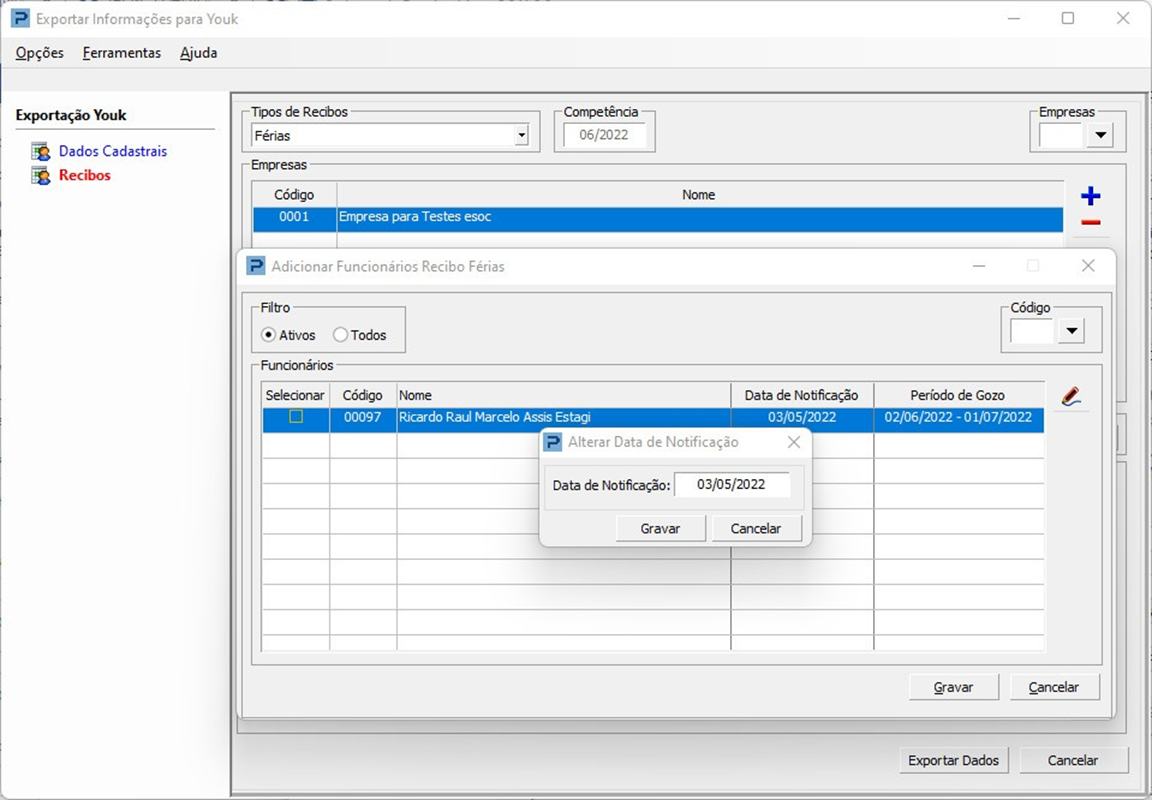
A data de notificação será sugerida pelo sistema como 30 dias antes do início do período de descanso das férias, a data poderá ser alterada.
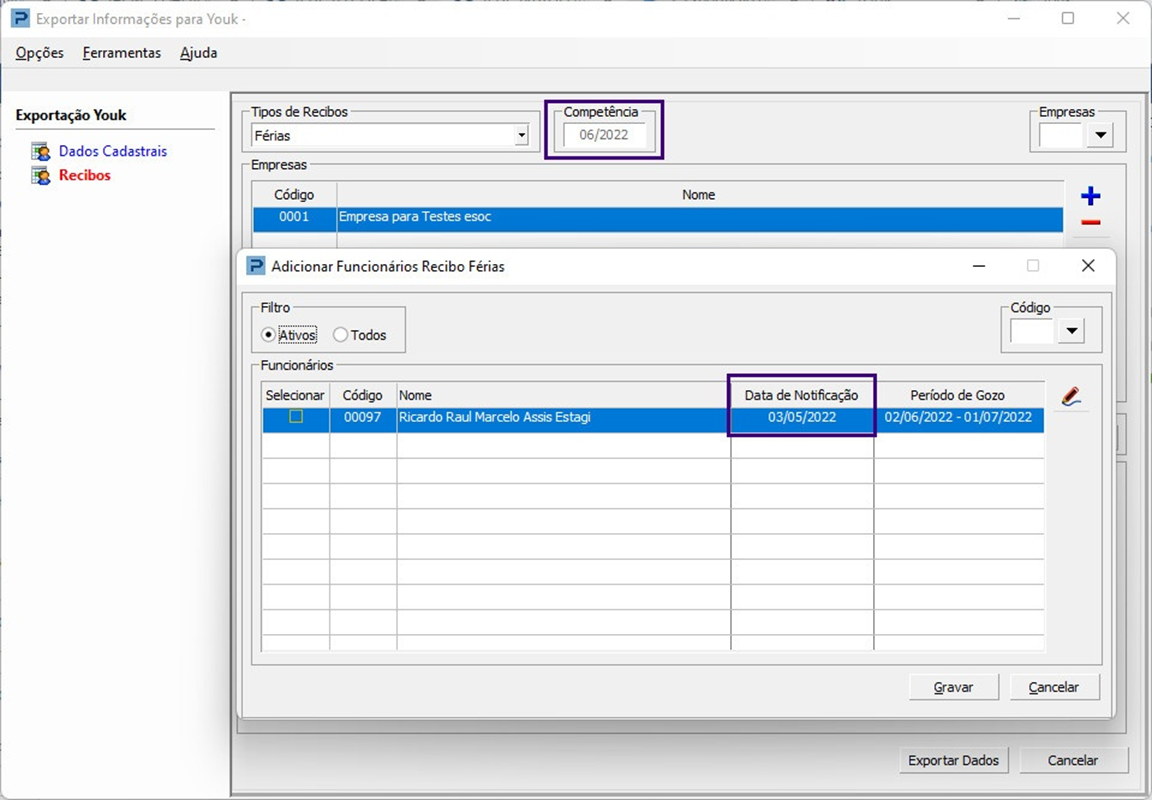
Para alterar basta duplo clique sobre o funcionário ou selecionar o ícone

Transmitir Recibos no sistema Youk

|
Ao realizar importação dos recibos de Adiantamento e após Mensal da mesma competência para sistema YOUK, ou importação de recibos para funcionários com mais de um vínculo na mesma empresa, mantenha a opção “Retificar Eventos” DESMARCADA. Retificar eventos deve ser marcada apenas quando foi publicado recibo incorreto e precisa retificá-lo. |
|---|