
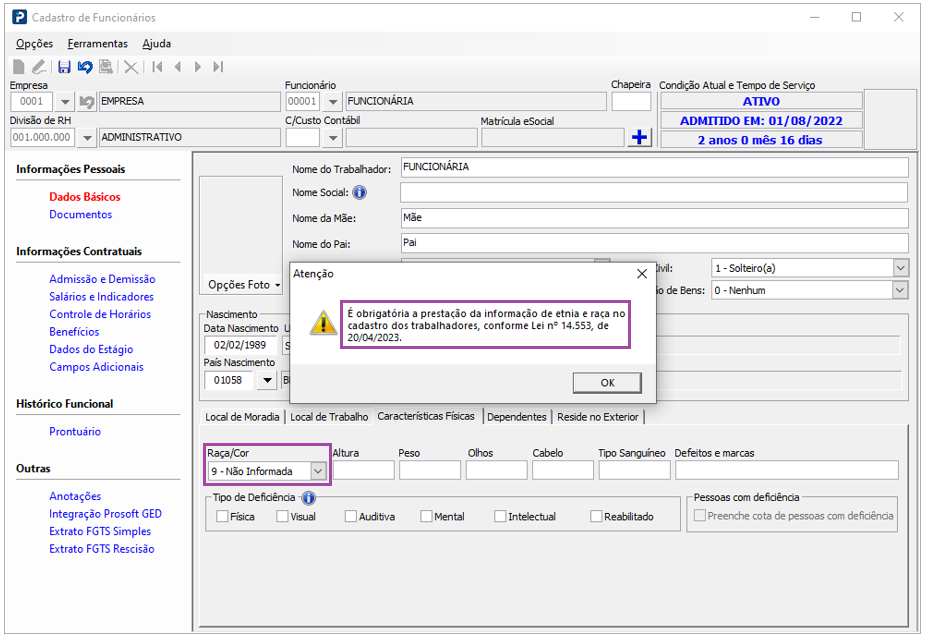
A partir da Nota Técnica S-1.2 nº 01/2023 será obrigatória a prestação da informação de etnia e raça nos eventos S-2200, S-2300 e S-2205, conforme Lei nº 14.553 de 20/04/2023. A informação deve ser preenchida para funcionários, sócios e autônomos, com base na autoclassificação do trabalhador.
Os campos válidos para preenchimento são: 2- Branca, 4- Negra, 8- Parda, 6- Amarela ou 1- Indígena. Não se deve utilizar a opção "9-Não informado", nem deixar o campo em branco.
Resolução
Cadastro de Funcionários
1- Acesse: Social > Folha de Pagamento > Manutenção de Arquivos Funcionais > Cadastro de Funcionários
2- Informe a empresa e funcionário
3- Clique em Dados Básicos, Aba: Características Físicas
4- No campo Raça/Cor é possível realizar a manutenção do campo. Não se deve utilizar a opção "9-Não informado", nem deixar o campo em branco.
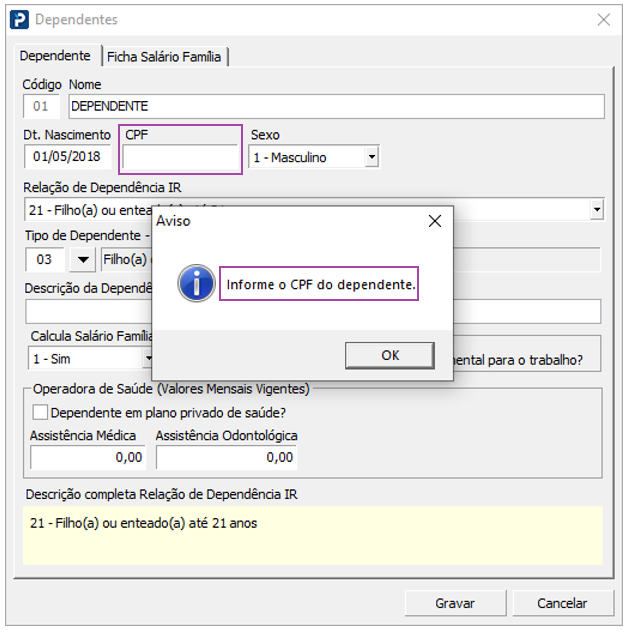
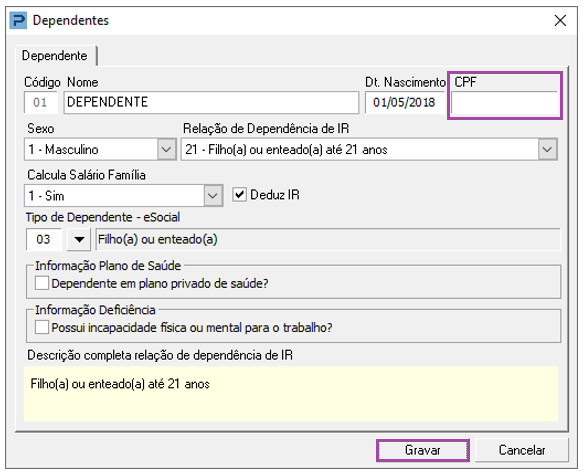
5- Além disso, o CPF do dependente é de obrigação legal para o eSocial. Esse campo deve estar devidamente preenchido para o dependente do trabalhador.
6- Na Aba: Dependente é possível conferir o campo CPF do dependente:
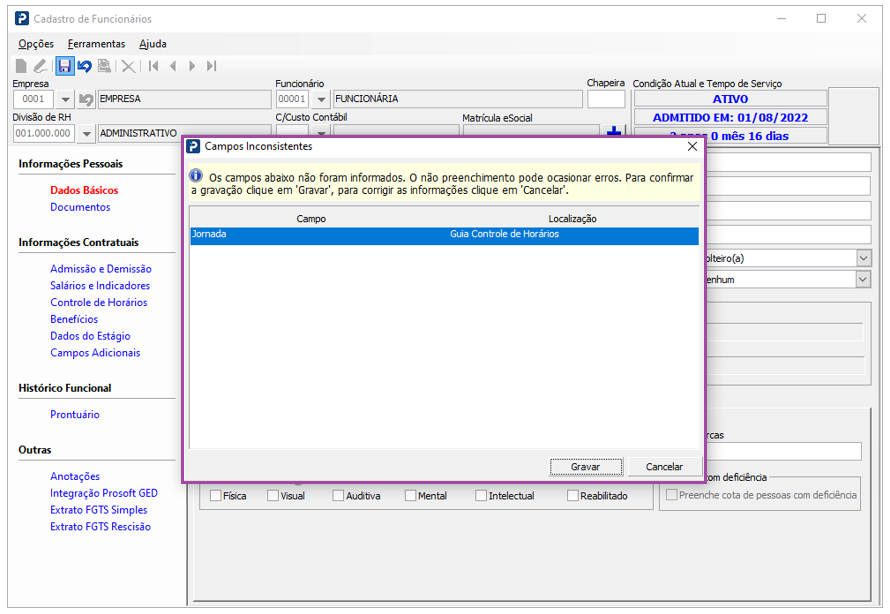
7-Em caso de inconsistências em algum campo no cadastro dos trabalhadores (Funcionário/Sócios/Autônomos), ao gravar será apresentado um alerta, porém não impedirá a gravação do Cadastro.
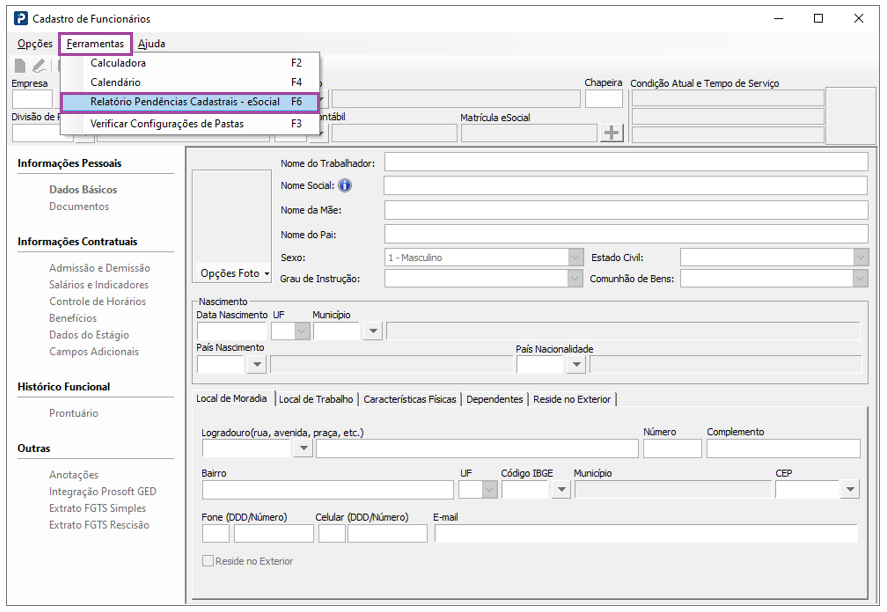
8- Para facilitar a identificação das inconsistências nos campos raça/cor e CPF de dependentes, implementamos um Relatório de Pendências Cadastrais para identificar os trabalhadores que necessitam de manutenção.
9- Acesse: Menu Ferramentas > Relatório de Pendências Cadastrais - eSocial F6
10-Indique a Empresa que deseja emitir o Relatório ou, não preencher o campo, caso queira gerar o Relatório para todas as empresas que o usuário possui permissão.
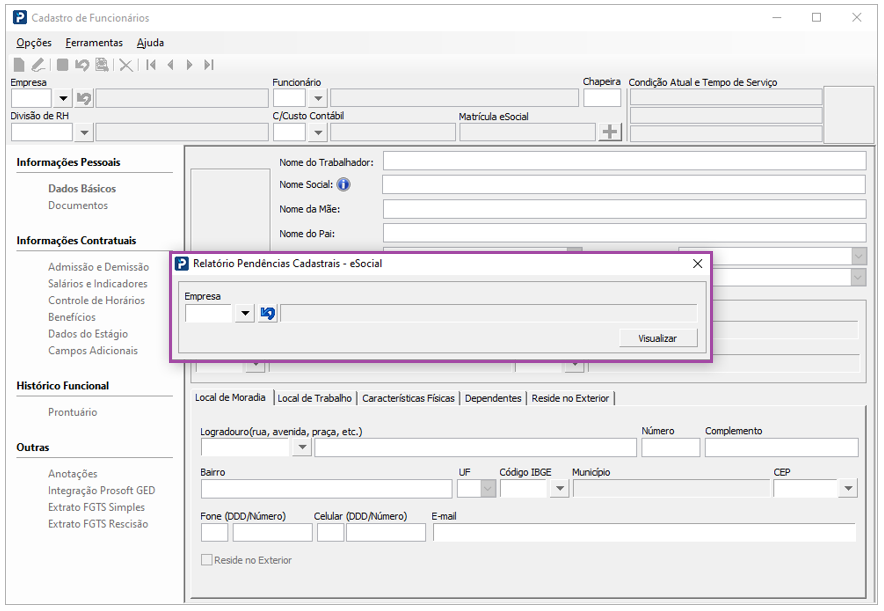
11- Clique em Visualizar:
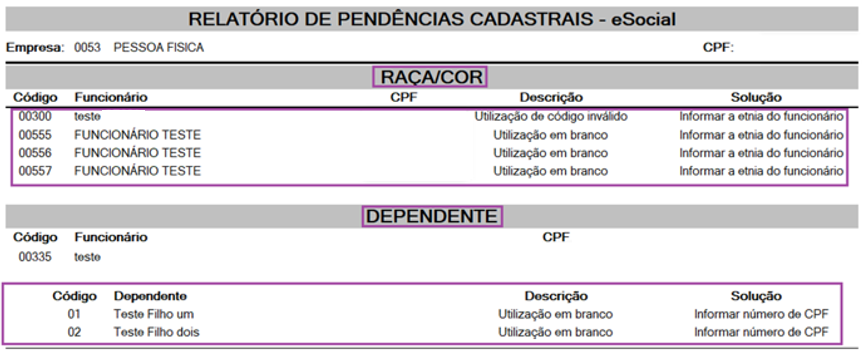
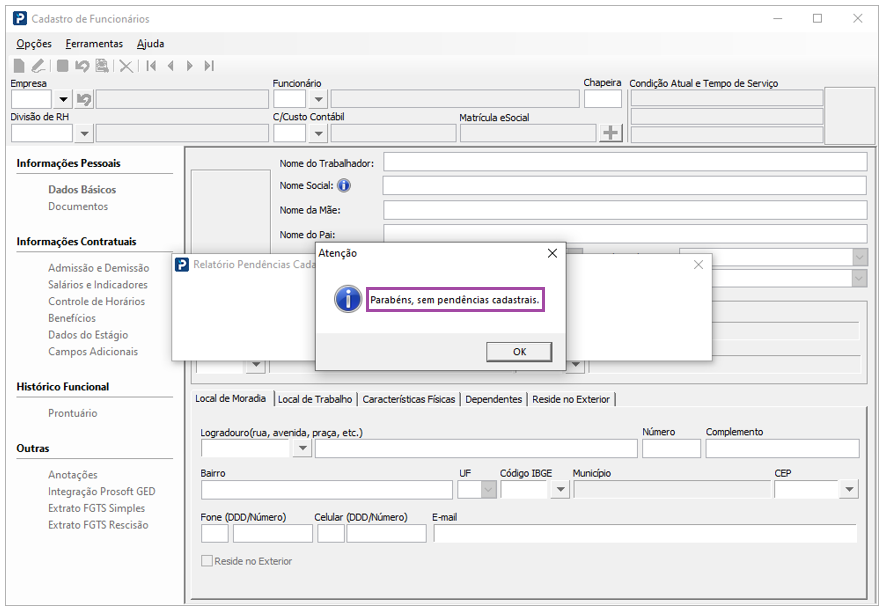
12- Caso não encontre pendências será apresentada essa mensagem:
13- Para alterar as informações em mais de um cadastro, utilize a rotina: Assistente de Atualização.
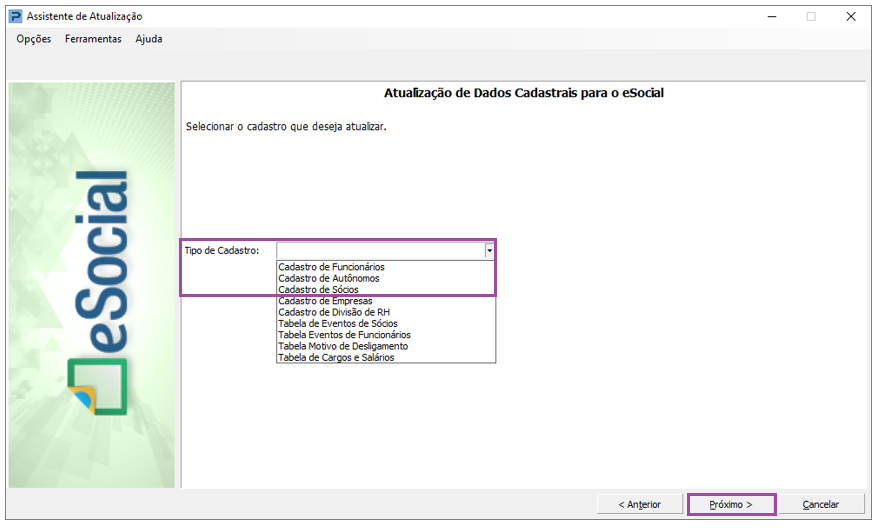
14- Acesse: Social > eSocial > Gestão de Dados Cadastrais > Assistente de Atualização
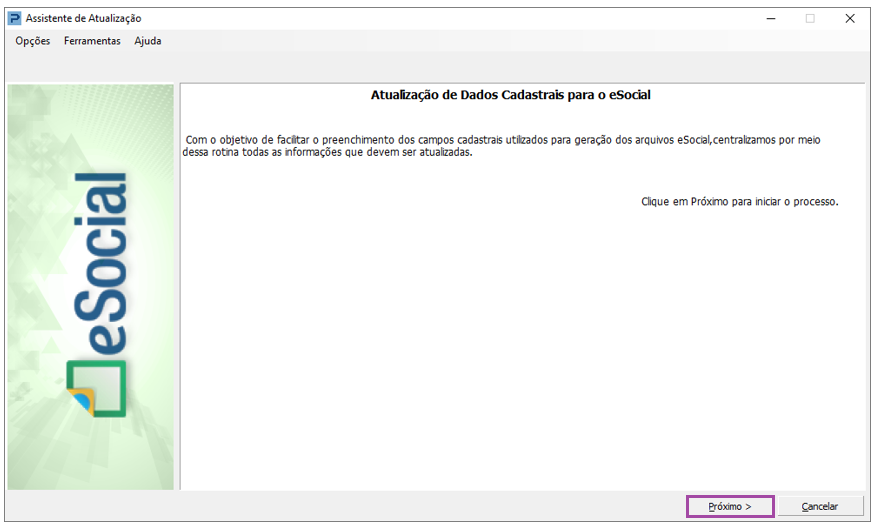
15- Escolha o Tipo de Cadastro desejado (Cadastro de Funcionário/ Cadastro de Autônomos/ Cadastro de Sócios):
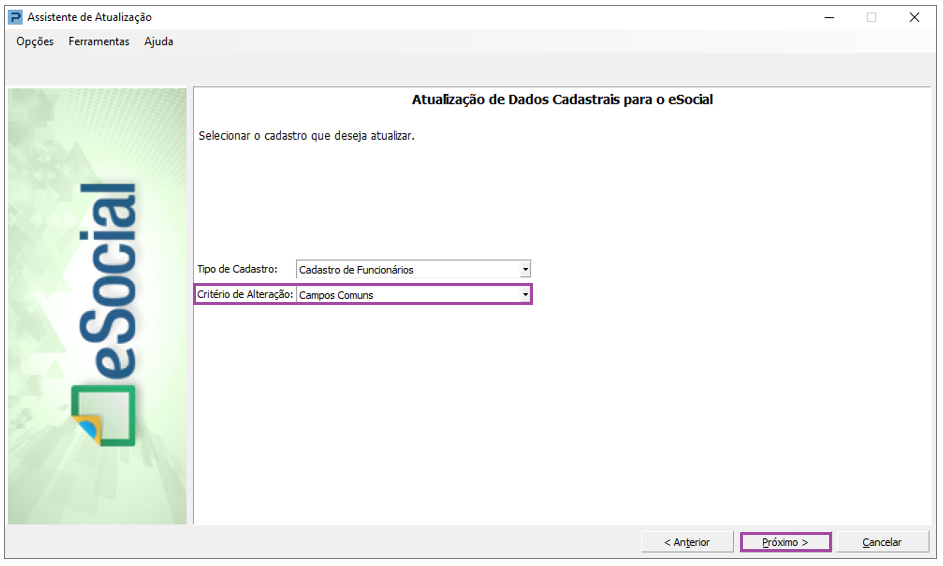
16- Critério de Alteração: Campos Comuns:
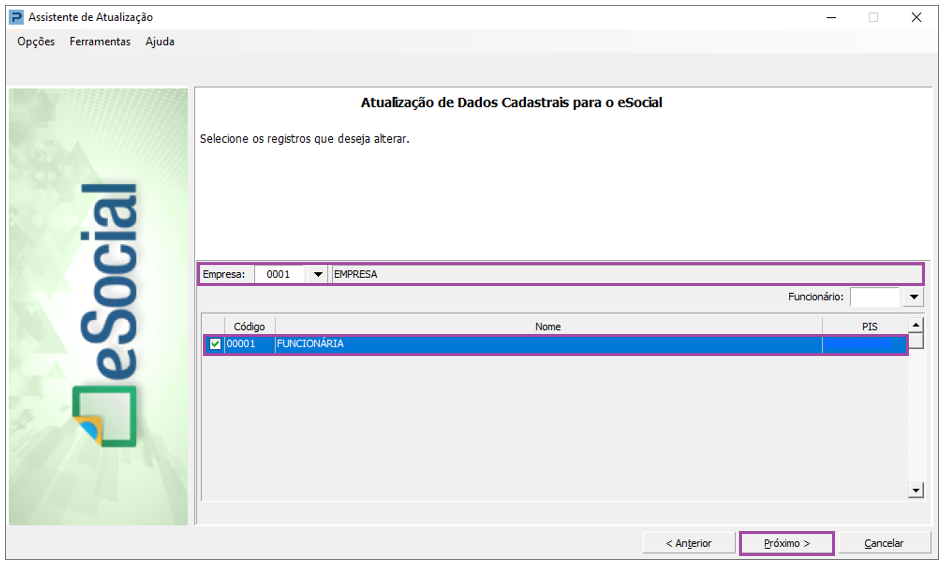
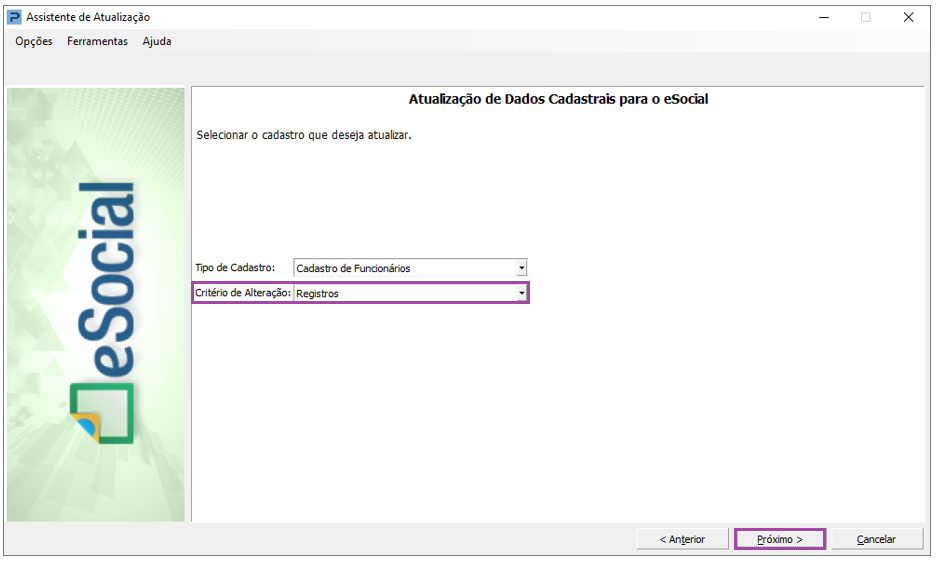
17- Selecione a Empresa e os trabalhadores com Raça/Cor em comum, conforme a necessidade:
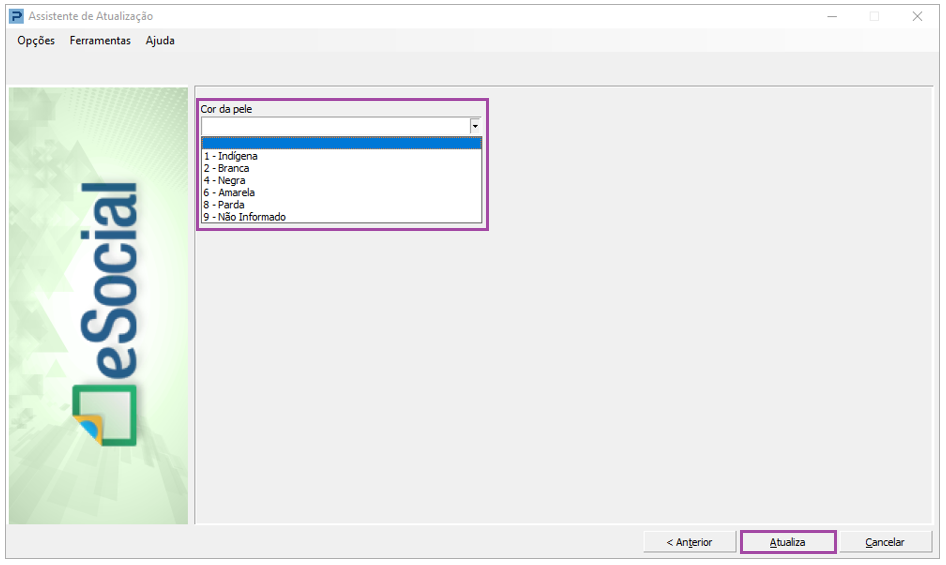
18- Selecione o registro: Cor da Pele:
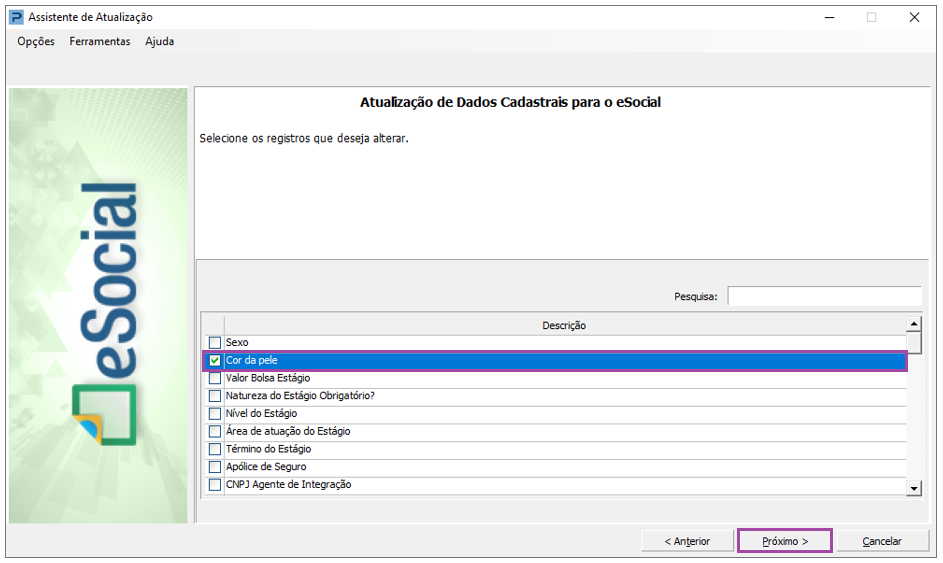
19- Selecione a opção comum para os funcionários selecionados e atualize.
20- Para alterar o CPF dos Dependentes para mais de um cadastro também é possível através dessa rotina.
21- Informe o Critério de Alteração: Registros.
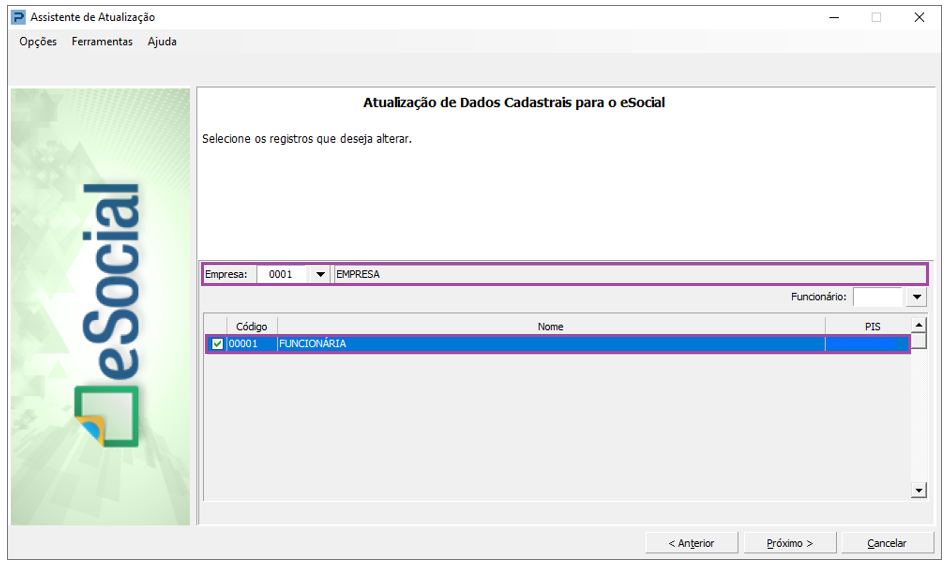
22- Selecione a Empresa e os funcionários conforme necessidade:
23- Clique em Dependentes:
24- Através da Seta para direita será possível navegar entre os funcionários escolhidos
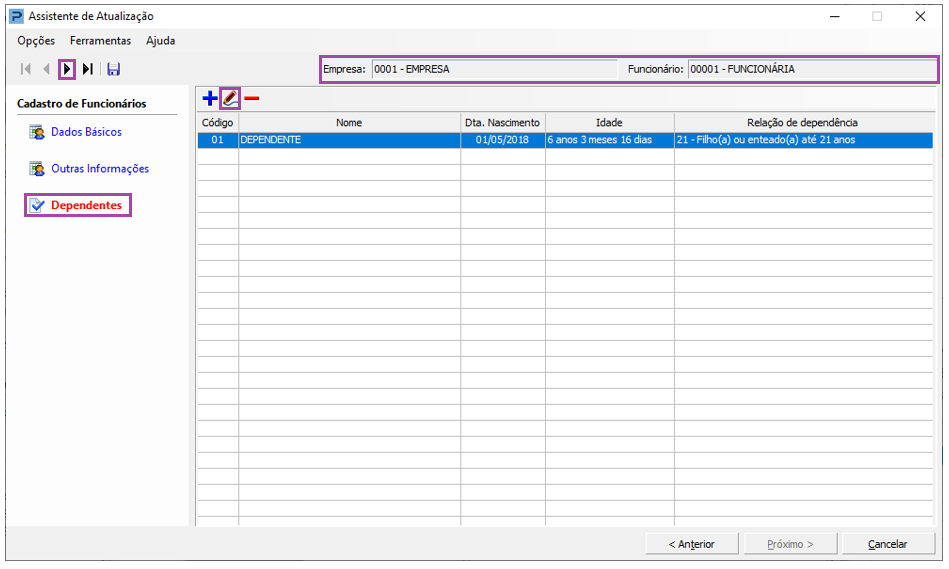
25- Realize a manutenção no campo e grave:
26- Caso queira emitir uma listagem em Excel para conferência do campo Raça/Cor de todos os Funcionários, utilize o documento padrão conforme link abaixo:
FP3140 - Relatório em Excel Conferência Raça/Cor