Sumário
Sistema: Gerenciador de Aplicativos Prosoft (GAP)
Contexto: Este artigo tem como objetivo orientar o usuário na geração e manutenção do arquivo magnético para fornecimento aos funcionários de ticket refeição, ticket alimentação e vale transporte eletrônico, para as empresas que possuem convênio com a empresa ticket.
Informações Adicionais: Não se aplica.
Resolução
1- Acesse: Social > Folha de Pagamento > Arquivos Magnéticos Benefícios > Ticket Serviços
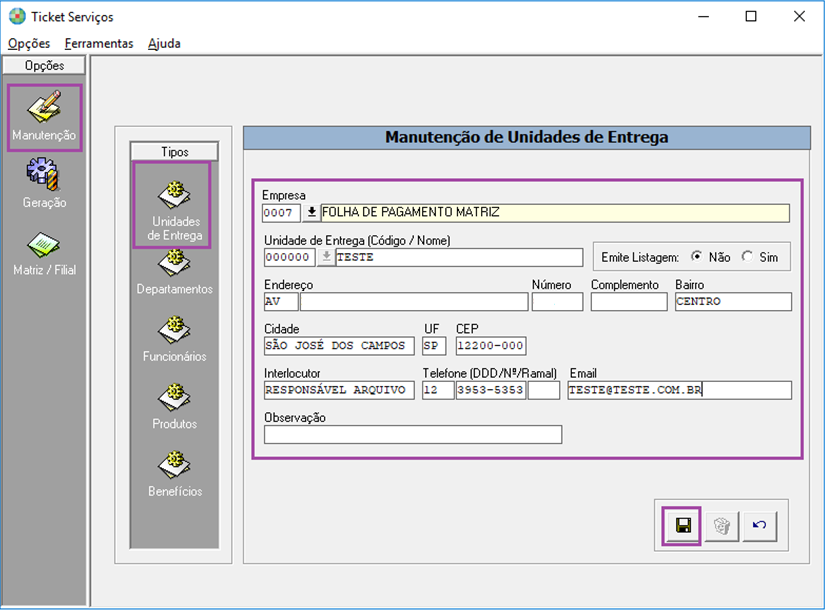
Para que o arquivo seja gerado com sucesso, é necessário a manutenção de algumas tabelas, clique na guia Manutenção e em seguida Unidades de Entrega.
Unidade de Entrega:
-
Empresa: Caso algum código de empresa esteja fixo no GAP, automaticamente é sugerido o código neste campo, podendo ser alterado para a empresa desejada.
-
Unidade de Entrega: Este campo é de preenchimento obrigatório, portanto informe um código contendo 6 dígitos para identificação do registro e o nome da unidade de entrega. O botão de pesquisa só será habilitado após a gravação do primeiro registro.
-
Emite Listagem: Selecione a opção desejada, pois esta informação é gravada no arquivo gerado.
-
Endereço: Todos os dados de endereço (tipo de logradouro, nome do logradouro, número, bairro, cidade, UF e CEP) são de preenchimento obrigatório, caso contrário não é permitida a gravação do registro.
-
Interlocutor: Informe o nome, telefone e e-mail do responsável pelo arquivo.
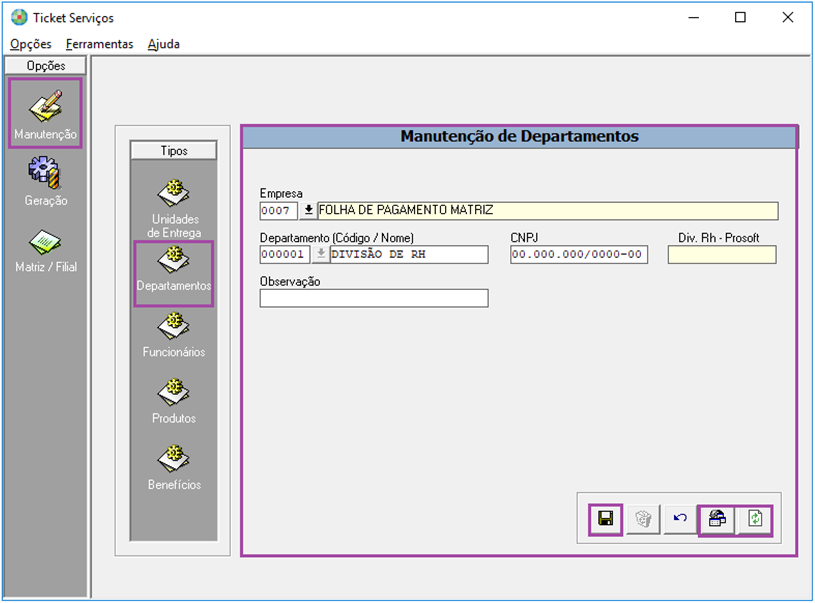
Departamentos:
-
Empresa: Caso algum código de empresa esteja fixo no GAP, automaticamente é sugerido o código neste campo, podendo ser alterado para a empresa desejada.
-
Departamento: Este campo é de preenchimento obrigatório, portanto informe um código com 6 dígitos para identificação do registro e o nome do departamento. O botão de pesquisa só é habilitado após a gravação do primeiro registro.
-
CNPJ: Caso o tipo de departamento tenha um CNPJ de identificação, pode ser informado neste campo.
-
Div. RH - Prosoft: Este campo é preenchido com o código de divisão de RH correspondente ao departamento informado. É apresentado quando utilizada a opção de importação.
-
Importar: Este botão só é habilitado caso a empresa informada tenha cadastro de divisão de RH. Ao clicar no mesmo, o programa checa todas as divisões de RH para a empresa selecionada e faz a importação daquelas que ainda não tiverem sido cadastradas como departamentos. Para as divisões de RH do tipo Empresa, é também importado o número do CNPJ, para os demais tipos, este campo é importado em branco.
-
Atualizar: Ao clicar neste botão, os dados dos departamentos cadastrados são atualizados, conforme os dados gravados no cadastro de divisão de RH.
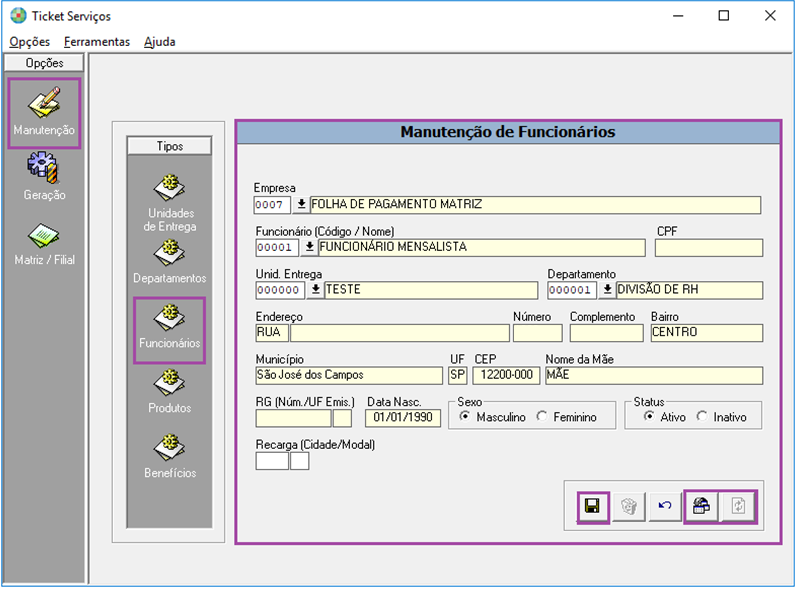
Funcionários:
-
Empresa: Caso algum código de empresa esteja fixo no GAP, automaticamente é sugerido o código neste campo, podendo ser alterado para a empresa desejada.
-
Funcionário: Informe o código do funcionário desejado para o cadastramento, podendo ser utilizado o botão de pesquisa para a seleção do mesmo. Neste momento todos os campos destacados pela core amarela serão preenchidos automaticamente com os dados do cadastro do funcionário.
-
Unidade de Entrega: Informe o código da unidade de entrega, podendo selecionar o código utilizando o botão de pesquisa.
-
Departamento: Caso seja feita a importação, o programa já apresenta como sugestão o código do departamento correspondente a divisão de RH que o funcionário está vinculado.
-
Recarga: Informe o código da cidade de recarga e o código modal de recarga.
-
Importar: Este botão é habilitado para a importação dos funcionários cadastrados na empresa. Ao clicar sobre ele, o programa checa todos os funcionários cadastrados para a empresa selecionada e fará a importação daqueles que ainda não tiverem sido cadastrados.
-
Atualizar: Ao clicar neste botão, os dados dos funcionários cadastrados são atualizados, conforme os dados gravados no cadastro de funcionário.
Produtos:
-
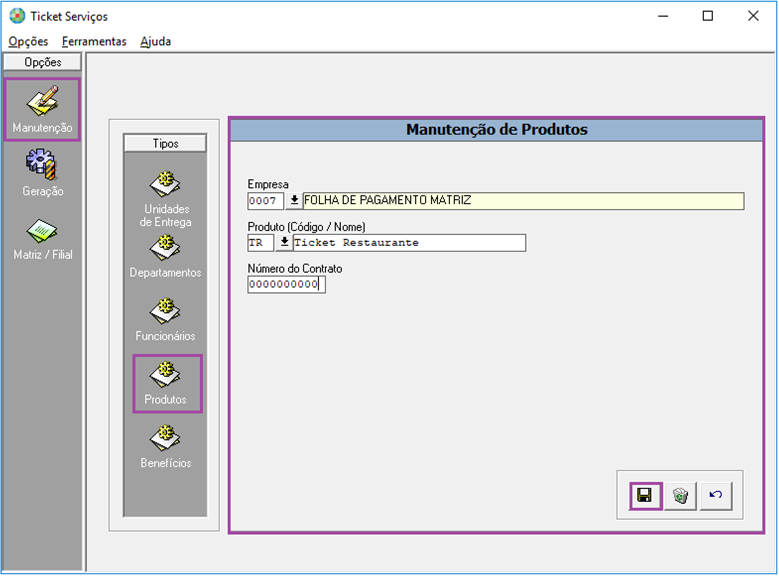
Empresa: Caso algum código de empresa esteja fixo no GAP, automaticamente é sugerido o código neste campo, podendo ser alterado para a empresa desejada.
-
Produto: Ao clicar no botão de pesquisa, já é apresentada a tabela padrão de produtos, podendo ser cadastrado novos produtos conforme a necessidade.
-
Número do Contrato: Informe o número do contrato com a ticket referente ao produto indicado.
Benefícios:
-
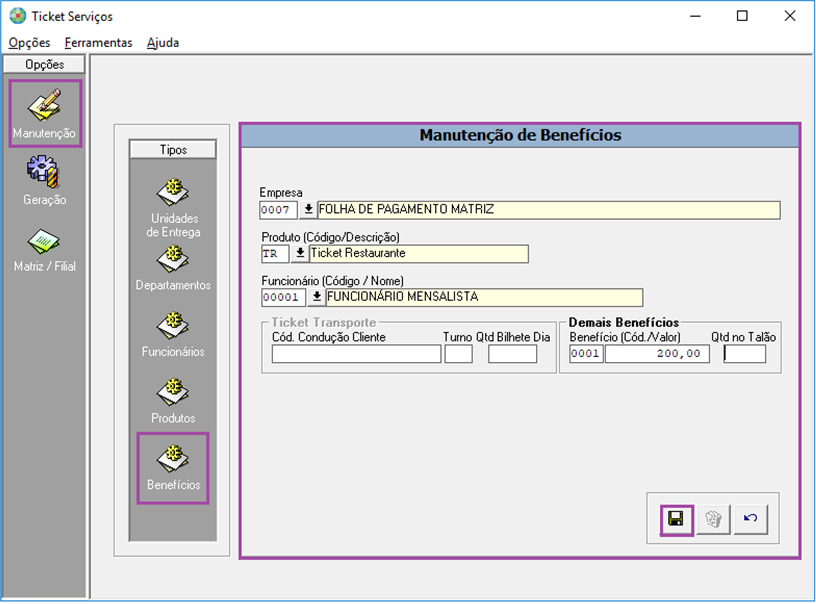
Empresa: Caso algum código de empresa esteja fixo no GAP, automaticamente é sugerido o código neste campo, podendo ser alterado para a empresa desejada.
-
Produto: Ao clicar no botão de pesquisa, já é apresentada a tabela padrão de produtos.
-
Funcionário: Selecione o funcionário desejado para o cadastramento do benefício.
-
Ticket Transporte/ Demais Benefícios: Ao selecionar o tipo de produto TT são habilitados os dados do campo ticket transporte, qualquer outro tipo de produtos é habilitado os dados do campo demais benefícios. Informe todos os dados solicitados para a geração do arquivo.
Para os tipos de produtos TAE e TER não podem ser preenchidos os campos códigos do benefício e Qtd no talão pois tais produtos do tipo eletrônico.
Geração:
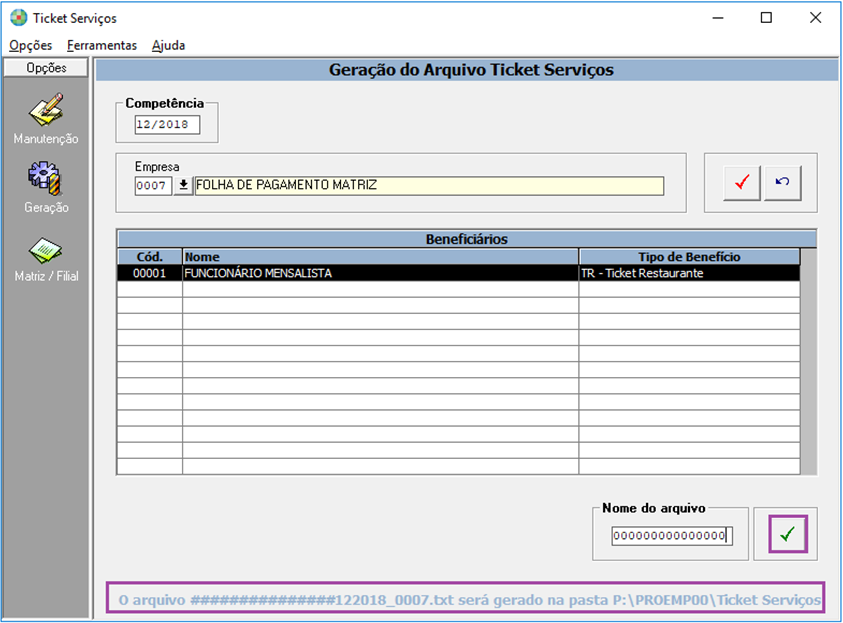
Após a manutenção de todas as tabelas acima, os dados estarão prontos para a geração mensal dos arquivos, conforme vemos a seguir:
Selecione a competência e a empresa desejada para a geração, ao clicar no botão de processamentos, a grade é alimentada com todos os registros que estão prontos para serem gravados.
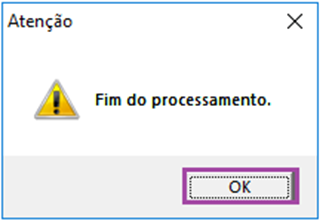
Informe o nome do arquivo e clique no botão de geração. Neste momento o programa grava o arquivo na pasta?:\Proempxx\Ticket Serviços (xx- corresponde ao número da proemp utilizada).