
FP2287- Qual a diferença entre o critério de alteração campos comuns e registros no assistente de atualização
Sumário
Sistema: Gerenciador de Aplicativos Prosoft (GAP).
Contexto: Este artigo tem como objetivo orientar o usuário a diferença entre o Critério de Alteração "Campos Comuns" e "Registros" ao realizar atualização por meio do Assistente de Atualização
Informações Adicionais: As informações das imagens são apenas um exemplo. Para obter sucesso no procedimento utilize os dados de sua empresa.
Resolução
Assistente de Atualização
1 - Acesse: Social > eSocial > Gestão de Dados Cadastrais > Assistente de Atualização

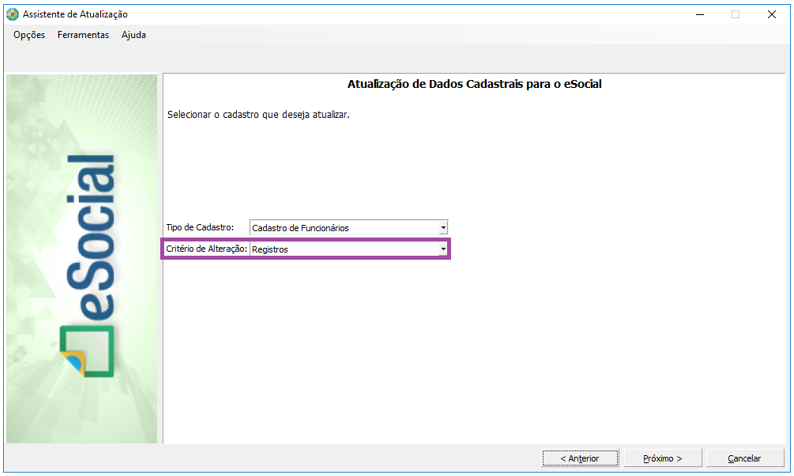
Campos Comuns
1- A alteração por meio da opção Campos Comuns deve ser realizada quando uma mesma informação é comum a todos os cadastros, pois serão alteradas em uma única vez, por exemplo campo "Cor da pele".
Esta informação será alterada para todos os funcionários previamente selecionados.
2- Após selecionar o critério de alteração clique no botão Próximo.
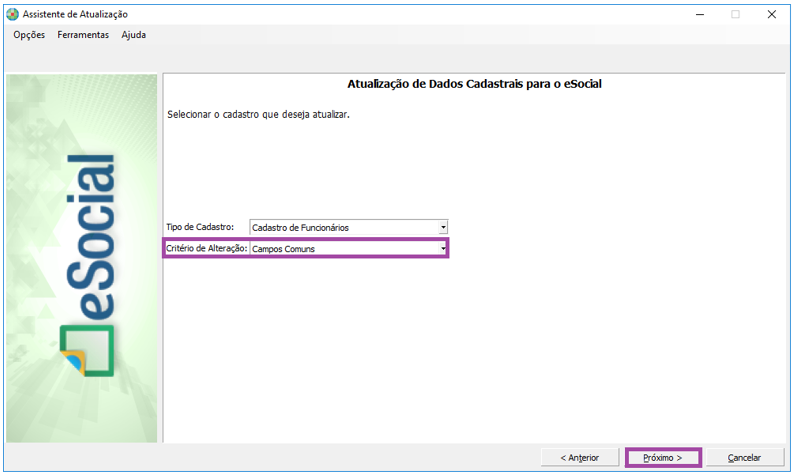
3- Neste exemplo serão alterados os campos comuns do "Cadastro de Funcionários". Para isto, deve ser selecionado o código da empresa e os funcionários que terão os seus campos alterados em uma única vez com a mesma informação.
4- Após selecionar a empresa e o funcionário clique no botão Próximo.
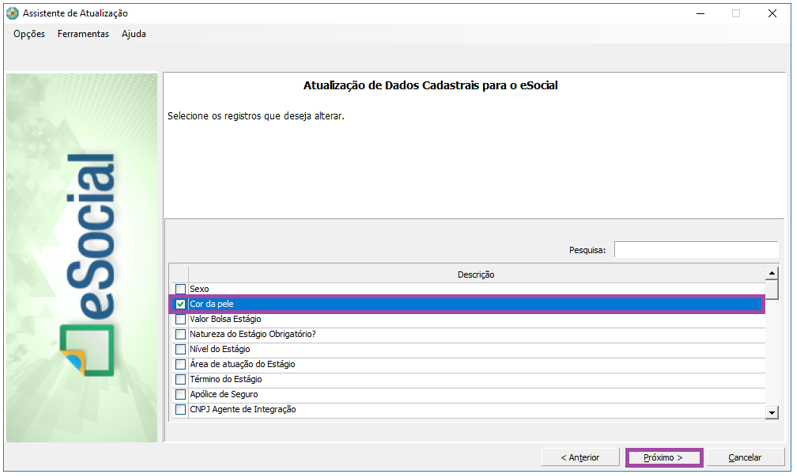
5- No próximo exemplo iremos alterar o campo "Cor da pele". Para isto, a opção deve ser selecionada (é permitido selecionar até 15 campos para alteração simultânea).
6- Após selecionar clique no botão Próximo.
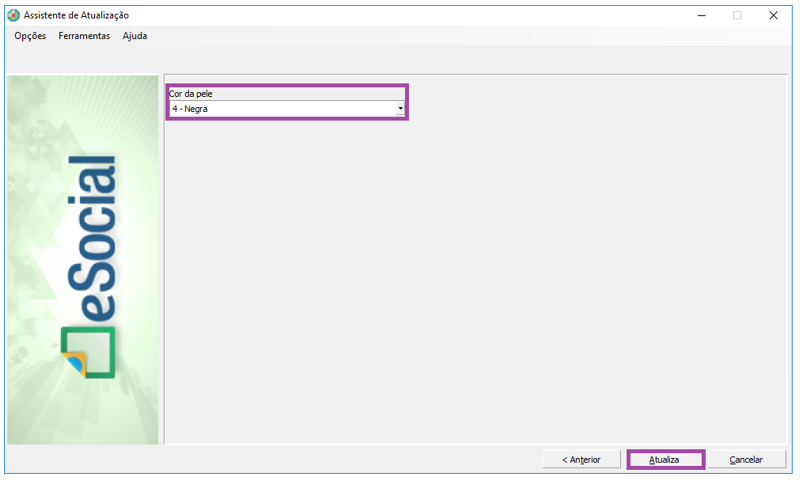
7- Selecione a opção desejada e clique no botão Atualiza.
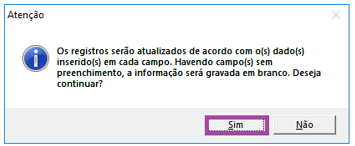
8- O sistema exibe a mensagem de atualização, para prosseguir clique no botão Sim.
9- As informações serão atualizadas de acordo com os dados selecionados.
Registros
1- As atualizações realizadas por meio do Critério de Alteração Registros irão demonstrar as informações de forma individual (dados cadastrais individuais).
2- Clique no botão Próximo.
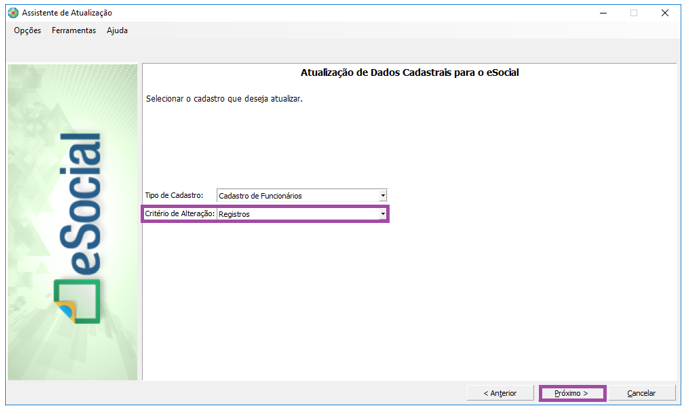
3- Selecionar o código da Empresa e marque o funcionário que terá alguma alteração no cadastro.
4- Clique no botão Próximo.
5- Preencher ou alterar informações necessárias.
6- Clique no ícone Salvar, logo abaixo do menu de opções.
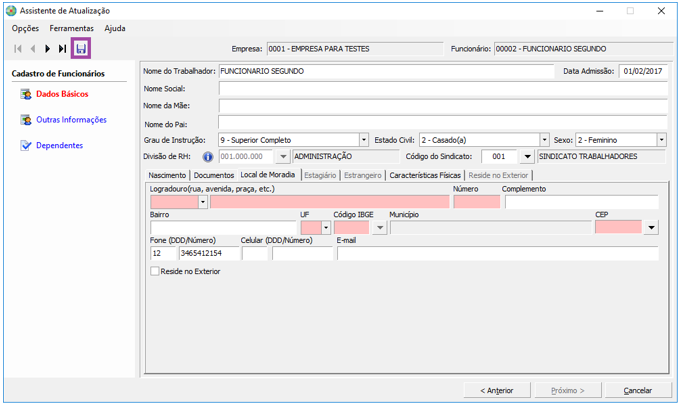
7- Neste caso as alterações devem ser feitas por cadastro e por aba.