Este artigo tem como objetivo orientar o usuário em como realizar o reajuste salarial dos funcionários pela opção cargos e salários.
Resolução
Tabela de Cargos e Salários:
1 - Acesse: Social > Folha de Pagamento > Tabelas > Tabela de Cargos e Salários
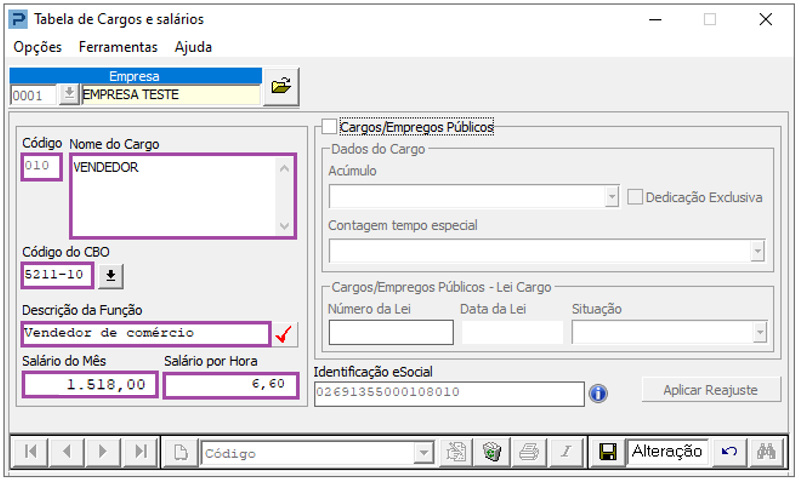
2 - É necessário cadastrar o Cargo, incluindo as seguintes informações: Código, Descrição, Código do CBO, Descrição da Função, Salário do mês e Salário por Hora.
Cadastro de funcionários:
1 - Acesse: Social > Folha de Pagamento > Manutenção de Arquivos Funcionais > Cadastro de Funcionários
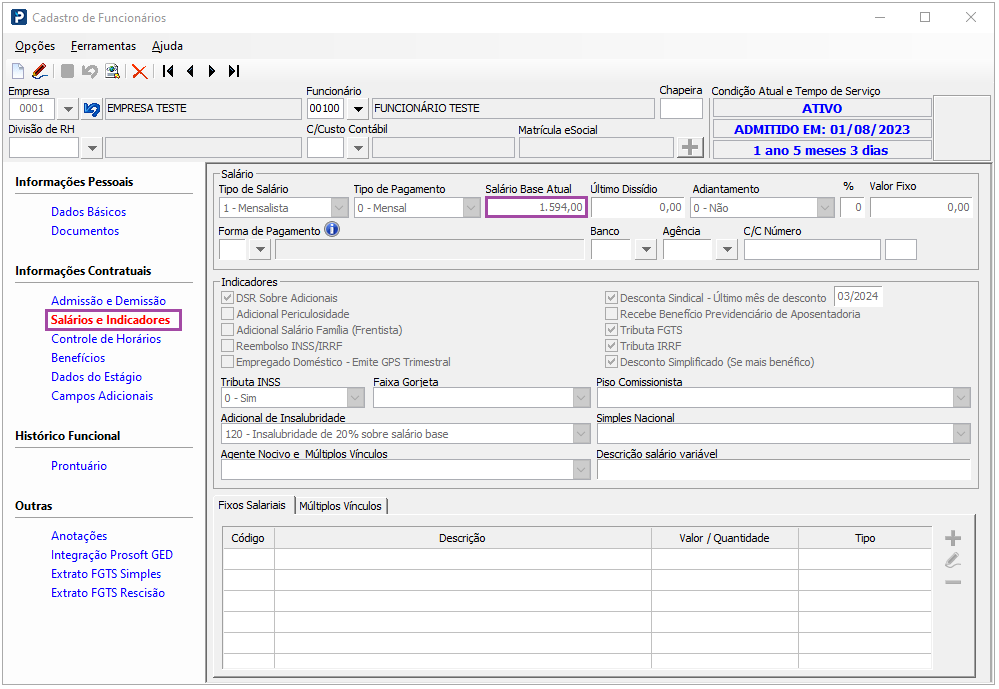
2 - Na aba Salários e Indicadores, verifique se o valor informado na Tabela de Cargos e Salários é o mesmo do Salário Base Atual.
3 - Na aba Admissão e Demissão > Função, deve estar informado os campos Tabela de Cargos e Salários e CBO / Função:
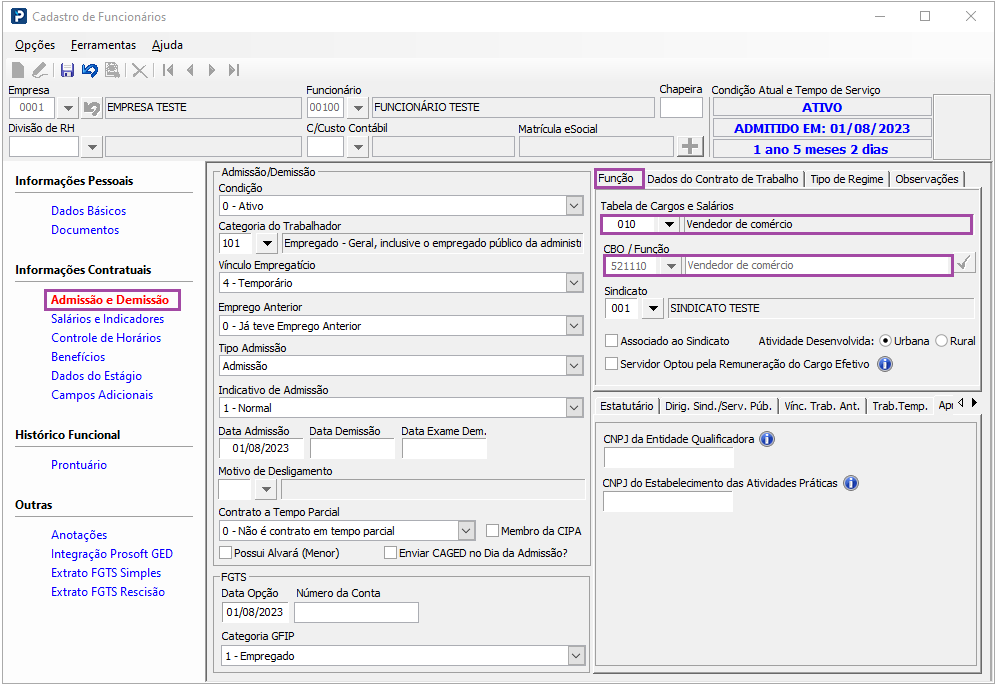
Tabela de Cargos e Salários:
1 - Acesse: Social > Folha de Pagamento > Tabelas > Tabela de Cargos e Salários
2 - Clique na opção Aplicar Reajuste para habilitar os campos.
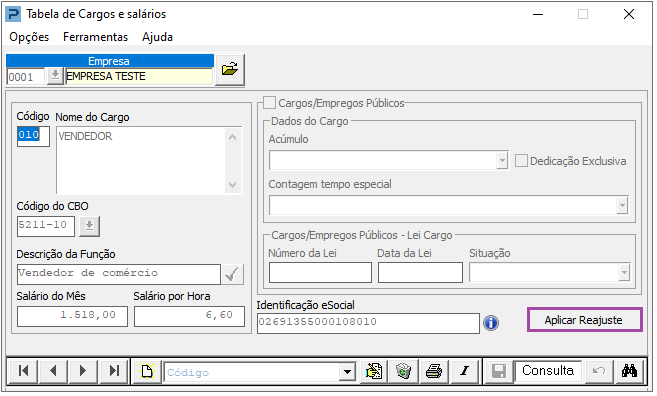
3 - Necessário preencher os campos: Indique o Percentual e Arredondamento para Mensalistas (caso a Empresa opte pelo arredondamento), selecionar a opção Sim no campo Gravar novos Valores
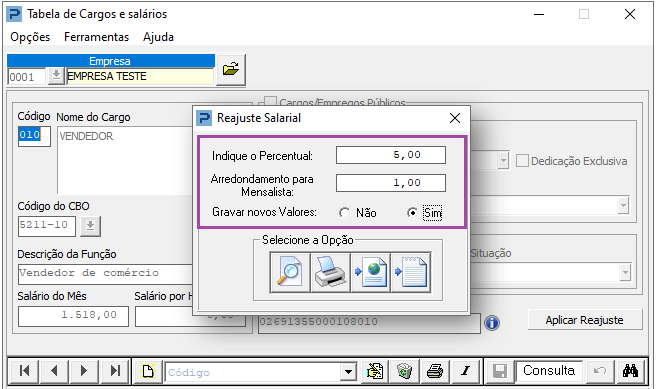
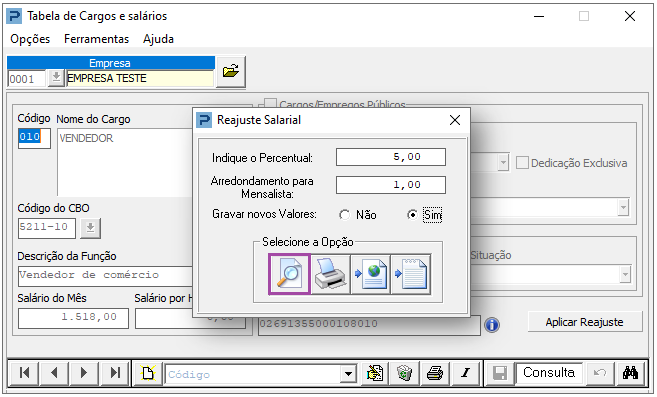
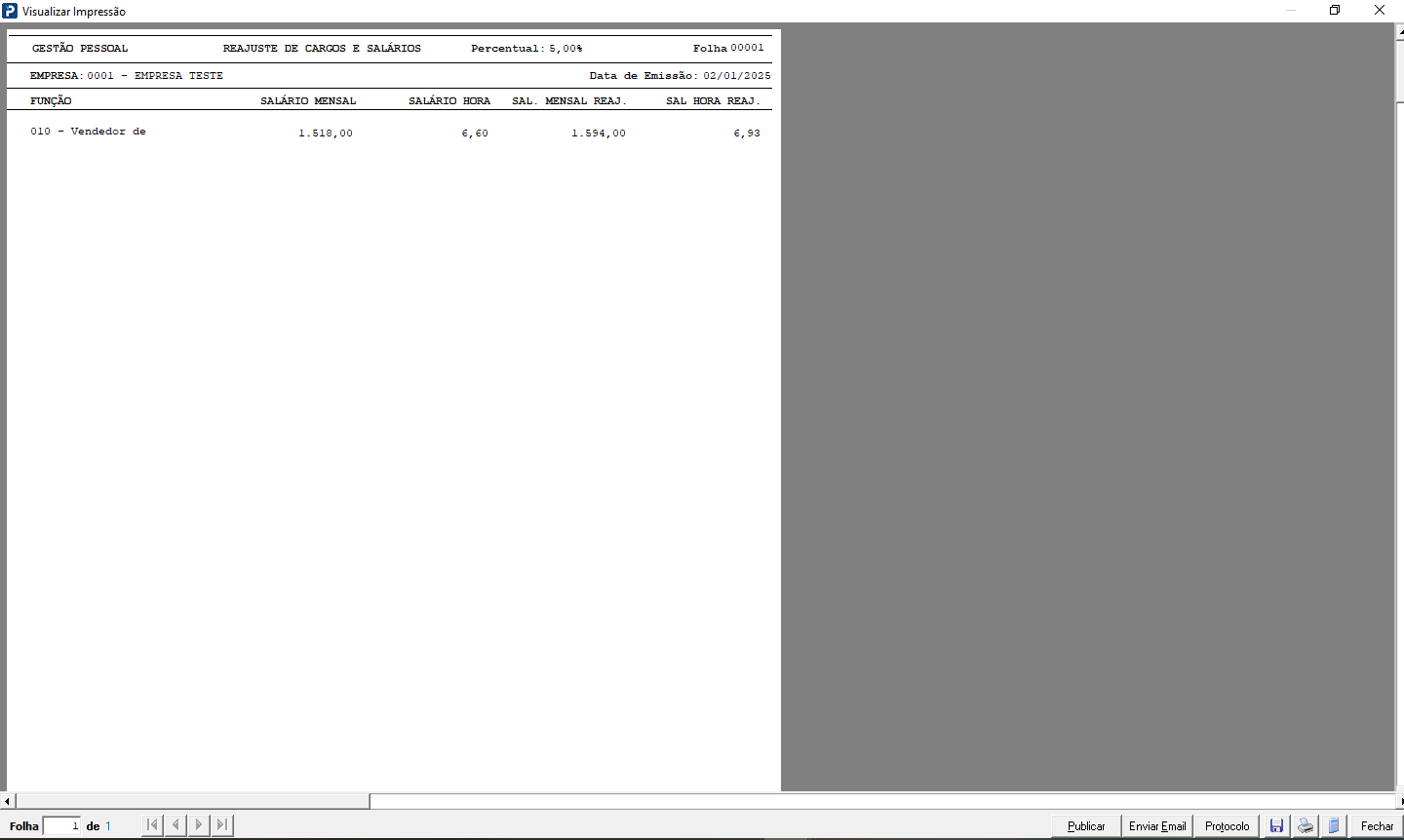
4 - Clique em Visualizar Impressão para gerar o relatório com os valores reajustados.
Reajuste Salarial:
1 - Acesse: Social > Folha de Pagamento > Manutenção de Arquivos Funcionais > Procedimentos Auxiliares > Reajuste Salarial
2 - Na aba Cargos e Salários, será necessário informar a Data Base e selecionar a opção Sim no indicador Grava novos Valores?.
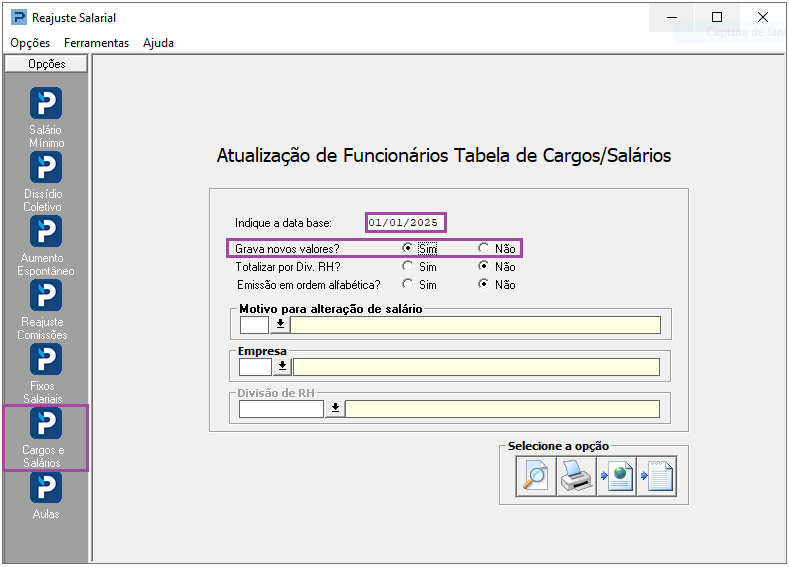
3 - Após informar o Motivo para alteração de salário e o código da empresa, clique em Visualizar Impressão e automaticamente o sistema realiza a Alteração Salarial do Funcionário e grava a informação na rotina Registro de Movimentação Salarial.
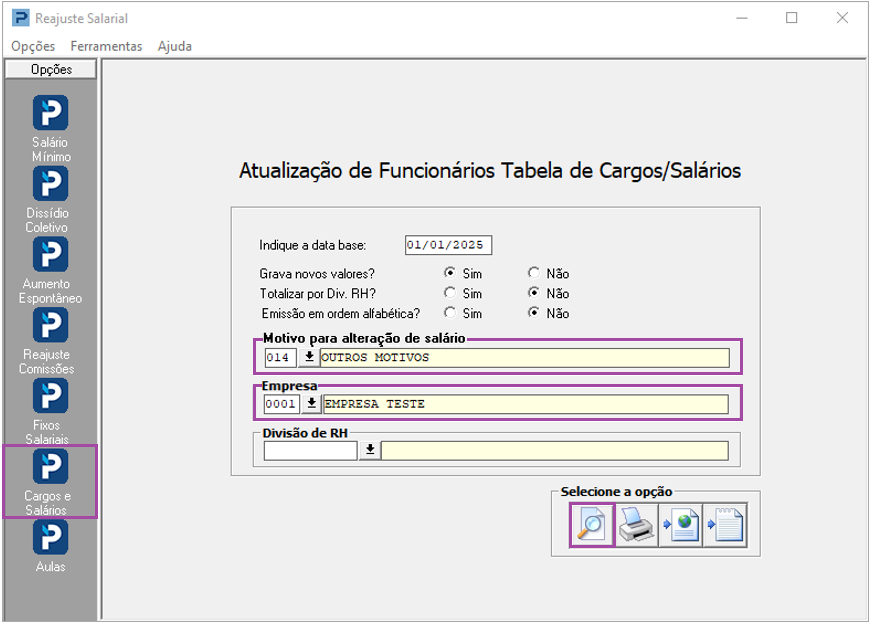
Importante: Verifique se está selecionada a opção Sim para o indicador Grava Novos Valores?, pois ao visualizar o relatório de movimentações, automaticamente o salário é atualizado. Isto ocorre quantas vezes forem visualizadas. Caso deseje apenas visualizar as atualizações de Salário realizadas, esta opção não deve estar selecionada.
Cadastro de funcionários:
1 - Acesse: Social > Folha de Pagamento > Manutenção de Arquivos Funcionais > Cadastro de Funcionários
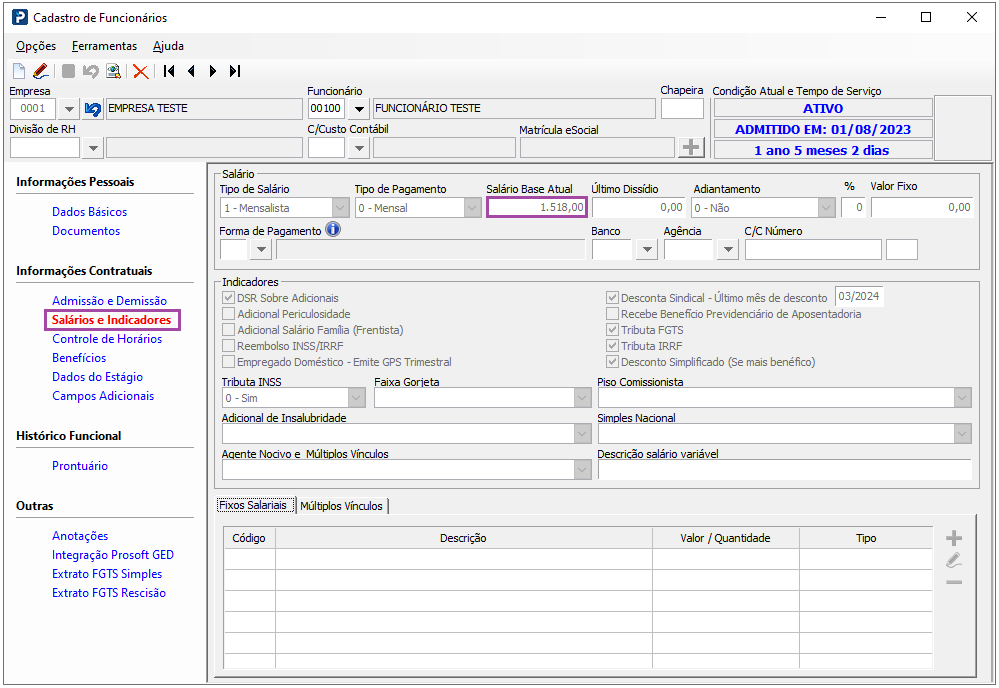
2 - Na aba Salários e Indicadores, observe que o Salário Base Atual foi alterado de forma automática com o valor reajustado.