
FP2196 - Alocação de Eventos no eFolha
Sumário
Sistema: Gerenciador de Aplicativos Prosoft (GAP)
Contexto: Este artigo tem como objetivo orientar o usuário sobre como incluir alocação de eventos no portal do eFolha.
Informações Adicionais: Não se aplica.
Resolução
Portal de Soluç1- Acesse o portal de soluções.
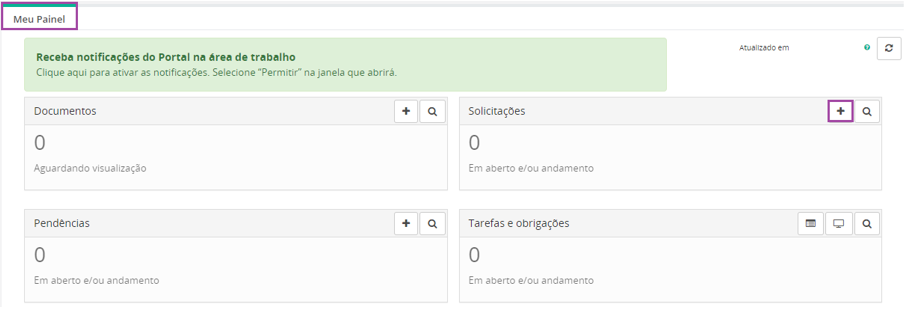
2- Na aba Meu Painel > Solicitações > clique no sinal de “+” para incluir uma nova solicitação.
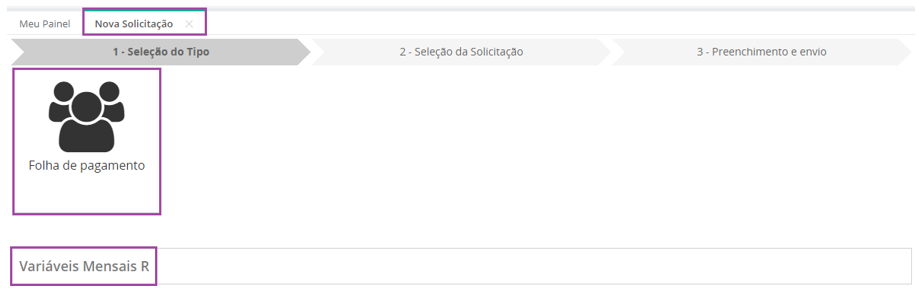
3- Em Nova Solicitação > clique na aba Folha de Pagamento > Variáveis mensais.
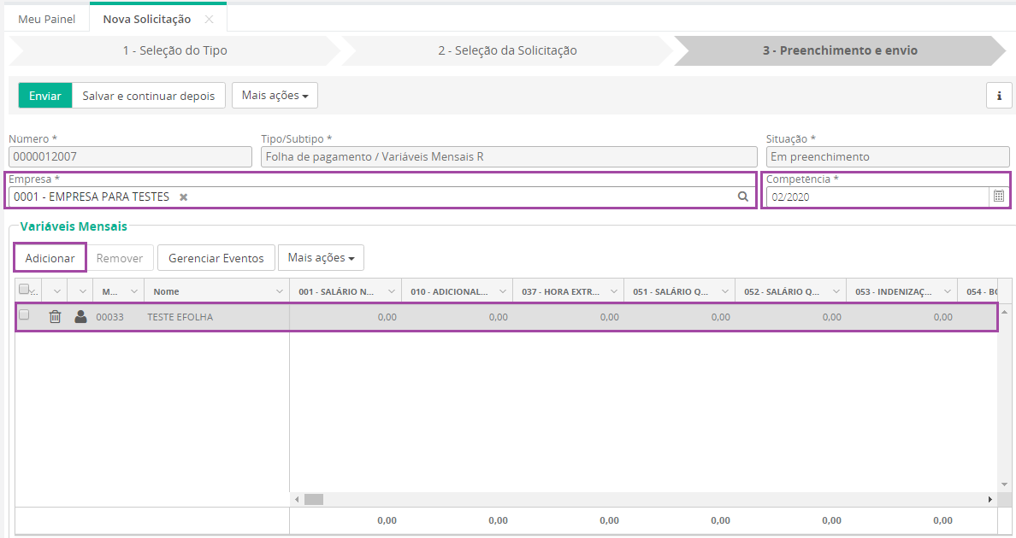
4- Na sua solicitação, inclua a empresa, competência e adicione o funcionário que terá alocação de eventos.
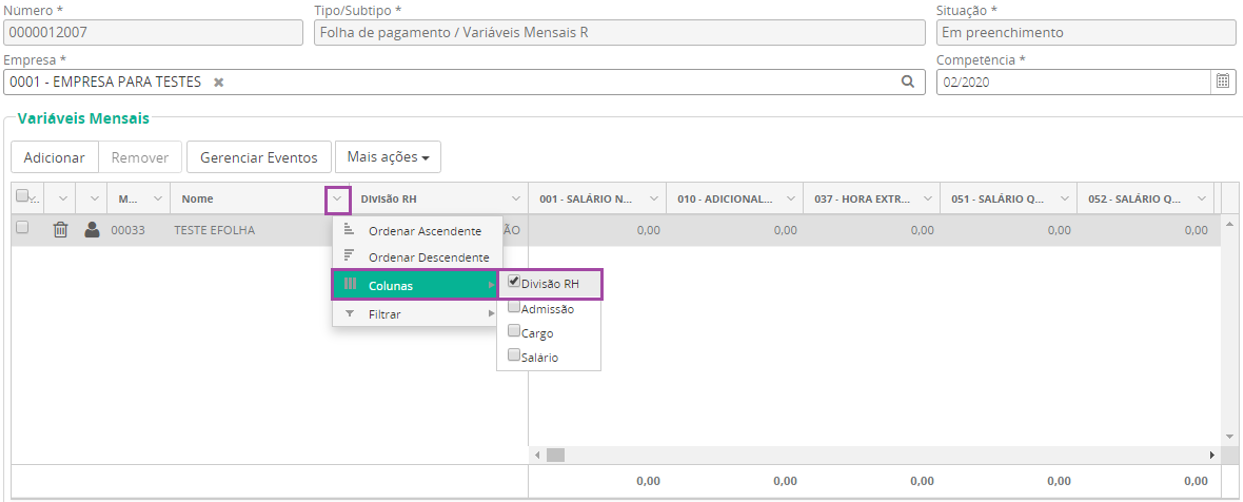
5- Nos filtros > colunas > selecione o check box da coluna “Divisão de RH”.
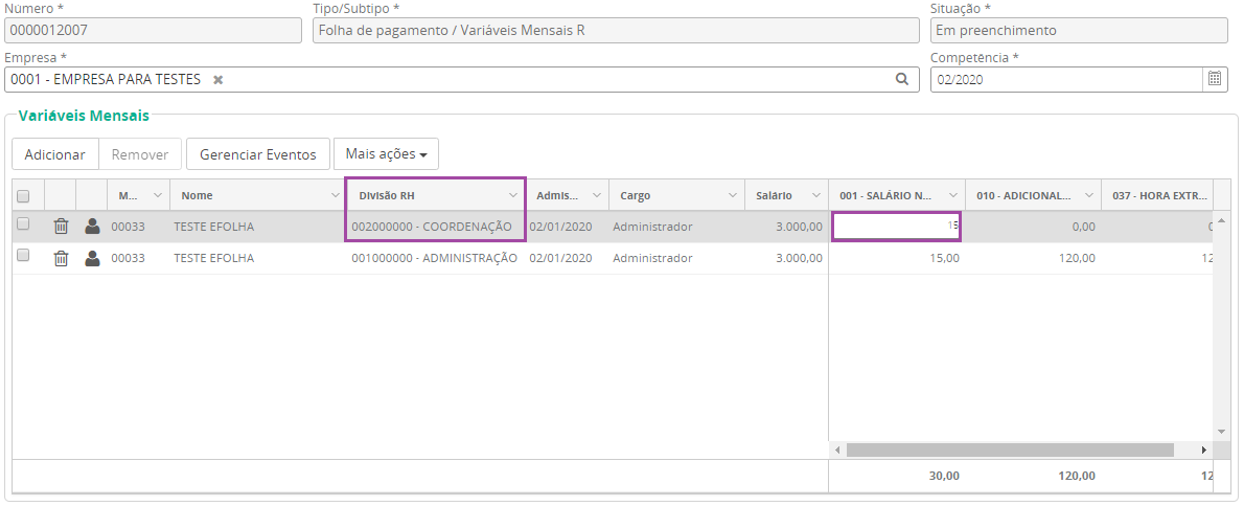
6- Neste exemplo, o funcionário será alocado 15 dias na divisão 001.000.000 e 15 dias na divisão 002.000.000.
7- Na digitação do evento 01, lance 15 dias na divisão 001.000.000.
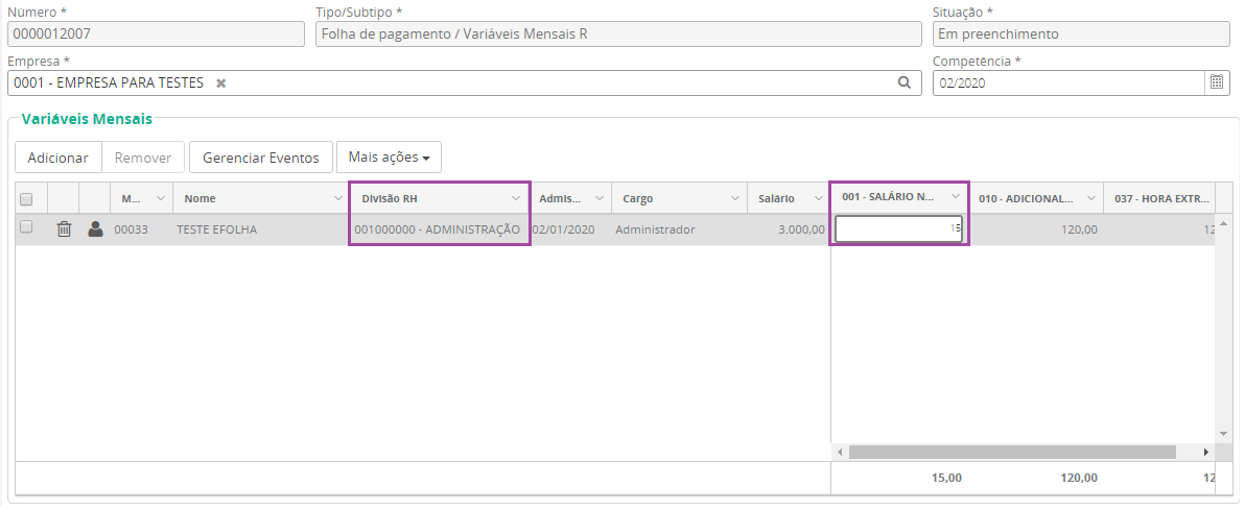
8- Adicione o funcionário novamente, selecione a divisão 002.000.000.
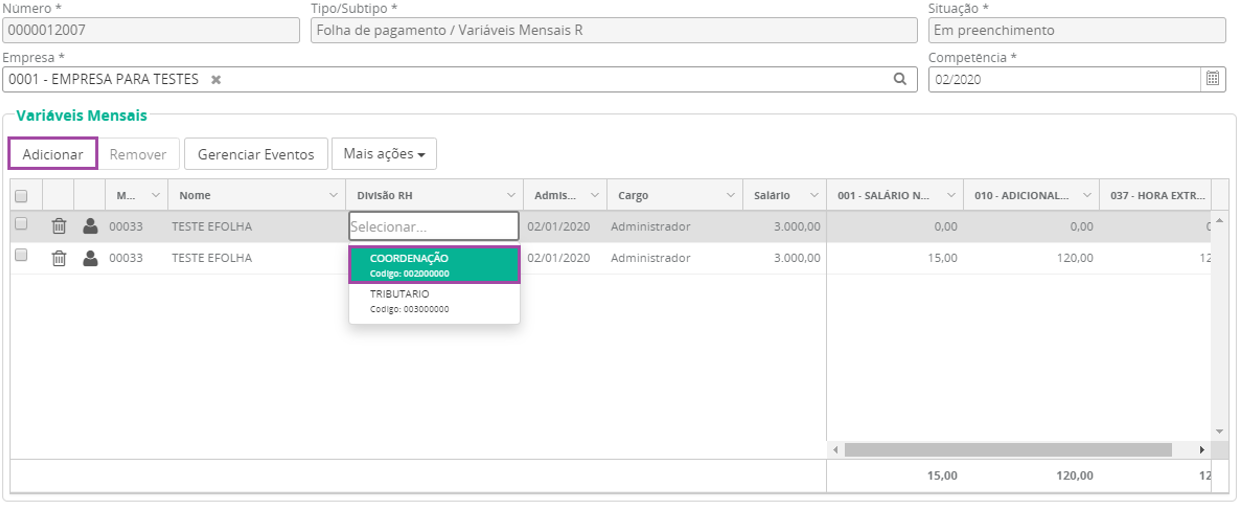
9- Lance o restante dos 15 dias no evento 01.
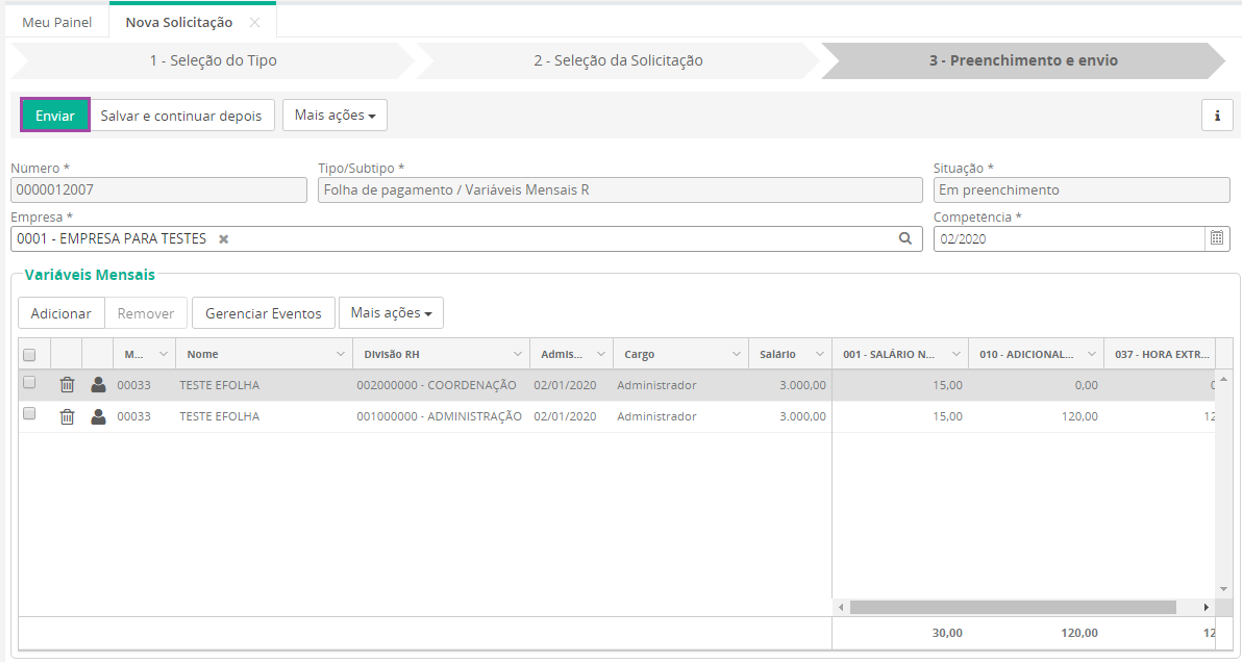
10- Envie a solicitação
Central de Solicitações
1- Acesse: Gestão da Informação Digital > Portal de Soluções > Central de Solicitações.
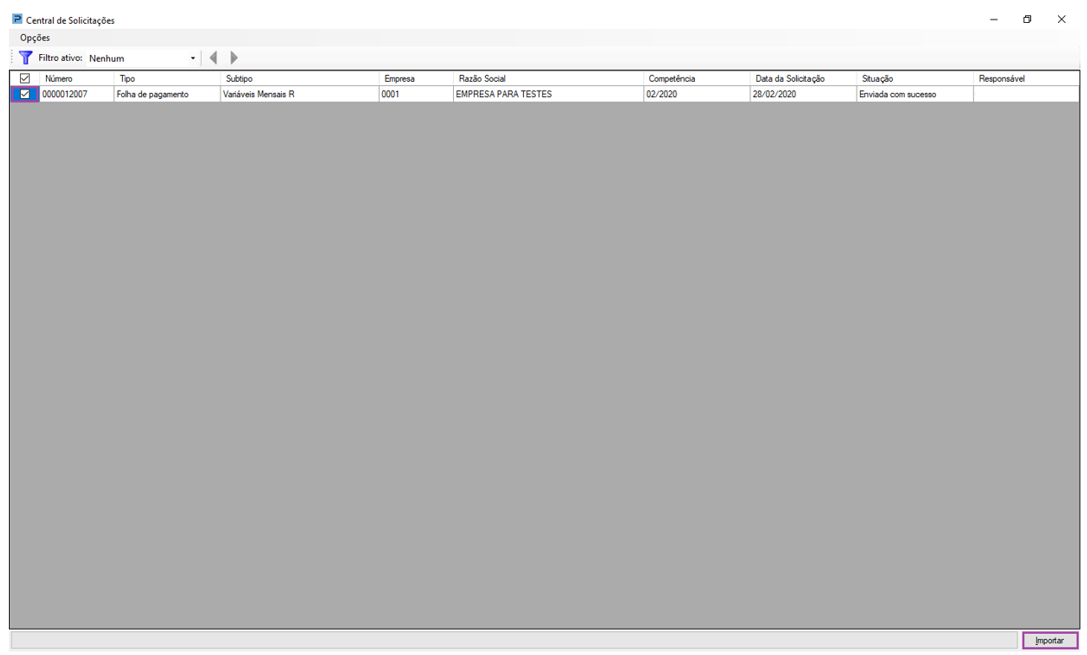
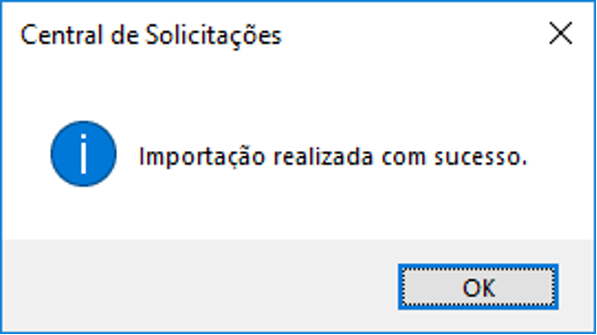
2- Selecione a solicitação e importe para o sistema.
Digitação de Variáveis
1- Acesse: Social > Folha de Pagamento > Processamentos > Controle de Variáveis > Digitação de Variáveis.
2- Consulte as variáveis do funcionário. Irá apresentar os eventos lançados com a alocação.